Notes de mise à jour d'août 2026 (4000.21)
Note
Cette documentation a été traduite à l'aide d'un outil de traduction automatique assisté par l'IA. Les traductions sont fournies « telles quelles », sans aucune garantie quant à leur exactitude. La version anglaise de ce contenu fait office de source officielle et fait autorité.
Informations sur la sortie
Astuce
Pour les numéros de version des maintenances et les correctifs de bogues, visitez Versions de maintenance.
Pour connaître l'état des versions et les retards, consultez Statut de Blackboard.
Conception pédagogique
Accès anticipé : nouvel éditeur de contenu pour les documents Blackboard
Un éditeur de contenu modernisé est disponible dans Blackboard LMS grâce à un programme d'accès anticipé à partir de la version d'août. Le nouvel éditeur améliore la cohérence et l'efficacité de la rédaction de contenu grâce aux améliorations suivantes :
Une expérience de création simplifiée : grâce à des menus réorganisés et à une barre d'outils optimisée, il est plus facile de trouver et d'utiliser les outils d'édition.
Des fonctionnalités de mise en forme du contenu plus performantes : les capacités améliorées en matière de listes et de tableaux offrent un meilleur contrôle et une expérience de rédaction plus familière.
Une accessibilité améliorée et une base prête pour l'avenir : une navigation au clavier optimisée et des raccourcis modernes facilitent la création de contenu, tandis qu'une nouvelle architecture favorise l'innovation continue.
Les administrateurs peuvent activer le nouvel éditeur pour Blackboard Documents grâce à un indicateur de fonctionnalité, disponible peu de temps après la version d'août.
Le nouvel éditeur continuera d’être amélioré et fera l’objet de mises à jour tout au long de la période bêta, qui s’étendra d’août à novembre. En décembre, le nouvel éditeur sera déployé à l'ensemble des utilisateurs dans tout le produit et sera disponible partout où l'éditeur est utilisé, et pas seulement dans la section « Documents ».
Professeurs
Lorsque vous utilisez des blocs de contenu dans « Documents », vous pouvez choisir entre le nouvel éditeur et l'éditeur actuel. L’éditeur actuel continuera d’être entièrement pris en charge pendant la période d’accès anticipé.
Image 1 : Le nouvel éditeur de contenu apparaît à côté de l'éditeur classique lors de l'ajout de blocs « Document ».
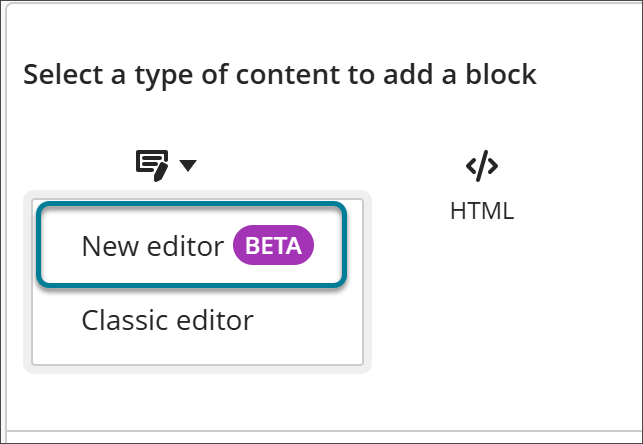
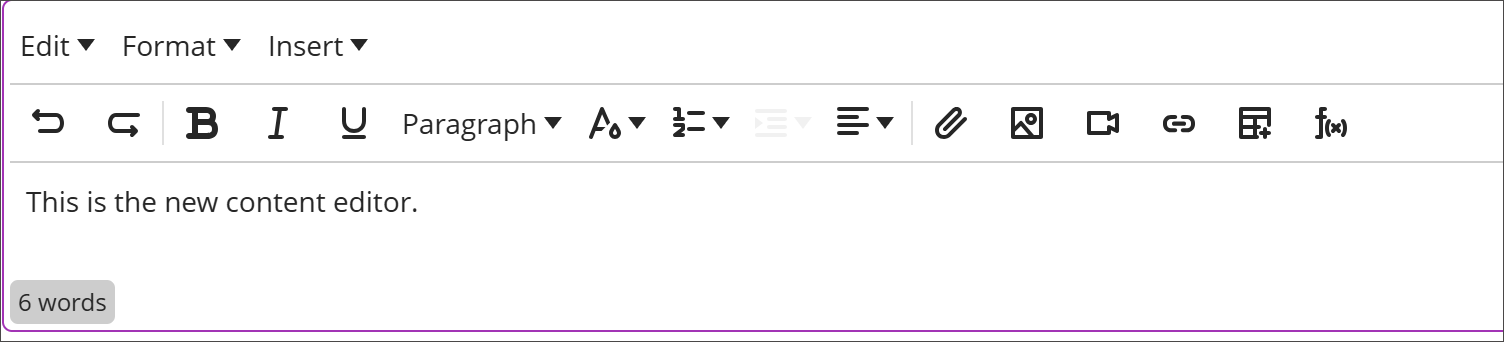
Image 2 : Le nouvel éditeur de contenu présente une barre d'outils et une structure de menus repensées.
Un guide d’utilisation destiné aux nouveaux utilisateurs présente le nouvel éditeur et met en avant certaines des modifications apportées lors de la première ouverture. Les formateurs peuvent signaler des bugs ou des problèmes d’ergonomie directement depuis l’éditeur. Les contributions des établissements participants aideront à orienter le développement de l'éditeur avant sa mise en œuvre à plus grande échelle.
Comme il s'agit d'une version en accès anticipé, les formateurs peuvent rencontrer des bogues, des fonctionnalités manquantes ou des flux de travail encore en cours de développement. Consultez le tableau de comparaison des éditeurs de contenu pour une comparaison côte à côte des fonctionnalités des deux éditeurs.
Administrateurs
Disponibilité : Disponible pour tous les cours Ultra.
Activation : désactivée par défaut. Le drapeau de fonctionnalité permettant de s'inscrire à l'accès anticipé sera disponible peu après la sortie prévue en août.
Configuration : Dans le panneau d'administration, sélectionnez Configurer dans le module L'expérience ultime est ici. Activez l'indicateur de fonctionnalité Nouveau rédacteur de contenu pour les documents Blackboard (bêta).
Afficher les éléments imbriqués dans le référentiel d’objets d’apprentissage. Passer à la vue.
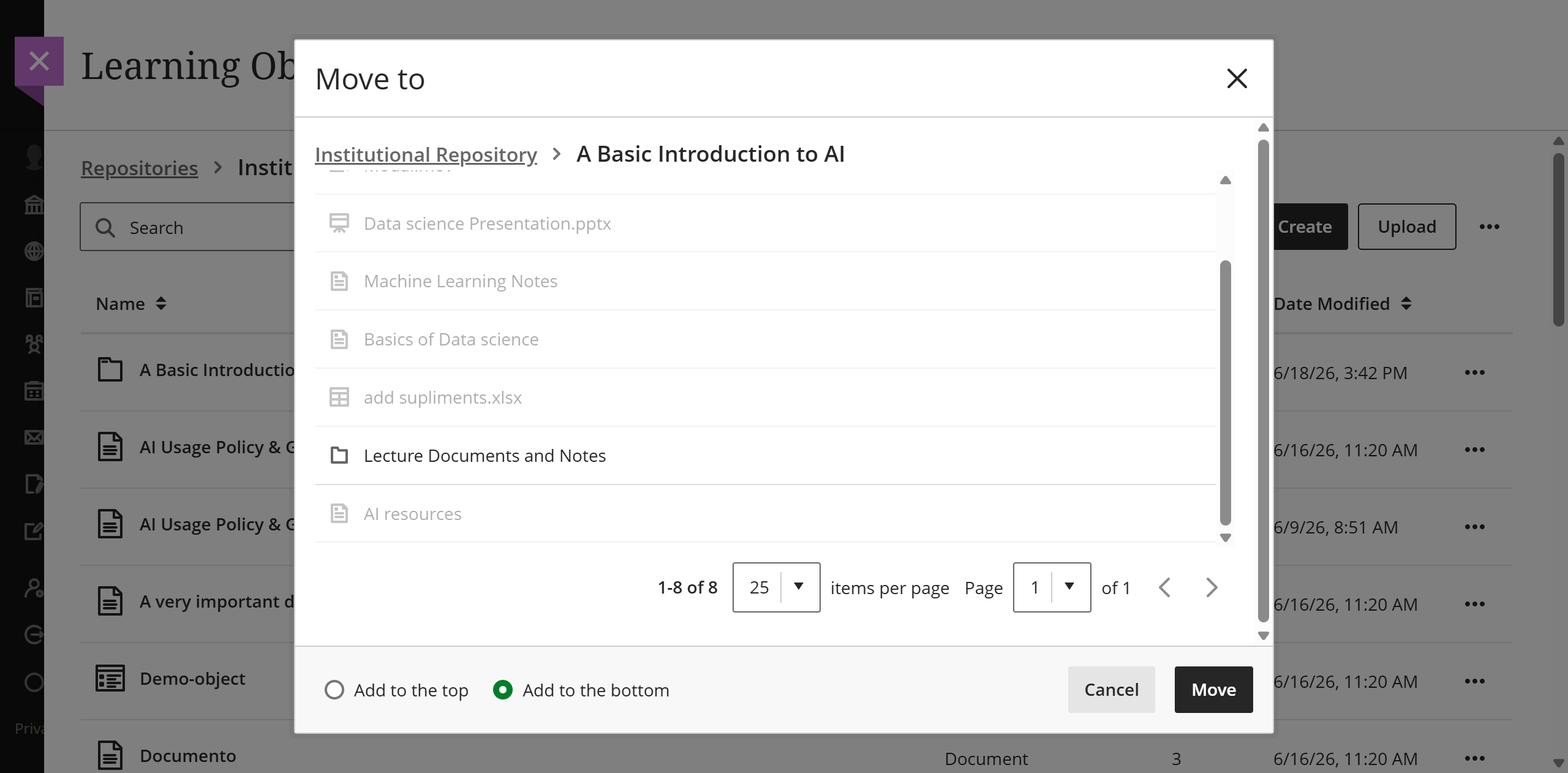
La vue Déplacer vers affiche maintenant le contenu des dossiers et des modules d’apprentissage ainsi que les conteneurs lorsque les administrateurs déplacent des éléments dans le Référentiel d’objets d’apprentissage (ROA). Les administrateurs ont une meilleure visibilité sur le contenu de chaque destination avant de finaliser un transfert. Cela réduit le risque de voir du contenu mal classé et rend la structure du référentiel plus facile à comprendre.
Image 1 : Le contenu du dossier « Une introduction de base à l'IA » apparaît dans la vue Déplacer vers dans le LOR.
Administrateurs
Disponibilité : Disponible pour tous les cours Ultra.
Activation : Aucune nécessaire.
Configuration : Aucune nécessaire.
Communication et collaboration
Gérer l’appartenance à un groupe par glisser-déposer
Les formateurs peuvent désormais utiliser la fonction glisser-déposer pour gérer l'appartenance aux groupes dans l'interface de gestion des groupes. Cela permet d'ajouter et de retirer des élèves d'un groupe plus rapidement et de manière plus intuitive, sans avoir à passer par des menus ni des listes de sélection.
La gestion de l'appartenance à un groupe par glisser-déposer s'inscrit dans le prolongement de nos efforts visant à repenser l'expérience de gestion des groupes.
Professeurs
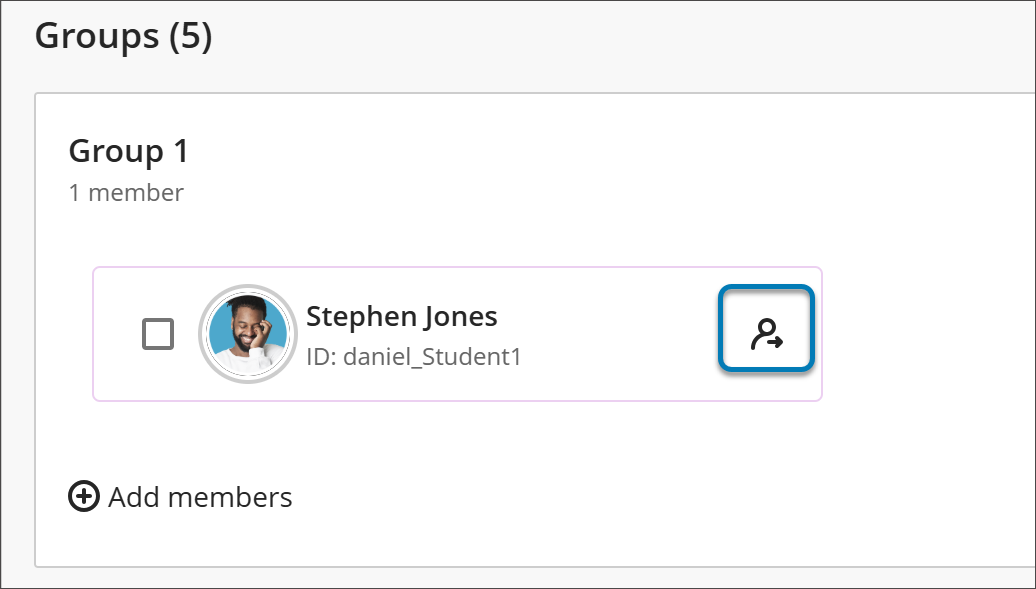
Depuis l'écran de gestion des groupes, les formateurs peuvent :
Faites glisser les étudiants de la liste des étudiants non affectés directement dans un groupe.
Retirer certains élèves d'un groupe plutôt que de les retirer tous en même temps
La fonction « glisser-déposer » s'ajoute aux options d'affectation existantes, ce qui permet aux enseignants de choisir la méthode la plus rapide en fonction de la tâche à accomplir : ajouter des étudiants à un groupe à la fois, vider un groupe ou ajuster la composition de plusieurs groupes.
Image 1 : Les formateurs peuvent faire glisser et déposer des élèves pour les affecter à un groupe.
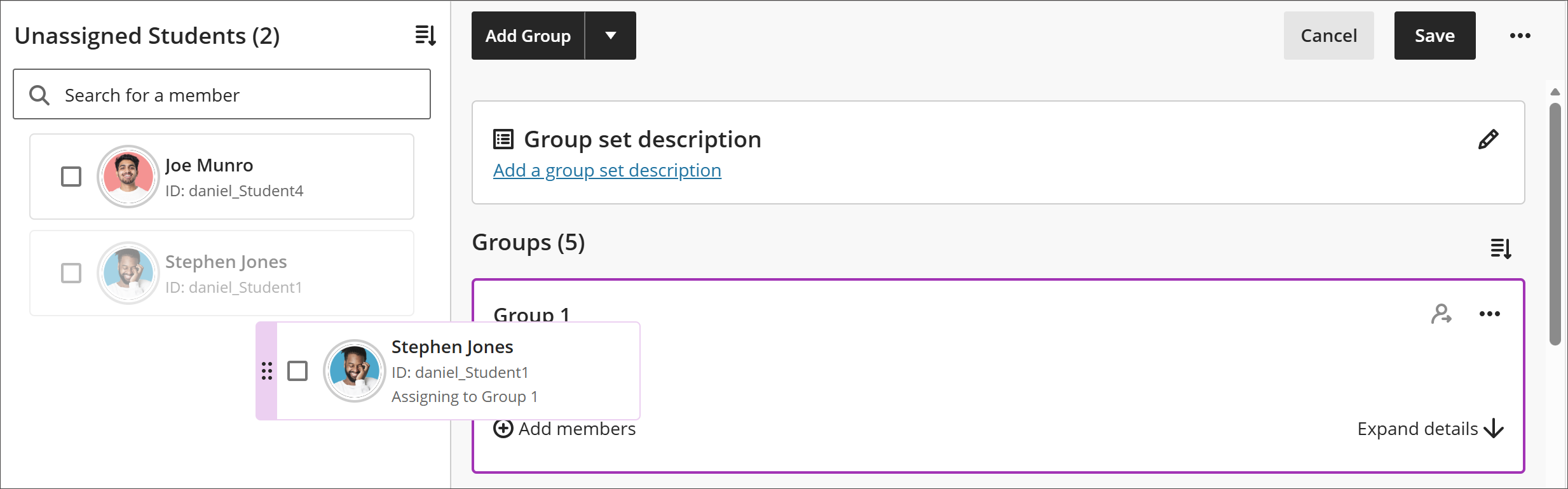
Image 2 : Les formateurs peuvent retirer des élèves un par un d’un groupe, plutôt que de les retirer tous en même temps.
Administrateurs
Disponibilité : Disponible pour tous les cours Ultra.
Activation : Aucune nécessaire.
Configuration : Aucune nécessaire.
Créer plusieurs groupes à la fois
Les formateurs peuvent désormais créer plusieurs groupes à la fois dans l'interface de gestion des groupes. Au lieu d'ajouter les groupes un par un, les enseignants peuvent en créer plusieurs d'un seul coup, ce qui leur permet de gagner du temps lors de la mise en place des travaux de groupe, en particulier dans les cours comptant un grand nombre d'étudiants.
La création groupée de groupes fait partie de nos efforts visant à repenser l'expérience de gestion des groupes.
Professeur
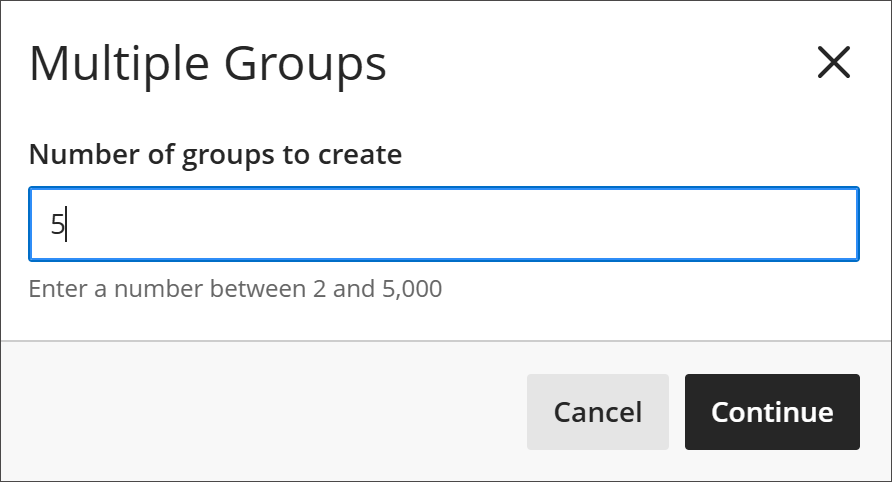
Depuis l'écran de gestion des groupes, les enseignants peuvent créer entre deux et 5 000 groupes en une seule opération, plutôt que de les créer un par un. Cela permet de réduire les opérations de configuration répétitives et d'accélérer la mise en place d'une structure de groupe avant d'y attribuer des membres.
Une fois les groupes créés, les formateurs peuvent les constituer soit par affectation manuelle, soit par importation.
Si vous utilisez Attribuer automatiquement, le bon nombre de groupes sera créé et peuplé grâce au processus de travail Attribuer automatiquement lorsque vous spécifiez le nombre de membres par groupe.
Si vous utilisez l'auto-inscription, trois groupes sont automatiquement créés. Si Créer plusieurs groupes est ensuite sélectionné, le nombre de groupes que vous créez s'ajoute aux trois groupes existants. Vous pouvez soit supprimer les trois groupes originaux, soit ajuster le nombre de groupes que vous demandez lors de la saisie de Nombre de groupes à créer.
Image 1 : Les formateurs peuvent désormais créer plusieurs groupes à la fois, au lieu de les ajouter un par un.
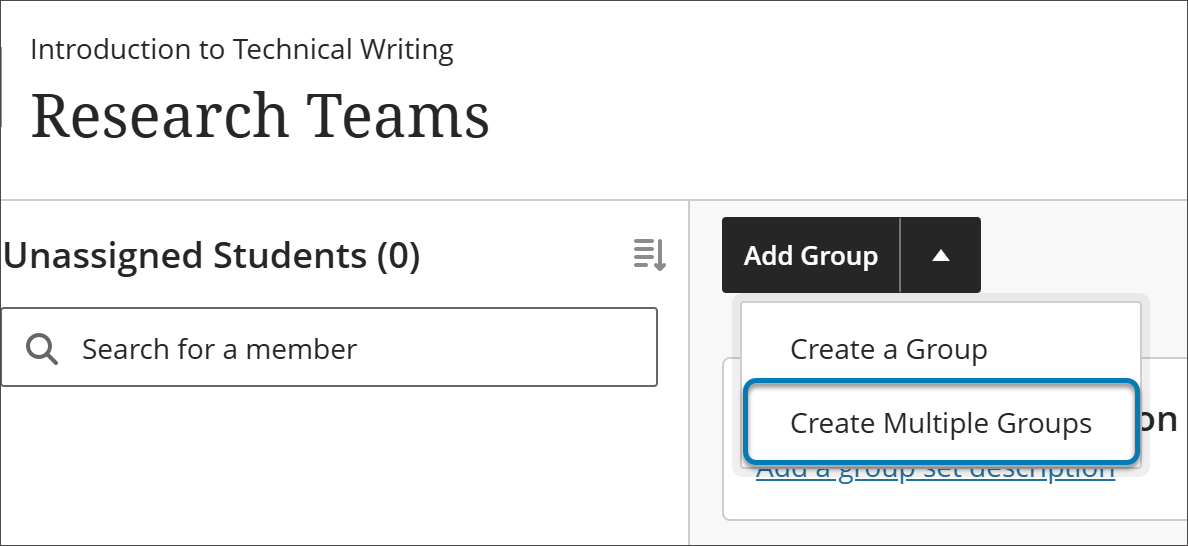
Image 2 : Les formateurs peuvent indiquer le nombre de groupes à créer en une seule fois, avec un minimum de 2 et un maximum de 5 000.
Administrateurs
Disponibilité : Disponible pour tous les cours Ultra.
Activation : Aucune nécessaire.
Configuration : Aucune nécessaire.
Améliorer la précision et la fiabilité des notifications
Nous travaillons à améliorer la fiabilité et la précision des notifications d'Anthology Blackboard. Cette mise à jour corrige une série de problèmes qui entraînaient la duplication, la disparition ou l’envoi intempestif de notifications. Ces modifications permettent de réduire le nombre de notifications superflues et aident les utilisateurs à avoir l'assurance que les alertes qu'ils reçoivent reflètent bien ce qui se passe dans leurs cours.
Il s’agit d’un travail continu visant à moderniser les notifications et à résoudre les problèmes de livraison.
Professeurs et étudiants
Cette version comprend les améliorations suivantes en matière de notifications :
Notifications correctes pour les groupes assignés. Les étudiants reçoivent désormais des notifications concernant les travaux à rendre et les retards propres au groupe auquel ils ont été affectés, et non plus pour l'ensemble des groupes auxquels ils ont été affectés dans le cadre du cours.
Aucune notification en double pour les discussions de groupe copiées. Les étudiants ne reçoivent plus de notifications en double concernant les dates d'échéance et les retards pour les discussions de groupe dans les cours « Original » lorsque du contenu est copié d'un cours à l'autre.
Des notifications fiables après l'échange de contenu. Les discussions, blogs, journaux et wikis notés dans les cours « Original » génèrent désormais correctement des notifications « À REMETTRE » et « EN RETARD » après l’échange de contenu entre les cours lors d’une copie de cours.
Mises à jour des notes et modifications apportées aux courriels récapitulatifs. Les courriels récapitulatifs comprennent désormais des notifications lorsqu'une note est mise à jour ou supprimée.
Une distribution fiable des courriels de synthèse. Lorsqu'un e-mail récapitulatif ne parvient pas à être envoyé, l'expéditeur ne recevra pas à tort une notification indiquant que le message a bien été remis.
Des courriels d’annonce envoyés au bon moment. Les courriels d'annonce ne sont désormais envoyés qu'une fois la date de début de l'annonce atteinte, et non plus avant que le contenu ne soit visible par les étudiants.
Administrateurs
Disponibilité : Disponible pour tous les cours Ultra et Original.
Activation : Aucune nécessaire.
Configuration : Aucune nécessaire.
Ajouter des commandes de tri pour les utilisateurs dans la section « Discussions »
Les enseignants et les étudiants peuvent désormais trier les messages des forums par ordre chronologique (du plus récent au plus ancien ou inversement), ce qui facilite la navigation dans les longues discussions, que ce soit pour noter, modérer ou se remettre à jour après une période d'inactivité. Le tri permet de parcourir plus rapidement les éléments et réduit le temps consacré à la recherche, sans modifier la structure de la discussion.
Professeurs et étudiants
Au sein d'une discussion, les enseignants et les étudiants peuvent :
Trier les messages par « Du plus récent au plus ancien » ou « Du plus ancien au plus récent »
Revenez plus tard sur une discussion et vous la retrouverez toujours classée selon le dernier tri choisi : l'ordre sélectionné est mémorisé pour chaque discussion.
Le tri s’applique à l’ensemble de la discussion, y compris aux réponses imbriquées, et fonctionne de la même manière sur mobile.
Administrateurs
Disponibilité : Disponible pour tous les cours Ultra.
Activation : Aucune nécessaire.
Configuration : Aucune nécessaire.
Relevé de notes
Affichage sous forme de tableau du carnet de notes repensé
La vue « Grille » du carnet de notes a été remaniée, offrant ainsi aux enseignants une mise en page repensée et une nouvelle façon de gérer les tâches de notation.
Astuce
Pour un aperçu détaillé des changements, y compris une FAQ, une comparaison côte à côte de l'ancienne et de la nouvelle vue en grille, et des démonstrations vidéo, visitez la Communauté. Les mises à jour du site d'aide concernant cette fonctionnalité seront effectuées lors de la mise en production.
Lorsque cette fonctionnalité sera déployée en production, tous les utilisateurs non étudiants verront s'afficher un guide intégré à l'application les invitant à se rendre sur la communauté pour consulter les ressources.
Professeurs
La vue « Grille » introduit un nouveau panneau « Détails des notes » et réorganise la façon dont les enseignants saisissent les notes, les publient et gèrent les exceptions et les dérogations. La vue « Liste » demeure inchangée.
Les modifications suivantes sont apportées à la vue « Grille » :
Mise en page et navigation, notamment un nouveau panneau « Détails des notes » qui regroupe en un seul endroit les informations relatives à la notation et les actions correspondantes
Processus de saisie des notes
Comment les notes sont-elles affichées ?
Gestion des exceptions et des dérogations, désormais regroupées sous la rubrique « Aménagements »
Les éléments suivants ne changent pas :
Notes, calculs et configuration générale des notes
Schémas de notation et paramètres de notation
Aménagements au niveau des cours
La vue en liste
Toutes les notes existantes et l’historique des soumissions
Administrateurs
Disponibilité : Disponible pour tous les cours Ultra.
Activation : Aucune nécessaire.
Configuration : Aucune nécessaire.
Supprimer les colonnes tierces non désirées dans le centre de notes
Lorsqu'un formateur convertit un cours Original contenant du contenu tiers au format Ultra, toutes les colonnes sont transférées dans le carnet de notes Ultra. Les formateurs peuvent désormais supprimer les colonnes de tiers indésirables.
Administrateurs
Disponibilité : Disponible pour tous les cours Ultra.
Activation : Aucune nécessaire.
Configuration : Aucune nécessaire.
Devoirs et tests
Exporter des banques de questions
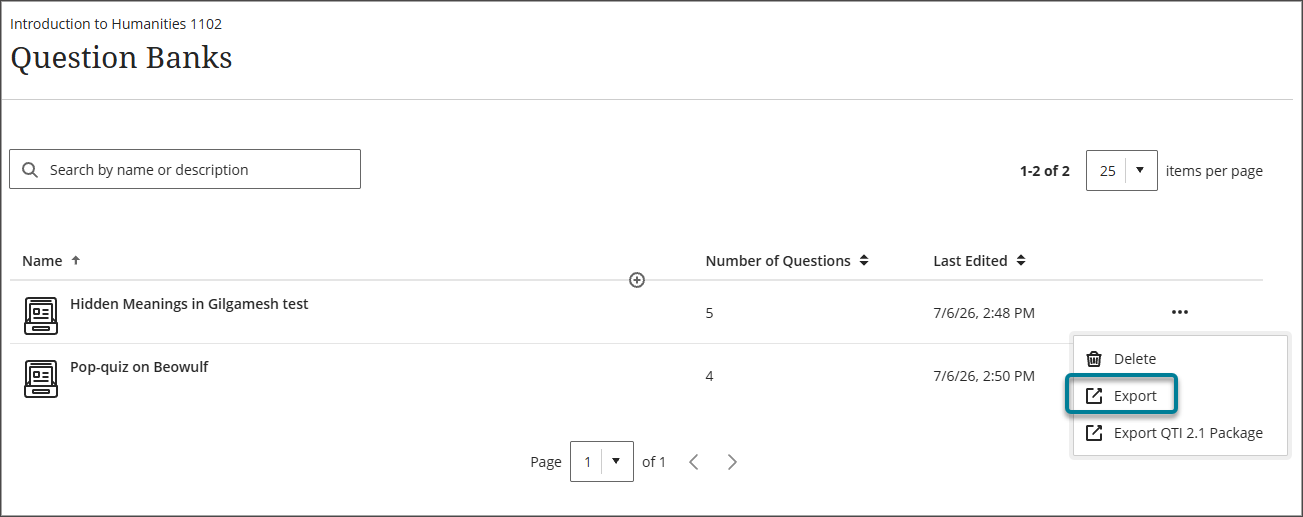
Les formateurs peuvent désormais exporter une banque de questions sous forme de fichier sur leur appareil local. Cela facilite l’enregistrement du contenu des tests ou leur partage avec d’autres enseignants en vue de leur réutilisation dans différents cours.
Professeurs
Depuis la page de gestion de la banque de questions, les formateurs peuvent sélectionner une option d’exportation pour télécharger la banque de questions sur leur système de fichiers local. Le fichier exporté peut être enregistré, partagé avec d'autres formateurs ou réutilisé dans d'autres formations.
Administrateurs
Disponibilité : Disponible pour tous les cours Ultra.
Activation : Aucune nécessaire.
Configuration : Aucune nécessaire.
Afficher les commentaires au niveau des réponses uniquement pour les options sélectionnées
Les élèves ne reçoivent désormais des commentaires sur les réponses que pour les choix qu'ils ont sélectionnés dans les questions à choix multiples. Cela permet aux élèves d'avoir un aperçu plus précis de leurs réponses sans leur dévoiler les commentaires relatifs aux options qu'ils n'ont pas choisies.
Professeurs
Les formateurs continuent à saisir des commentaires sur les choix de réponse lorsqu'ils créent ou modifient une question à choix multiples, en utilisant le même processus de gestion des commentaires sur les choix.
Étudiants
Une fois leur réponse soumise, les élèves reçoivent des commentaires uniquement sur la ou les réponses qu'ils ont choisies, et non sur l’ensemble des réponses possibles.
Administrateurs
Disponibilité : Disponible pour tous les cours Ultra.
Activation : Aucune nécessaire.
Configuration : Aucune nécessaire.
Blackboard Core
Naviguez plus rapidement dans les cours grâce à une interface utilisateur améliorée
Nous continuons à améliorer l'interface de Blackboard afin de rendre la navigation plus claire, plus stable et plus intuitive. Cette mise à jour s'appuie sur l'interface remaniée introduite dans la version précédente, en étendant la navigation en pleine page plus profondément dans le contenu des cours et en proposant plusieurs nouvelles améliorations, notamment un fil d'Ariane et une méthode plus claire pour quitter le contenu.
Ces changements reflètent les commentaires réguliers des enseignants et des étudiants et visent à :
Améliorer l'orientation pour que les utilisateurs soient moins susceptibles de se sentir perdus dans un cours
Réduire les sorties accidentelles et autres erreurs de navigation
Améliorez les performances, la cohérence et la prévisibilité
Aider les étudiants à rester concentrés pendant les évaluations
Le contenu et la structure du cours demeurent exactement les mêmes. Les enseignants n'ont pas besoin de modifier ni de reconfigurer quoi que ce soit.
Professeurs et étudiants
Les modifications apportées à la navigation sont les suivantes.
Navigation dans le contenu en mode plein écran
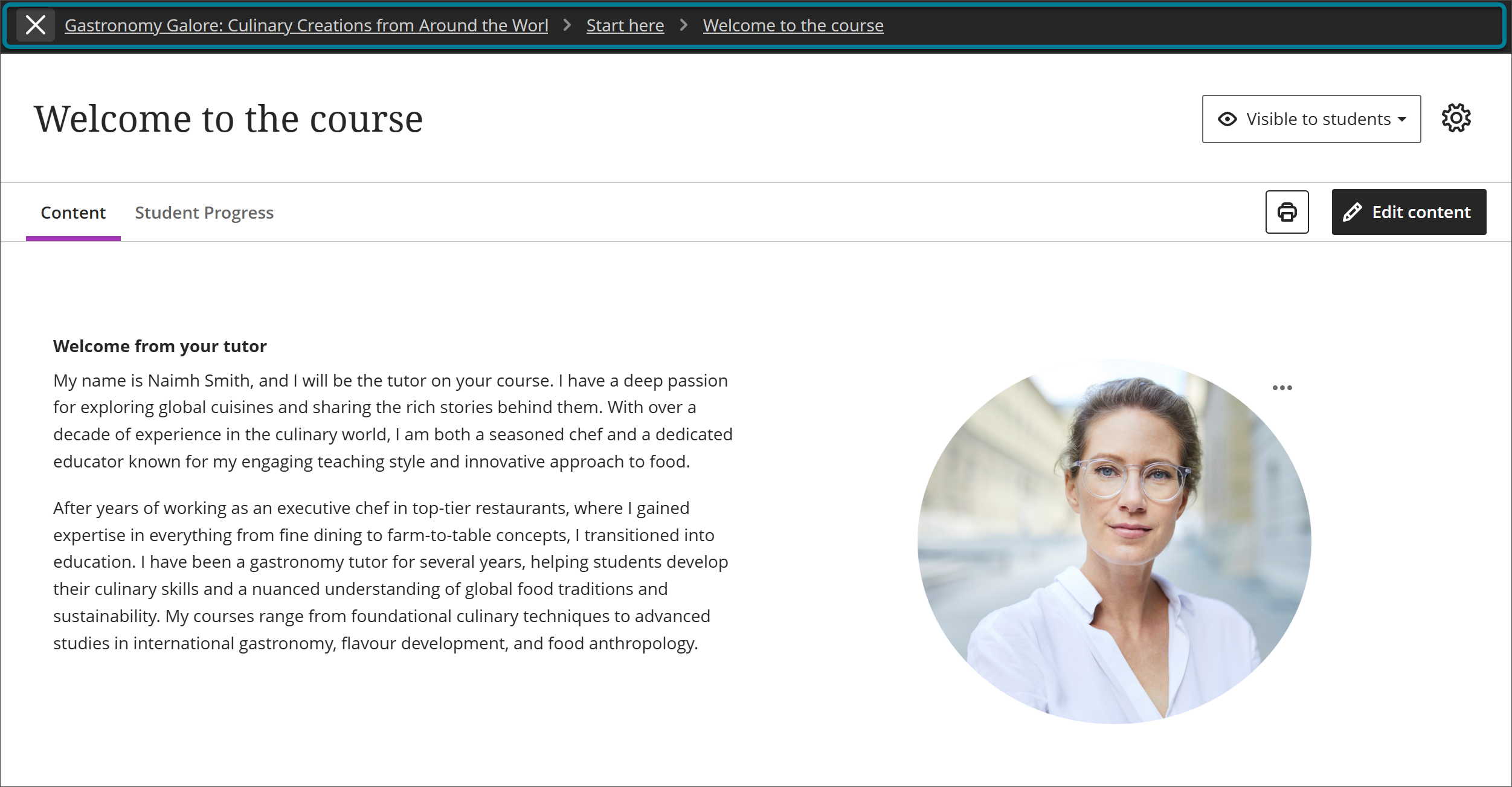
Les modules d'apprentissage, les dossiers et les éléments de contenu individuels — tels que les documents, les évaluations, les liens et les fichiers multimédias — s'ouvrent désormais en pleine page, et non plus sous forme de volets coulissants superposés au plan du cours. Cette mesure s'inscrit dans la continuité de la mise en place antérieure des pages de cours en plein écran, de sorte que le contenu d'un cours s'affiche désormais de la même manière. L'ouverture du contenu sur une page distincte améliore l'orientation, les performances et la prévisibilité, et permet de revenir facilement au module sans perdre le fil.
Image 1 : Le contenu s’affiche désormais en pleine page, avec des en-têtes et une navigation uniformes, et non plus sous forme de panneaux superposés.
Fil d'Ariane pour une meilleure compréhension du contexte
Un fil d'Ariane s'affiche désormais sur les pages de contenu, indiquant où vous vous situez dans la structure des modules et des dossiers d'un cours, afin d'apporter davantage de clarté contextuelle. Les fils d'Ariane reflètent automatiquement la structure du cours, ne nécessitent aucune configuration de la part de l'enseignant et viennent compléter la navigation existante plutôt que de la remplacer.
Image 2 : Le fil d'Ariane sur une page de contenu indique à l'utilisateur où il se trouve et lui permet de revenir rapidement en arrière parmi les modules et les dossiers.

Un résultat plus clair et plus délibéré du contenu
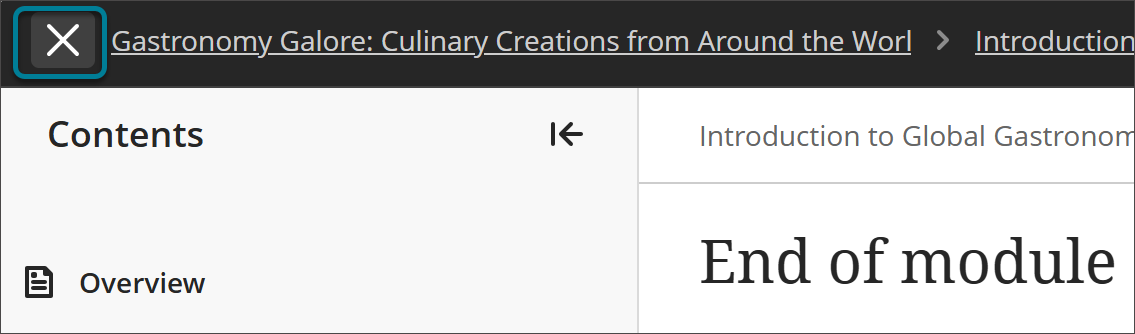
Le bouton violet « X » qui servait auparavant à quitter une page a été remplacé par une option de sortie clairement identifiée dans la bannière de navigation. Le fait que l’action de sortie soit désormais plus délibérée et distincte des autres commandes réduit le risque pour les formateurs et les apprenants de fermer une page ou de perdre leur place par inadvertance.
Image 3 : L'option de déconnexion se trouve désormais dans la bannière de navigation, ce qui permet de réduire les déconnexions accidentelles.
Mode « Concentration » pour les examens et les travaux (Étudiants)
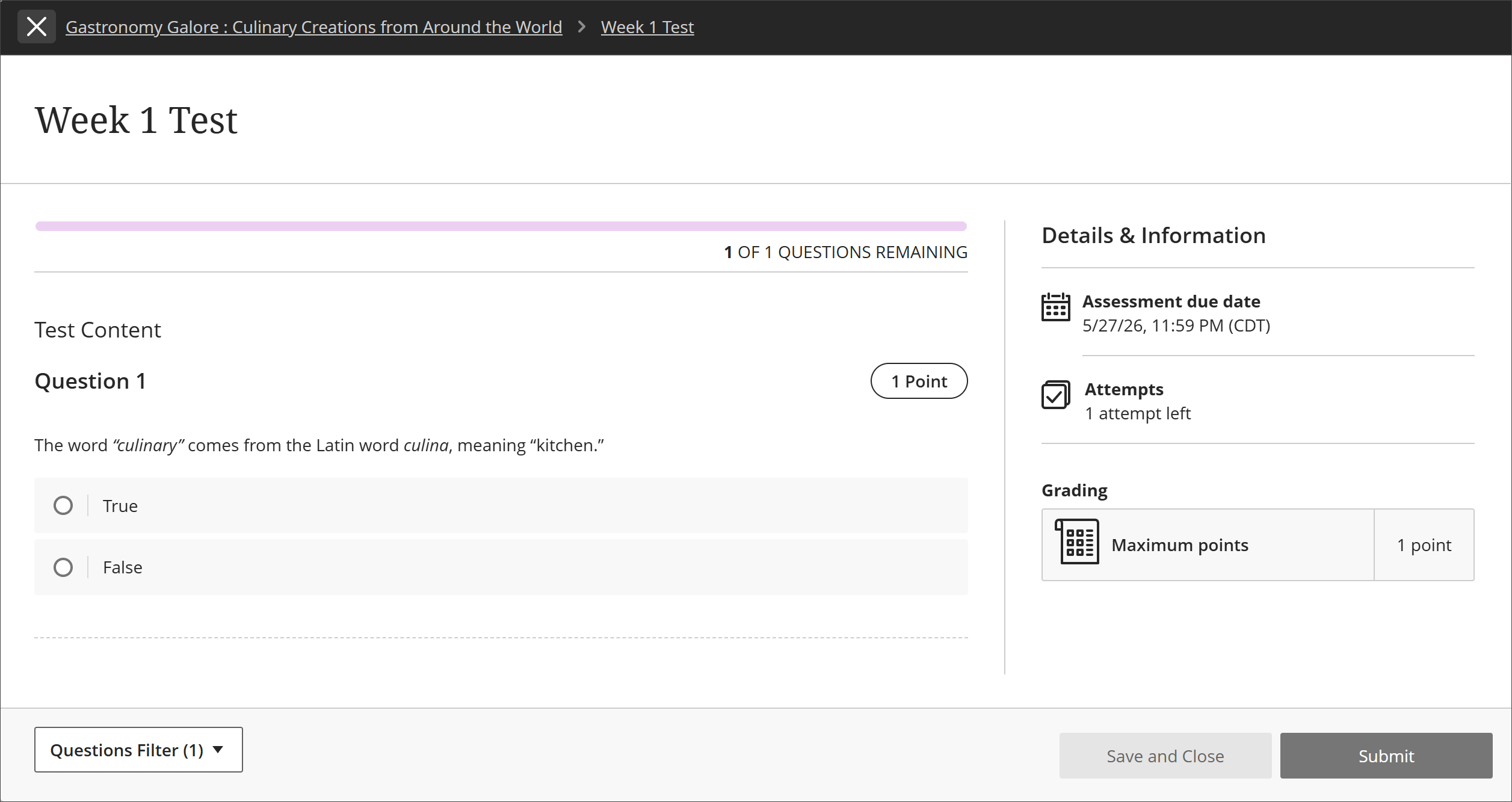
Lorsque les élèves commencent un test ou un devoir, ils entrent automatiquement dans un nouvel état de concentration qui réduit au minimum les éléments de navigation et les distractions visuelles, leur offrant ainsi une interface épurée pour réaliser leurs évaluations. Le mode « Focus » ne modifie en rien le fonctionnement des évaluations ni la manière dont elles sont notées, et les élèves peuvent toujours quitter l'application s'ils en ont besoin : il permet de réduire les distractions sans les enfermer dans l'application. Aucune action n'est requise de la part des formateurs. Le mode « Focus » ne peut pas être désactivé.
Image 4 : En mode « Focus », les éléments de navigation superflus sont masqués afin que les élèves puissent se concentrer sur la réalisation d'une évaluation.
Administrateurs
Disponibilité : Disponible pour tous les cours Ultra.
Activation : Aucune nécessaire.
Configuration : Aucune nécessaire.
Restez à jour dans vos échéances grâce à « Vos tâches prioritaires »
Note
Cette fonctionnalité est disponible via un indicateur de fonctionnalité géré par l'administrateur, à compter de la version d'août jusqu'à la version de production de janvier 2027, date à laquelle l'indicateur sera supprimé et les mises à jour s'appliqueront automatiquement à tous les cours. N'hésitez pas à nous faire part de vos commentaires pendant cette période : vos remarques nous aideront à améliorer cette fonctionnalité avant que l'indicateur ne soit retiré.
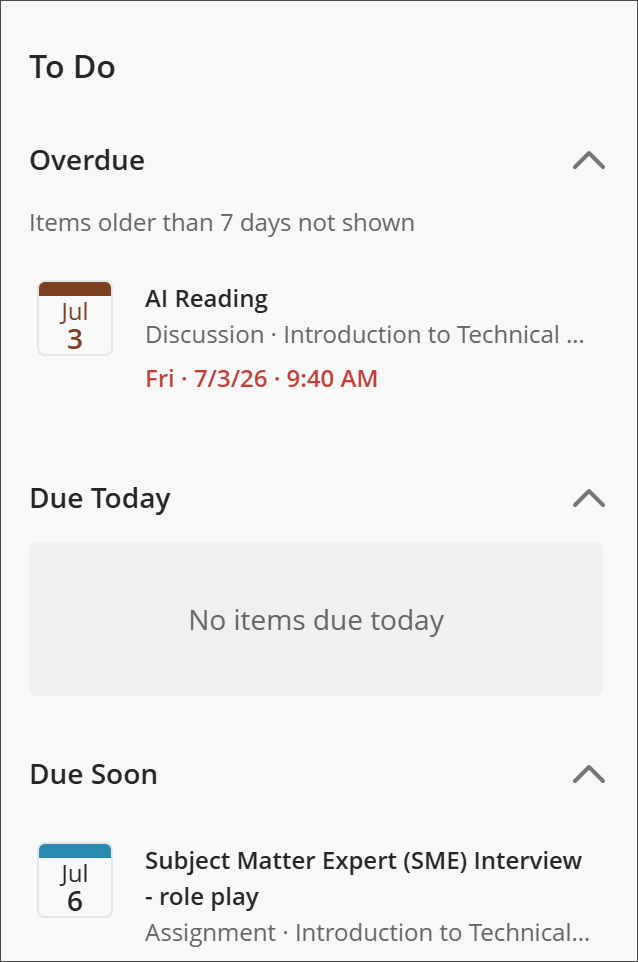
Nous avons ajouté un nouveau module intitulé « Vos tâches prioritaires » à la page « Cours » afin d'aider les étudiants à rester à jour dans leurs travaux ayant une date d'échéance fixe. Dans le cadre de la refonte de la page « Cours », la liste affiche jusqu'à cinq de vos tâches les plus urgentes, assorties d'une date limite, parmi tous vos cours en cours. Vous pouvez ainsi identifier les tâches qui nécessitent votre attention et vous y atteler immédiatement.
Pour répondre aux préoccupations des étudiants concernant le suivi des tâches importantes et des dates d'échéance, « Vos principales tâches à faire » a été conçu précisément dans ce but. En récupérant les dates d’échéance du carnet de notes, cette fonctionnalité offre une vue d’ensemble unique et fiable des devoirs à rendre et de leurs dates d’échéance. Chaque élément renvoie directement à l'endroit où vous devez le réaliser, ce qui réduit le nombre d'étapes entre le moment où vous voyez une tâche et celui où vous la terminez.
Étudiants
La liste « À faire en priorité » affiche les tâches les plus urgentes d'un utilisateur – telles que les devoirs, les quiz et les examens, ainsi que les commentaires à consulter dès leur publication – classées par ordre de priorité.
Les documents en retard apparaissent en premier, ceux dont la date d'échéance est la plus proche en haut de la liste, suivis des documents dont la date d'échéance approche.
Chaque élément affiche le titre de la tâche, le nom du cours, la date et l'heure d'échéance (adaptées à la localisation) ainsi qu'une icône de statut (« En retard » ou « Échéance proche »).
En sélectionnant un élément, les utilisateurs accèdent directement à la page leur permettant de soumettre leur travail ou de consulter les rétroactions.
Les éléments terminés, indisponibles et en double sont filtrés, afin que la liste reste centrée sur l'essentiel.
Les documents dont la date de prêt remonte à plus de sept jours n'apparaîtront pas dans la section « En retard ».
En regroupant les tâches les plus urgentes dans une liste claire et ciblée, accompagnée de liens directs vers les actions à mener, « Vos principales tâches à faire » vous aide à éviter les retards ou les oublis dans vos soumissions et à passer moins de temps à rechercher ce que vous devez rendre.
Image 1 : La liste « Vos tâches prioritaires » de la page « Cours » affiche les tâches les plus urgentes d'un étudiant, classées par date d'échéance, chacune renvoyant directement vers la tâche correspondante.
Administrateurs
Disponibilité : Disponible pour tous les cours Ultra.
Activation : Aucune nécessaire.
Configuration : Cette fonctionnalité est disponible derrière un indicateur de fonctionnalités géré par l'administrateur de la version d'août jusqu'à la version de production de janvier 2027, lorsque l'indicateur est supprimé et que les mises à jour s'appliquent automatiquement à tous les cours.
Passez plus rapidement d'un cours à l'autre grâce au bouton « Accueil » mis à jour.
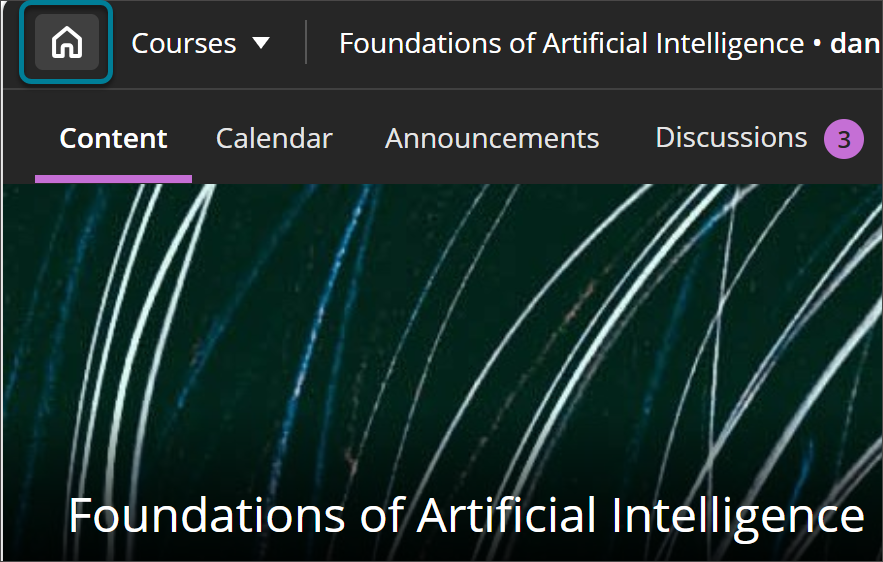
En nous appuyant sur les commentaires des utilisateurs concernant la navigation entre les cours, nous avons modifié le fonctionnement du bouton « Accueil » lorsque vous quittez un cours. Auparavant, lorsque vous cliquiez sur « Accueil » depuis un cours, vous étiez redirigé vers la page d'accueil définie par l'établissement. Dorénavant, lorsque vous sélectionnez « Accueil » dans un cours, vous accédez directement à la page « Cours » dans la barre de navigation principale, ce qui vous permet de passer plus rapidement d'un cours à l'autre.
Cette modification vient compléter les récentes améliorations apportées au « Course Switcher », qui facilitent la navigation entre les cours.
Cette mise à jour concerne spécifiquement la sortie d’un cours. La page d'accueil du LMS Blackboard lors de la connexion reste inchangée, qu'il s'agisse de la page de l'établissement, des cours ou du flux d'activités. Si vous sélectionnez « Accueil » dans un cours, vous revenez désormais à la page « Cours », quel que soit le paramètre de page d'accueil défini par l'établissement.
Professeurs et étudiants
Lorsque les utilisateurs cliquent sur le bouton « Accueil » pour quitter un cours, ils sont désormais redirigés vers la page « Cours » dans la barre de navigation principale, et non plus vers la page d'accueil définie par l'établissement.
Lorsque vous sélectionnez « Accueil » dans un cours, la page « Cours » s'ouvre directement.
La page d'accueil qui s'affiche lors de la connexion à l'environnement (page de l'établissement, cours ou flux d'activité) reste inchangée.
La sortie du cours se déroule de la même manière pour tous les utilisateurs, quel que soit le paramétrage de la page d'accueil de l'établissement.
En redirigeant directement les utilisateurs vers la page « Cours », cette mise à jour rend la navigation d'un cours à l'autre plus rapide et plus prévisible.
Image 1 : Lorsque vous cliquez sur le bouton « Accueil » à partir d’un cours, vous revenez désormais à la page « Cours ».
Administrateurs
Disponibilité : Disponible pour tous les cours Ultra.
Activation : Aucune nécessaire.
Configuration : Aucune nécessaire.
Parcours de maîtrise et d'apprentissage
Définir les conditions de publication en fonction des soumissions au journal
Les enseignants peuvent désormais définir des conditions de publication en fonction de l’état de remise des évaluations par les pairs. Cela offre aux formateurs davantage de souplesse pour élaborer des parcours d'apprentissage personnalisés et garantit que les étudiants effectuent les activités préalables avant d'accéder à de nouveaux contenus.
Professeurs
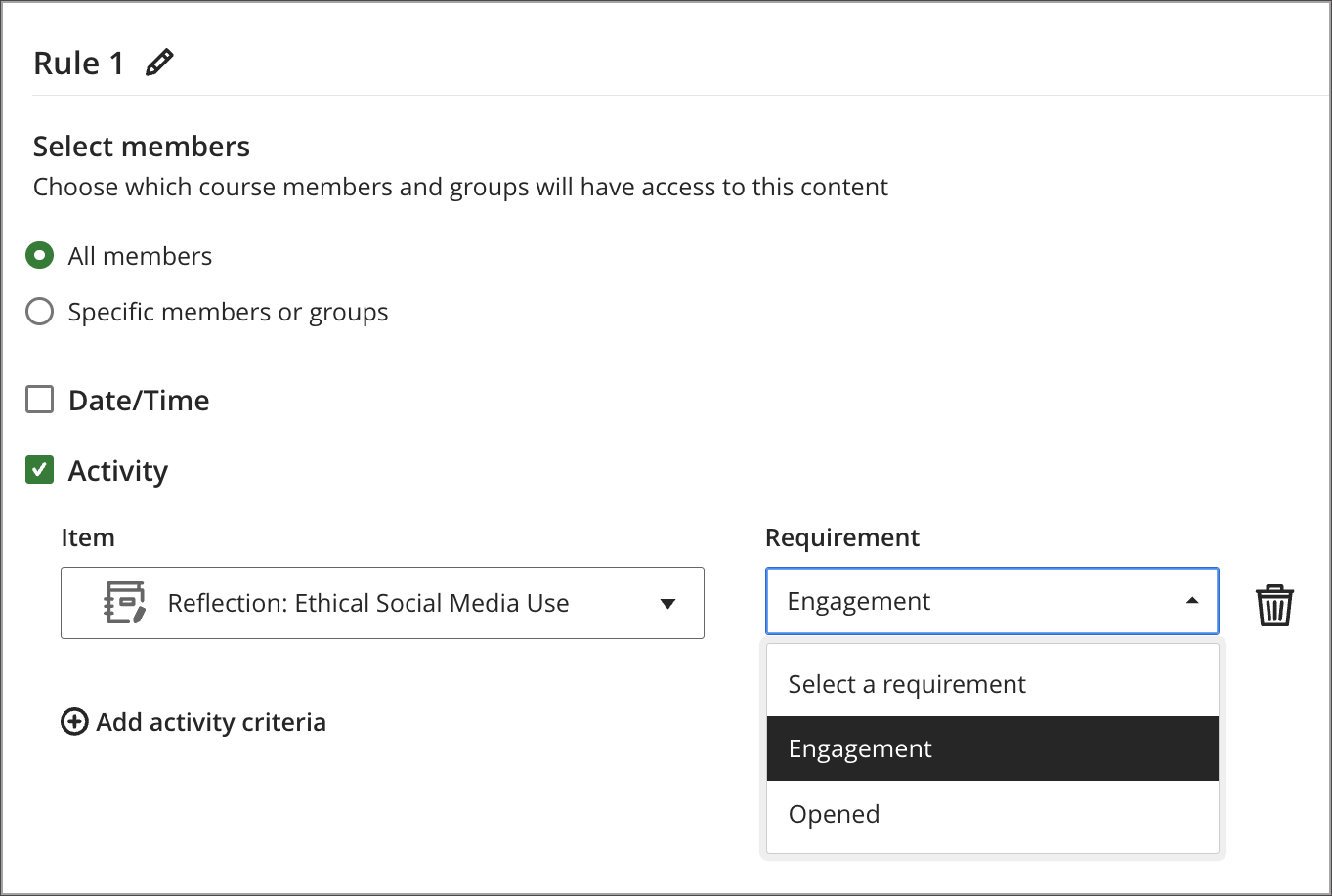
Lorsqu'ils définissent les conditions de mise à disposition du contenu d'un cours, les enseignants peuvent désormais choisir l'état de soumission au journal comme condition. Le contenu est débloqué automatiquement dès qu'un étudiant remet son travail, sans que l'enseignant ait besoin de le noter au préalable. Le statut de la soumission est enregistré comme « terminée » dans le suivi de l'avancement.
Image 1 : Les instructeurs sélectionnent Engagement comme exigence d'activité pour un journal.
Étudiants
Le nouveau contenu du cours devient automatiquement disponible dès qu'un étudiant soumet une entrée de journal dont dépend une condition de déblocage. Les étudiants n'ont pas besoin d'attendre que l'enseignant note ou évalue leur travail pour passer aux supports pédagogiques suivants.
Administrateurs
Disponibilité : Disponible pour tous les cours Ultra.
Activation : Aucune nécessaire.
Configuration : Aucune nécessaire.
Progression de l’apprenant et expérience personnalisée
Configurer le nom de l’expéditeur des messages automatisés
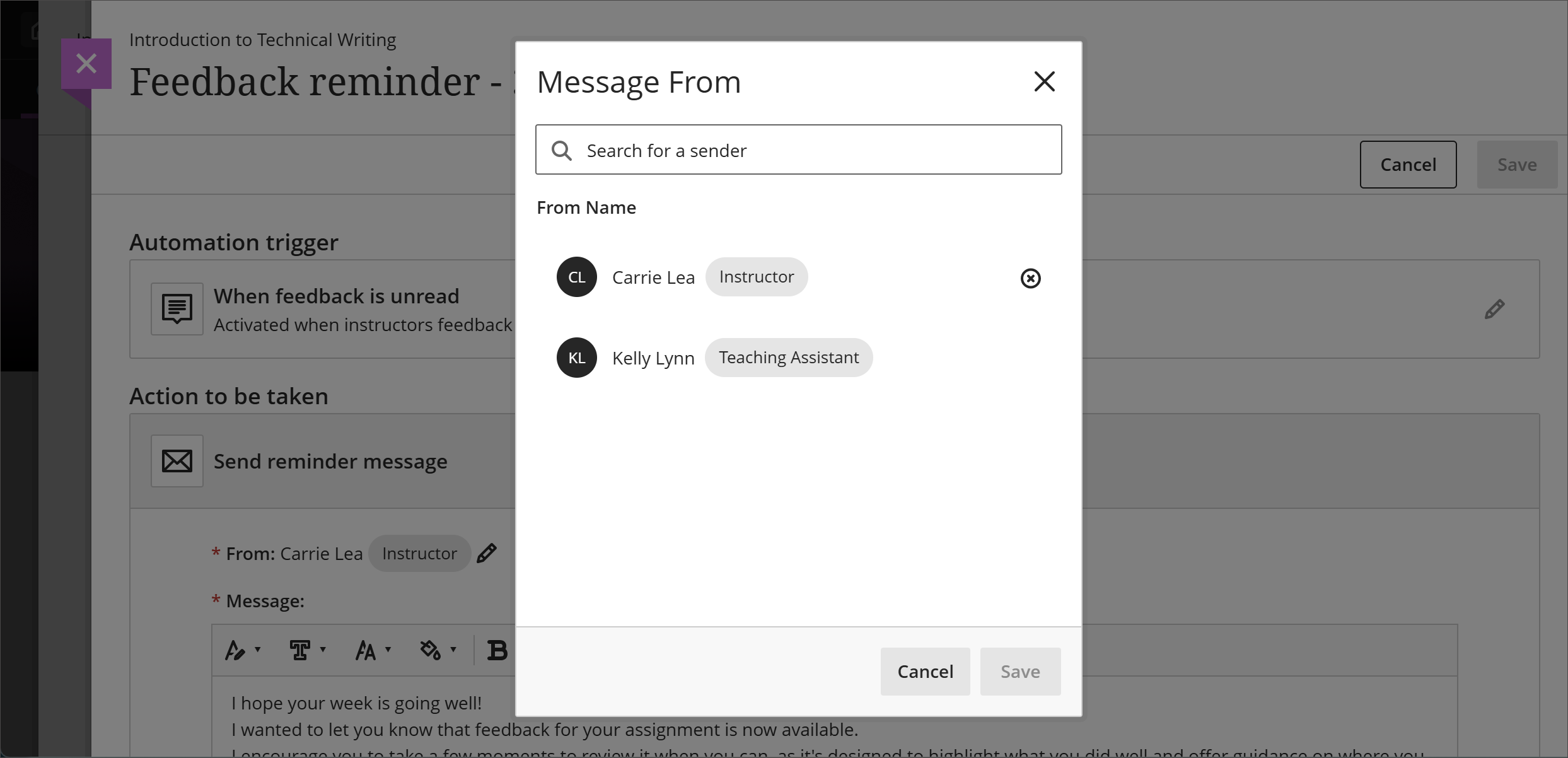
Les formateurs, ou tout utilisateur disposant de droits de modification des automatisations, peuvent désormais configurer l'identité de l'expéditeur des messages générés par les automatisations. Chaque automatisation possède un auteur, qui l'a créée, et un expéditeur, dont l'identité apparaît sur tous les messages générés par l'automatisation. L'auteur et l'expéditeur peuvent être deux personnes différentes. Cela est important lorsqu'un créateur de cours ou un administrateur met en place un processus automatisé pour le compte d'un formateur. Il est possible de désigner comme expéditeur un formateur inscrit au cours, afin que les messages parviennent aux étudiants depuis une source reconnaissable et digne de confiance. Les élèves sont plus enclins à s'intéresser aux messages lorsqu'ils peuvent clairement identifier leur expéditeur.
Par défaut, l’expéditeur est l’auteur de l’automatisation. Tout utilisateur disposant de droits de modification peut remplacer l'expéditeur par un autre utilisateur admissible du cours. Chaque automatisation ne prend en charge qu'un seul expéditeur à la fois. Si l'expéditeur assigné perd l'accès au cours ou est retiré du cours, l'automatisation est mise en pause jusqu'à ce qu'un nouvel expéditeur soit assigné. Blackboard LMS affiche une notification lorsqu'une automatisation devient inactive en raison d'un expéditeur manquant ou invalide, permettant ainsi aux instructeurs d'identifier et de résoudre rapidement le problème.
Professeurs
Image 1 : Les instructeurs sélectionnent un utilisateur pour le De nom dans un message automatisé.
Administrateurs
Disponibilité : Disponible pour tous les cours Ultra.
Activation : Aucune nécessaire.
Configuration : Aucune nécessaire.
Administrateur Blackboard Learn
Limiter les activités liées aux forums de discussion, aux journaux et aux blogues dans les cours « Original » terminés
La participation aux discussions, aux journaux et aux blogues dans les cours terminés en mode « Affichage de cours Original » est désormais en lecture seule. Une fois qu'un cours est marqué comme terminé, les utilisateurs ne peuvent plus créer de nouveaux forums de discussion, fils de discussion ou réponses, ni d'entrées de journal ou de commentaires, ni d'articles de blogue ou de commentaires. Cela permet d'assurer la cohérence des formations suivies et de conserver leur contenu dans le dossier officiel.
Auparavant, ces contributions pouvaient encore être créées dans certains cas même après qu’un cours avait été marqué comme terminé, ce qui risquait d’entraîner des modifications dans des cours censés être finalisés.
Cette modification s'inscrit dans la continuité des restrictions précédemment mises en place concernant les tentatives des étudiants, les actions de notation des enseignants et les modifications apportées au contenu dans les cours « Original » terminés. Cela marque la prochaine étape d’un effort continu et progressif visant à renforcer la mise en œuvre des cours achevés, en vue de la fin de vie de la version originale de l’interface de cours. D'autres restrictions pourraient être mises en place au fur et à mesure de l'avancement de ces travaux.
Professeurs et étudiants
Lorsqu'un cours en mode Affichage classique est marqué comme terminé, les utilisateurs ne peuvent plus :
Créer des forums de discussion, des fils de discussion ou des réponses
Ajouter des entrées de journal ou des commentaires
Ajouter des billets de blogue ou des commentaires
Les utilisateurs peuvent toujours consulter les discussions, les journaux et les blogues existants dans les formations terminées, mais le système empêche toute tentative d'ajouter de nouvelles contributions. Aucune intervention n'est nécessaire : ces restrictions s'appliquent automatiquement dès qu'un cours est marqué comme terminé.
Administrateurs
Disponibilité : Disponible pour tous les cours en mode Original Course View.
Activation : Aucune nécessaire.
Configuration : Aucune nécessaire.
Intégrations
Expérience améliorée avec les documents Microsoft dans le nuage
Pour améliorer la clarté et s’aligner sur l’expérience Microsoft 365 LTI unifiée de Microsoft, Blackboard LMS a mis à jour les noms des outils de documents cloud Microsoft disponibles lors de la création d’éléments de contenu de cours.
Les noms suivants ont changé :
Le document cloud intégré est maintenant Microsoft Embedded Cloud Document.
La Collaboration dans le nuage est maintenant Microsoft Cloud Collaboration.
Il s'agit uniquement de modifications de nom. Les flux de travaux existants pour l'intégration, la création et la collaboration sur des documents Microsoft restent inchangés et sont pris en charge par l'outil LTI de Microsoft 365.
Cette mise à jour permet également de réduire la confusion lors du choix de l'outil approprié et offre une expérience plus cohérente et simplifiée lors de l'ajout de contenu Microsoft aux cours.
Administrateurs
Disponibilité : Disponible pour les cours Ultra.
Activation : Aucune requise.
Configuration : Aucunement requise.
Passer à Ultra
Éléments en double sur la page « Contenu du cours »
Les enseignants peuvent désormais dupliquer des éléments sur la page « Contenu du cours ». La copie conserve l'intégralité du contenu et des paramètres de l'original. La duplication des éléments LTI n'est pas prise en charge. Cette fonctionnalité vous permet de gagner du temps lors de la création de structures de cours cohérentes et récurrentes.
Professeurs
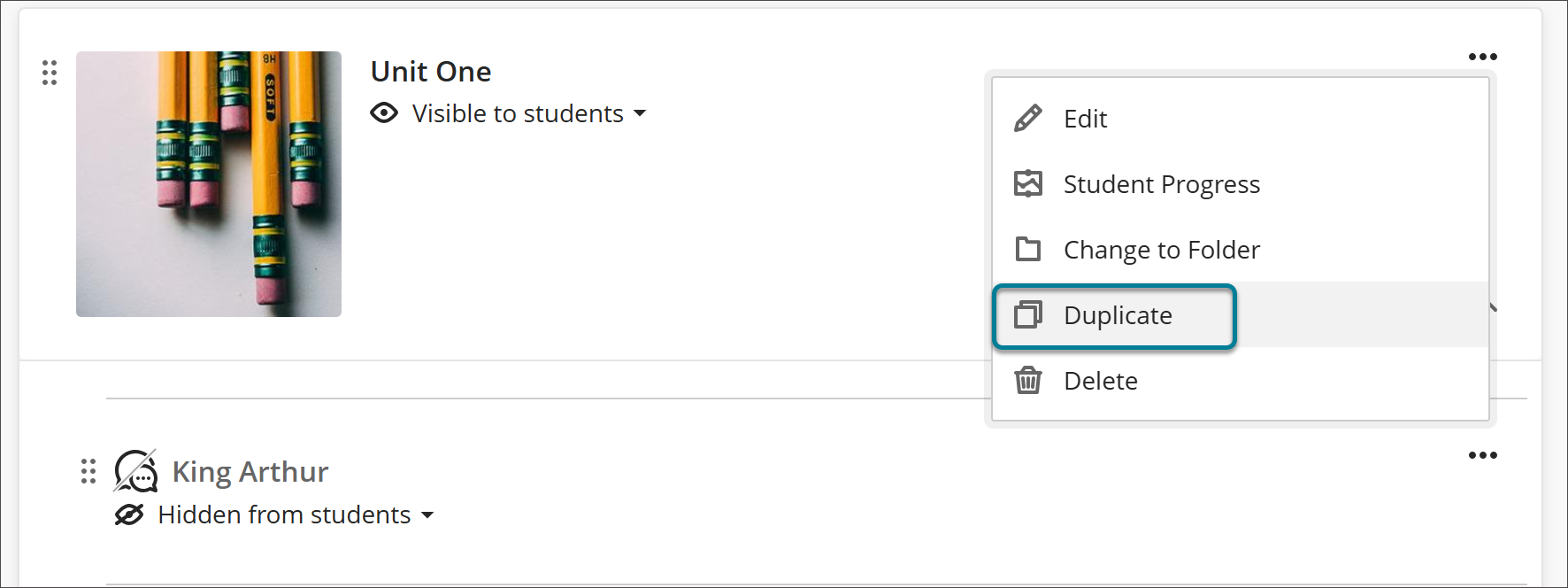
Une nouvelle option Dupliquer apparaît dans le menu Autres options (…) pour chaque élément. La sélection de Dupliquer crée une copie de l'élément avec « Copie » ajouté au nom. Par défaut, ce texte est masqué pour les élèves. Les enseignants peuvent renommer et modifier le texte avant de le rendre visible aux étudiants.
Image 1 : Les instructeurs sélectionnent l'option Dupliquer dans le menu Autres options (...).
Administrateurs
Disponibilité : Disponible pour tous les cours Ultra.
Activation : Aucune nécessaire.
Configuration : Aucune nécessaire.
Afficher une bannière d’avertissement dans les cours « Original »
Blackboard LMS affiche désormais une bannière d'avertissement dans les cours de type « Original » pour tous les rôles autres que ceux des étudiants. Cette bannière informe les enseignants, les administrateurs et les autres membres du personnel que la prise en charge de l'affichage original des cours prendra fin après le 31 décembre 2026. Il ne sera plus disponible à des fins d’enseignement et d’apprentissage à compter du 1er janvier 2027.
Image 1 : Une bannière d'avertissement s'affiche dans tous les cours « Original » pour tous les rôles autres que ceux des étudiants.

Administrateurs
Disponibilité : Disponible pour tous les cours originaux.
Activation : Aucune nécessaire.
Configuration : Aucune nécessaire.
Importer des modules de cours externes en tant que cours Ultra
Lorsque les administrateurs importent des ensembles de cours depuis Canvas LMS, D2L Brightspace ou Moodle en utilisant le Panneau d’administration ou l’Importation en lot, Blackboard LMS livre désormais ces cours directement en mode Vue de cours Ultra. Les cours importés sont prêts à l'emploi, sans qu'aucune étape de conversion supplémentaire ne soit nécessaire. Les administrateurs gagnent du temps et réduisent la charge de travail manuel en éliminant complètement le processus de conversion après l’importation.
Administrateurs
Disponibilité : Disponible pour tous les cours Ultra.
Activation : Aucune nécessaire.
Configuration : Aucune nécessaire.
Limiter la copie aux cours achevés
Blackboard LMS empêche désormais la copie de contenu dans tout cours marqué comme terminé. Les cours terminés sont en lecture seule et destinés à la consultation, à la référence, à l'examen des crédits et à la vérification des notes. Il est toujours possible de copier du contenu depuis des cours terminés vers des cours en cours. Cette protection garantit l'exactitude des documents institutionnels et les protège contre toute modification involontaire.
Professeurs
Les enseignants ne peuvent pas copier de ressources dans des cours déjà créés au moyen de la procédure standard de copie de cours. Lorsqu'ils tentent de le faire, Blackboard LMS affiche un message indiquant que le cours est en lecture seule. Les formateurs peuvent toujours copier le contenu d'une formation terminée dans une formation en cours afin de faciliter l'élaboration et la réutilisation des formations.
Administrateurs
Les administrateurs ne peuvent pas copier des ressources dans des cours terminés à l'aide des outils de copie en masse, des outils de copie administratifs, des processus de copie lancés par le SIS ou des points de terminaison de l'API REST. Lorsque l’une de ces méthodes est tentée, Blackboard LMS bloque l’action et renvoie un message approprié. Les administrateurs peuvent toujours copier le contenu des formations terminées vers des formations en cours.
Disponibilité : Disponible pour tous les cours Original et Ultra.
Activation : Aucune nécessaire.
Configuration : Aucune nécessaire.
Premium
Video Studio : Personnalisez l’arrière-plan de vos enregistrements
Les utilisateurs peuvent désormais personnaliser leur arrière-plan lorsqu'ils enregistrent une vidéo dans Video Studio. Avant l'enregistrement, les intervenants peuvent flouter leur arrière-plan ou le remplacer par une image de leur choix, ce qui leur permet de préserver leur vie privée, de réduire les distractions visuelles et de concentrer l'attention sur eux-mêmes et sur leur contenu.
Les enregistrements sont souvent réalisés à domicile, dans des espaces partagés ou dans des lieux publics. Le floutage de l’arrière-plan ou l’utilisation d’une image d’arrière-plan offre aux formateurs et aux étudiants un moyen simple de masquer leur environnement personnel ou sensible, de se présenter de manière plus professionnelle et de conserver une apparence cohérente et conforme à l’identité visuelle de la marque dans tous les enregistrements, tout en aidant le public à rester concentré sur le contenu lors du visionnement.
Professeurs et étudiants
Lorsque vous configurez un enregistrement, ouvrez les options de la caméra pour choisir l'apparence de votre arrière-plan. Avantages :
Floutez l’arrière-plan. Activez le bouton « Flou de l’arrière-plan » pour adoucir l’arrière-plan, comme dans d’autres outils vidéo.
Utilisez une image d’arrière-plan. Importez une image depuis votre appareil (dans un format JPEG ou PNG, par exemple). Un aperçu en temps réel vous permet de voir le résultat avant de commencer l’enregistrement.
Vous pouvez utiliser un effet de flou ou une image d'arrière-plan, mais pas les deux à la fois : lorsque vous en sélectionnez un, l'autre est remplacé. Sélectionnez Aucun pour revenir à votre flux de caméra non modifié. Vous pouvez modifier votre arrière-plan à tout moment avant le début de l’enregistrement.
Image 1 : Avant de commencer l'enregistrement, les utilisateurs peuvent flouter leur arrière-plan ou le remplacer par une image sélectionnée dans les options de la caméra.
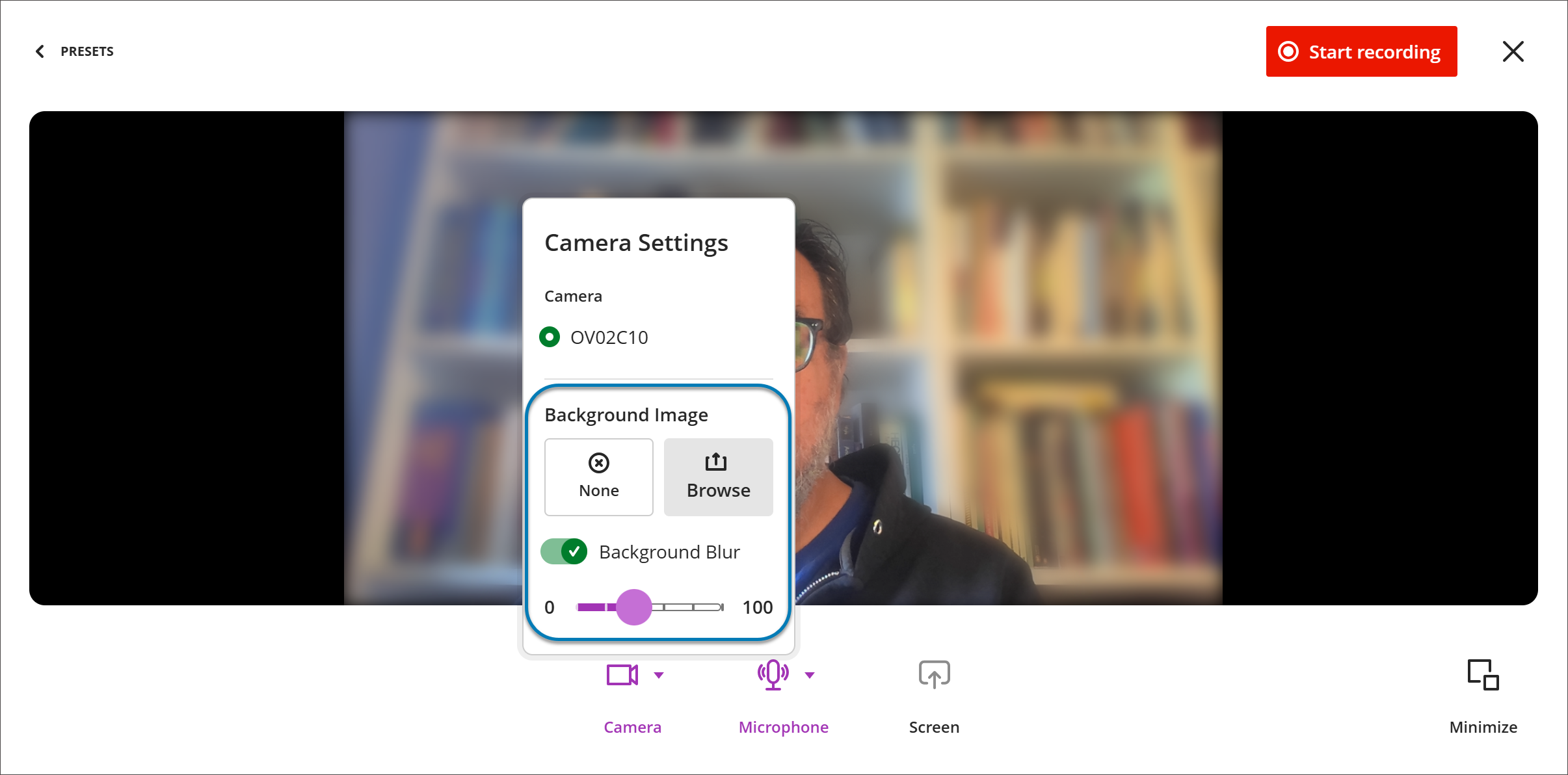
Video Studio se souvient de votre dernière image d’arrière-plan; vous n’avez donc pas besoin de la téléverser à nouveau. Le système conserve une seule image d’arrière-plan par utilisateur ; le téléversement d’une nouvelle image remplace celle qui était enregistrée. Si une image ne peut pas être utilisée, Video Studio affiche un message qui vous permet d'en choisir une autre et de poursuivre l'enregistrement.
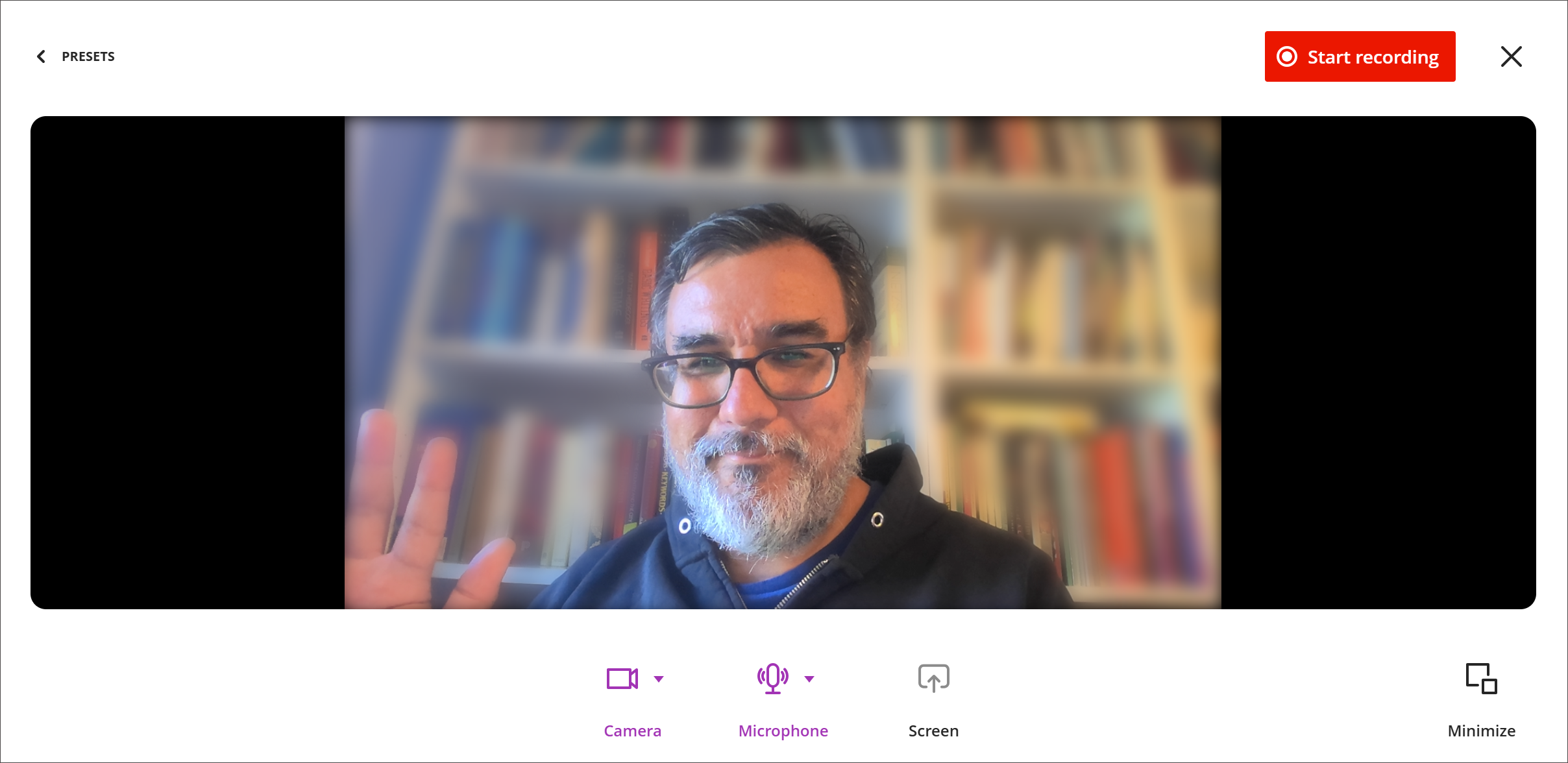
Ces paramètres sont définis avant le début de l'enregistrement. La fonction de floutage s’applique aux nouveaux enregistrements ainsi qu’aux captures en direct, et toute personne qui crée un enregistrement dans Video Studio peut utiliser ces options.
Image 2 : Une fois que les utilisateurs ont fait leur choix, ils peuvent commencer à enregistrer avec leur arrière-plan personnalisé.
Administrateurs
Disponibilité : Cette fonctionnalité nécessite une licence Video Studio.
Activation : Aucune nécessaire.
Configuration : Aucune nécessaire.
Studio vidéo – Reprendre la lecture de la vidéo
Video Studio mémorise désormais l'endroit où les utilisateurs ont arrêté le visionnage et reprend la lecture à partir de ce point lorsqu'ils reviennent sur l'enregistrement. Les utilisateurs n'ont plus besoin de parcourir une vidéo pour retrouver où ils en étaient, ce qui facilite le visionnage des vidéos pédagogiques et des vidéos consacrées aux devoirs, même en plusieurs fois.
La reprise de la lecture fonctionne d'une session à l'autre et sur tous les appareils ; ainsi, un utilisateur peut lancer la lecture d'une vidéo sur un appareil et la reprendre là où il s'était arrêté sur un autre.
Professeurs et étudiants
Lorsqu'un utilisateur arrête de regarder une vidéo et la rouvre par la suite, la lecture reprend automatiquement là où il s'était arrêté.
Les progrès sont enregistrés d'une session à l'autre et sur tous les appareils.
Administrateurs
Disponibilité : Fonctionnalité incluse dans les emplacements Video Studio en Blackboard LMS et dans l'offre premium de Video Studio.
Activation : Aucune nécessaire.
Configuration : Aucune nécessaire.
Course Catalog: Utilisez Mercado Pago pour payer vos cours
Nous avons ajouté Mercado Pago à notre liste de fournisseurs de services de paiement. Cela donne aux étudiants l'option d'utiliser Mercado Pago pour acheter des cours auprès de Course Catalog. À mesure que nous ajoutons de nouveaux prestataires de services de paiement, les étudiants bénéficient d'une plus grande flexibilité et d'un choix plus large pour régler leurs cours.
Étudiants
Lorsque les étudiants sélectionnent Acheter pour un cours, ils peuvent maintenant accéder à Mercado Pago comme l'une des options de paiement si elle est mise en œuvre par leur établissement.
Administrateurs
Disponibilité : Disponible pour tous les cours Course Catalog.
Activation : Aucune nécessaire.
Configuration : Consultez le sujet d'aide Passerelle de paiement v2 pour obtenir des informations sur la configuration du fournisseur de services de paiement Mercado Pago.