Bibliothèque d'objets d’apprentissage et hiérarchie de l’établissement
Note
Cette documentation a été traduite à l'aide d'un outil de traduction automatique assisté par l'IA. Les traductions sont fournies « telles quelles », sans aucune garantie quant à leur exactitude. La version anglaise de ce contenu fait office de source officielle et fait autorité.
La bibliothèque d’objet d’apprentissage offre aux établissements un moyen centralisé de créer, gérer et distribuer des ressources dans des milliers de cours, de manière cohérente et efficace. En prenant en charge les objets natifs de Blackboard LMS et pas seulement les fichiers, la bibliothèque d’objet d’apprentissage améliore l'accessibilité, réduit les doublons de contenu et diffuse automatiquement les mises à jour vers tous les cours utilisant des ressources issues de la bibliothèque d’objet d’apprentissage. Parallèlement, il préserve l'intégrité des cours antérieurs.
Grâce à la prise en charge de la hiérarchie de l’établissement, la bibliothèque d'objets d'apprentissage devient encore plus puissante. Chaque nœud de votre hiérarchie, comme un collège, une école ou un département, dispose de sa propre bibliothèque. Ce modèle permet de déléguer la propriété, de clarifier la gouvernance et d'exercer un contrôle granulaire sur les personnes autorisées à créer et à gérer le contenu partagé. Les établissements peuvent faire évoluer leur stratégie de contenu et responsabiliser les bonnes équipes aux bons niveaux dans l'ensemble de l’organisation.
La relation entre la hiérarchie de l’établissement et la bibliothèque d’objets d’apprentissage
Lorsque vous structurez votre établissement à l'aide de la hiérarchie de l’établissement (IH), chaque nœud de la hiérarchie influence directement la façon dont les bibliothèques sont créées, nommées et organisées dans le référentiel d'objets d'apprentissage (LOR). Les comportements ci-dessous décrivent comment les nœuds et leurs bibliothèques correspondantes restent synchronisés.
Création de nœuds
Lorsqu'un nouveau nœud est créé dans la hiérarchie de l’établissement, le système met automatiquement en place une bibliothèque portant exactement le même nom.
Cela permet de s'assurer que chaque collège, école, département ou unité dispose de son propre espace dédié à la création et à la gestion des objets de la bibliothèque d'objets d'apprentissage.
Modification des noms de nœud
Renommer un nœud renommera automatiquement la bibliothèque correspondante.
Cela nécessite une cohérence dans la dénomination entre la structure hiérarchique et la bibliothèque d'objets d'apprentissage, afin d'éviter toute confusion ou référencement erroné.
Suppression des nœuds
Lorsqu'un nœud est supprimé, la bibliothèque correspondante est également supprimée.
Tous les éléments de cette bibliothèque deviennent orphelins :
Ils restent dans les cours et les organisations où ils ont été utilisés.
Ils ne sont plus alignés avec la bibliothèque d'objets d'apprentissage.
Les professeurs et les propriétaires de cours obtiennent un contrôle total de la modification sur ces objets orphelins.
Nœuds mobiles
Le déplacement d'un nœud vers un nouvel emplacement dans la hiérarchie de l’établissement met à jour le fil d’Ariane affiché pour cette bibliothèque dans la vue de gestion des bibliothèques d'objets d'apprentissage.
Cela permet de s'assurer que la structure visuelle dans la bibliothèque d'objets d'apprentissage reflète toujours la hiérarchie réelle de l'établissement.
Permettre à un utilisateur de gérer des objets pour un nœud spécifique
Les administrateurs peuvent déléguer la gestion de la bibliothèque d'objets d'apprentissage en affectant des utilisateurs disposant des privilèges nécessaires à des nœuds spécifiques. Pour ce faire, il suffit de créer un rôle personnalisé comprenant les privilèges nécessaires (ou d'ajouter ces privilèges à un rôle existant) et de confier ce rôle à un utilisateur.
Dans le panneau d'administration, dans le module Communautés, sélectionnez Hiérarchie de l’établissement.
Sélectionnez le nœud auquel vous souhaitez ajouter l'utilisateur.
Sélectionnez l'onglet Administrateurs.
Sélectionnez Ajouter un administrateur.
Sélectionnez Sélectionner.
Sélectionnez l'utilisateur que vous souhaitez ajouter.
Sélectionner Valider.
Sous Rôles, sélectionnez votre rôle personnalisé avec les privilèges requis.
Sélectionner Valider.
Privilèges recommandés
Afficher la bibliothèque d’objet d’apprentissage depuis la page Outils
Panneau de navigation > Outils > Bibliothèque d'objets d’apprentissage
Panneau de navigation > Outils > Bibliothèque d'objets d’apprentissage > Rechercher
Afficher la bibliothèque d'un nœud à partir de la bibliothèque d’objet d’apprentissage
Panneau de navigation > Outils > Bibliothèque d'objets d'apprentissage > Référentiels de nœuds
Afficher des cours ou des organisations associés à un objet spécifique dans une bibliothèque de nœuds
Panneau de navigation > Outils > Bibliothèque d'objets d'apprentissage > Référentiels de nœuds > Associations
Panneau de navigation > Outils > Référentiel d'objets d'apprentissage > Référentiels de nœuds > ... > Associations
Créer, modifier et supprimer des objets dans une bibliothèque de nœuds
Panneau de navigation > Outils > Référentiel d'objets d'apprentissage > Référentiels de nœuds > Créer
Panneau de navigation > Outils > Référentiel d'objets d'apprentissage > Référentiels de nœuds > Modifier
Panneau de navigation > Outils > Référentiel d'objets d'apprentissage > Référentiels de nœuds > Supprimer
Note
L'octroi du privilège de création ou de suppression entraîne implicitement l'octroi du privilège de modification.
Téléverser des fichiers dans une bibliothèque de nœuds
Panneau de navigation > Outils > Référentiel d'objets d'apprentissage > Référentiels de nœuds > Téléverser
Configuring permissions for an object in a node repository
Base Navigation > Tools > Learning Object Repository > Node Repositories > Object > ... > Permissions
Copier des objets dans une bibliothèque de nœuds
Panneau de navigation > Outils > Référentiel d'objets d'apprentissage > Référentiels de nœuds > ... > Copier des éléments
Panneau de navigation > Outils > Référentiel d'objets d'apprentissage > Référentiels de nœuds > ... > Tâches et journaux
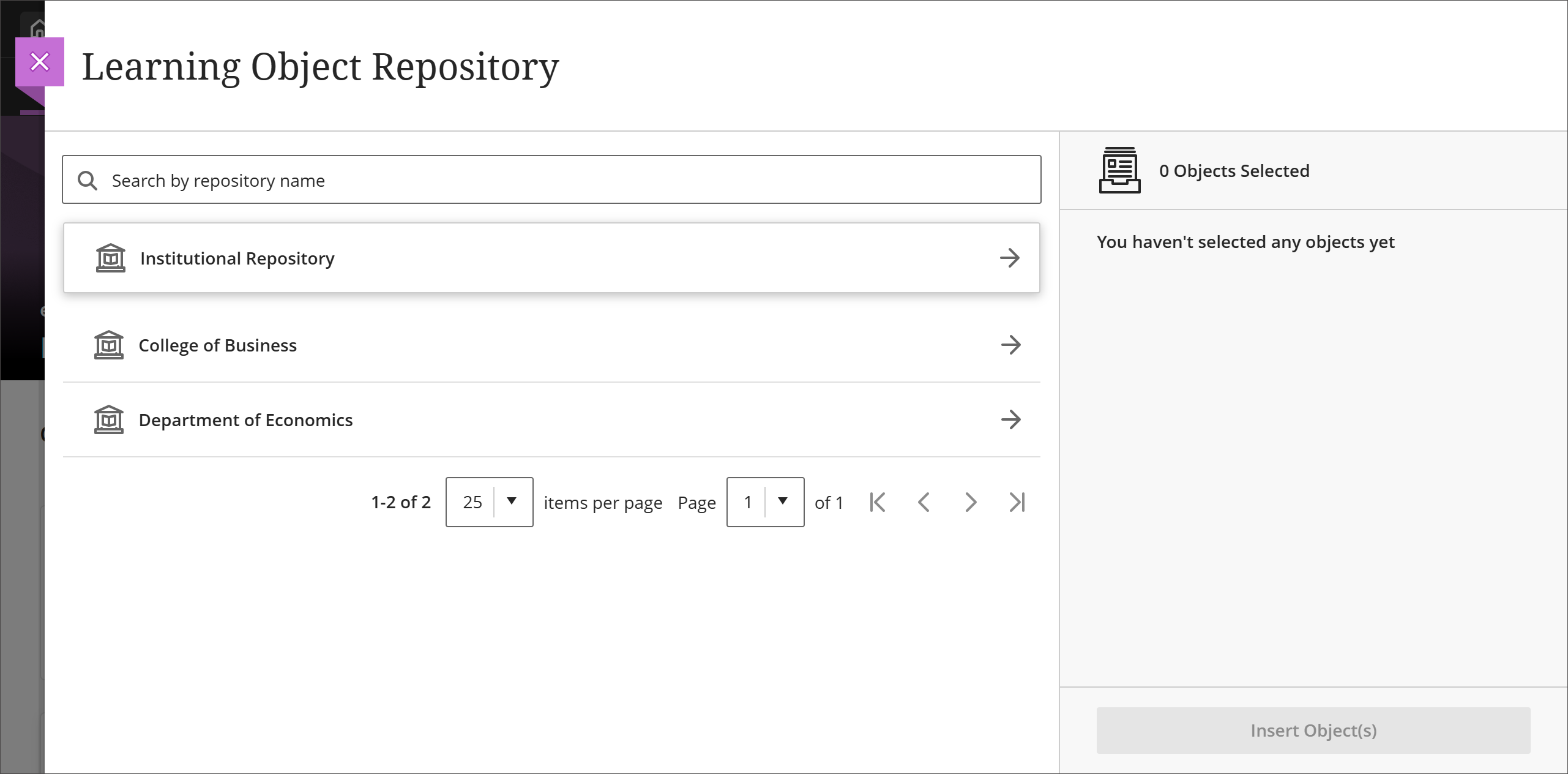
Insérer des objets dans des cours ou des organisations à partir de la bibliothèque d'objets d'apprentissage
Cours/Association > Contenu > + > Bibliothèque d'objets d'apprentissage
Accéder aux référentiels de nœuds à partir d'un cours
Les cours doivent être associés à un nœud pour que les utilisateurs puissent accéder aux référentiels de ce nœud afin d’y ajouter des objets. Lorsque les utilisateurs ont des associations, les utilisateurs disposant des privilèges appropriés peuvent accéder aux référentiels de ce nœud et de tous ses nœuds parents. Seules les bibliothèques de nœuds contenant des matériaux sont disponibles ; les bibliothèques vides sont masquées. La bibliothèque de l'établissement sera toujours visible.