Test d'intégration LIS 2.0
Note
Cette documentation a été traduite à l'aide d'un outil de traduction automatique assisté par l'IA. Les traductions sont fournies « telles quelles », sans aucune garantie quant à leur exactitude. La version anglaise de ce contenu fait office de source officielle et fait autorité.
Vous pouvez tester une intégration LIS sans connexion à un système SIS. Ceci est un peu plus compliqué qu'avec les autres types d'intégration étant donné la nécessité : a) d'établir une liaison aux services Web, ce qui nécessite une application pour gérer les requêtes SOAP et b) de distinguer les formats des données SOAP générées par le système SIS de celles utilisées pour l'option Télécharger un fichier disponible dans l'interface utilisateur. Ce qui suit explique comment tester une intégration LIS en utilisant à la fois les services Web prenant en charge LIS et l'interface utilisateur.
Tests d'intégration LIS
En testant votre intégration LIS en partant d'une perspective fonctionnelle avant de connecter votre SIS à l'intégration, vous pouvez confirmer le bon fonctionnement de la configuration sur la partie Learn de l'intégration. Une fois que vous êtes assuré que Learn gère correctement les requêtes LIS, vous éliminez la moitié de l'équation lors de la connexion à votre SIE en cas de problème de connectivité ou de fonctionnement incorrect. Une fois que vous aurez effectué les tests à l'aide des exemples fournis, vous pouvez envisager d'extraire la sortie LIS de votre SIE et de compléter vos tests non connectés avant de continuer à connecter votre SIE à Learn, limitant ainsi à nouveau le nombre de variables dans votre scénario de test.
Les intégrations LIS sont basées sur des services Web et utilisent SOAP comme moyen de transport des données. SOAP est un protocole basé sur le format de message XML qui permet l'échange d'informations structurées.
Il existe deux manières de placer des données dans Learn à l'aide de données au format LIS : vous pouvez utiliser les points de terminaison du service Web ou téléverser des fichiers XML.
Test à l'aide de points de terminaison de service Web
Après avoir configuré l'intégration LIS, vous devez noter les points d'arrêt du service Web. Ceux-ci seront utilisés pour configurer votre environnement de test. Les points d'arrêt de l'intégration LIS peuvent être découverts en utilisant le lien Informations sur le service Web sur une intégration LIS configurée.
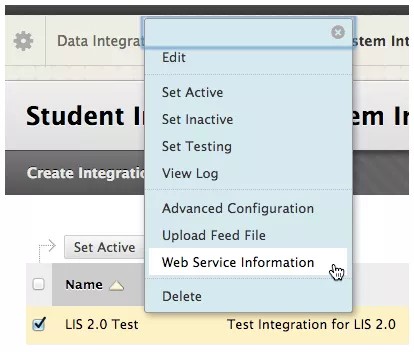
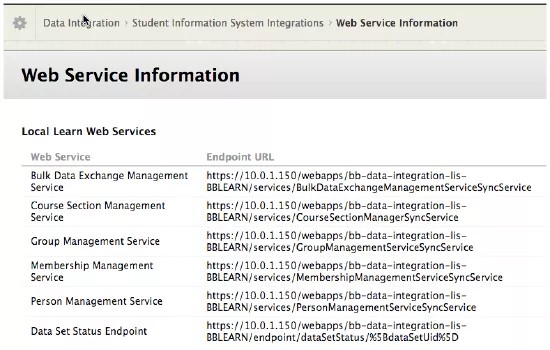
De plus, vous devrez noter le nom d'utilisateur et le mot de passe que vous avez entrés pour l'intégration. Vous pouvez les trouver en sélectionnant l'option Modifier dans le menu de l'intégration.
Le test des services web nécessite l'utilisation d'un outil capable de publier des messages SOAP sur les points d'arrêt des services Web. Les exemples qui suivent présentent un outil nommé SoapUI. SoapUI est disponible à l'adresse www.soapui.org. SoapUI est une solution de test fonctionnelle de plate-forme croisée gratuite et Open Source qui vous permet de créer et d'exécuter facilement et rapidement des tests fonctionnels et de charge de services Web.
Note
Bien que la démonstration suivante utilise SoapUI, vous pouvez utiliser un outil comparable de votre choix.
Après avoir terminé le test d'intégration LIS, vous pouvez configurer votre SIS pour qu'il transmette les données aux points d'arrêt par opération requise (cf. les exemples de service).
Note
Outre les informations du service Web, vous aurez besoin du nom d'utilisateur et du mot de passe d'intégration. Vous pouvez y accéder via le menu d'édition de l'intégration enregistrée. Il s'agit du nom d'utilisateur et du mot de passe qui sont utilisés pour authentifier l'accès à l'instance d'intégration LIS correspondante et l'identifier.
Ouvrez SoapUI.
Dans le menu File (Fichier), sélectionnez Preferences (Préférences).
Sous HTTP Settings (Paramètres HTTP), sélectionnez Adds authentication information to outgoing requests (Ajoute des informations d'authentification aux requêtes sortantes).
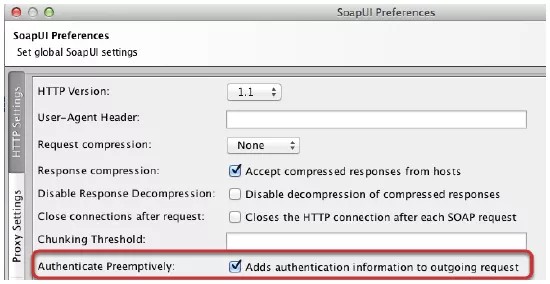
Cliquez sur OK.
Récupérer les URL WSDL
Chaque service testé nécessitera une URL WSDL pour la construction des méthodes prises en charge. L'URL WSDL correspond à la valeur « URL de point d'arrêt » de gestion, située sous « Services Web Learn locaux », concaténée avec « .wsdl ». L'URL WSDL construite ressemblera à ce qui suit :
https://<yourserver>/webapps/bb-data-integration-lis-BBLEARN/services/PersonManagementServiceSyncService .wsdl
Vous en construirez quatre pour chaque service à tester :
Service de synchronisation du gestionnaire de sections de cours
Service de synchronisation de gestion de groupe
Service de synchronisation de la gestion des adhésions
Service de synchronisation de gestion des personnes
DataSetStatus n'est pas un service LIS, mais plutôt un service fourni par Learn pour surveiller l'activité d'intégration.
Certaines installations de SoapUI peuvent générer l'erreur « org.apache.xmlbeans.xmlException : java.io.CharConversionException : les caractères supérieurs à 4 octets ne sont pas pris en charge : l'octet 0x96 implique une longueur supérieure à 4 octets » lors de la tentative de chargement du WSDL.
Pour résoudre cette erreur :
Ouvrez le dossier « Corbeille » situé sous l'installation SoapUI, puis accédez au fichier « soapUI-4.6.4.vmoptions ». Ouvrez-le dans un éditeur de texte et ajoutez cette ligne :
-DFile.Encoding=UTF8Enregistrez le fichier. Fermez, puis rouvrez SoapUI et rechargez WSDL.
Important
Il se peut que le test du Service de gestion des échanges de données groupées ne soit pas complet en utilisant SoapUI de la même manière, car le service doit accéder à un serveur de fichiers pour accéder au fichier de données. Pour en savoir plus, consultez la section « Tester le service groupé en utilisant SoapUI » plus loin dans cette rubrique.
Créer des projets SoapUI pour vos tests
Note
Chaque service à tester doit être ajouté en tant que projet à SoapUI. La procédure suivante explique comment configurer SoapUI pour tester le service PersonManagementServiceSyncService.
Utilisez le menu ou appuyez simultanément sur les touches « Ctrl » et « n » pour créer un nouveau projet SoapUI.
Nommez le projet. Comme cette démonstration est pour le service Personne, nommez-la Personne LIS.
Dans le champ WSDL initial, collez l'URL WSDL construite ci-dessus pour PersonManagementServiceSyncService.
Le WSDL d'origine correspond à l'URL du point d'arrêt Learn du service que vous testez, avec l'extension « .wsdl ».
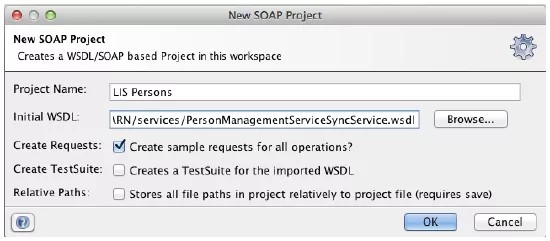
Cliquez sur OK.
Après la création des modèles de services, sélectionnez l'interface de projet pour ouvrir le visualiseur d'interface du projet. Ici, vous allez mettre à jour le point d'arrêt du service en utilisant l'URL copiée à partir de la page d'informations sur le service Web d'intégration.
entrer le nom d'utilisateur comme indiqué sur la page de configuration d'intégration ;
entrer le mot de passe que vous avez fourni sur la page de configuration d'intégration.
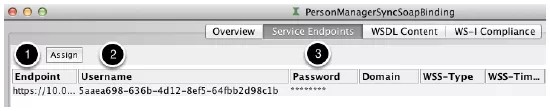
Ces informations sont utilisées pour tous les services du projet. Le nom d'utilisateur et le mot de passe fournissent les informations d'authentification nécessaires pour identifier l'intégration cible et accéder aux services.
Important
Si vous modifiez les paramètres du point d'arrêt du service, sélectionnez le bouton Assign (Affecter) et sélectionnez l'option « All Requests » (Toutes les requêtes) pour mettre à jour le projet. Le non-respect de cette consigne peut entraîner des erreurs SOAP.
Pour créer des projets pour le cours, l'adhésion et le groupe, vous devrez répéter les étapes 1 à 5 ci-dessus. Bien que SoapUI prenne en charge plusieurs WSDL par projet, il est plus facile de séparer les services si quatre projets sont créés.
Testez l'intégration
SoapUI génère des modèles de requête basés sur les WSDL fournis, lesquels, bien qu'utiles pour comprendre le format des objets gérés par LIS, ne doivent pas être soumis à Learn. S'ils sont tout de même soumis, cela ne posera pas de problème, Learn renverra simplement une erreur en guise de résultat.
Pour effectuer le test, un ensemble de données conforme doit être soumis. Vous pouvez utiliser les exemples ci-dessous pour effectuer des essais préliminaires. Après cela, il vous sera possible d'utiliser des extraits réels de votre SIS.
Blackboard Learn 9.1 SP 14 et les implémentations LIS antérieures ne prennent en charge que les services de remplacement. Vous pouvez vérifier les services pris en charge en soumettant les modèles de demande générés. Les services non pris en charge répondront par une erreur unsupported.
Développez l'arborescence de l'interface sous le service que vous testez (cette arborescence doit être visible après la création du nouveau projet). Dans cet exemple, ReplacePerson est développé.
Créer une nouvelle demande et la nommer
SampleReplacepersonLe visualiseur de demandes s'ouvre et contient un modèle de demande ReplacePerson. Copiez le texte du fichier SampleReplacePersonRequest.xml et collez-le dans la vue des demandes en remplaçant le modèle généré.
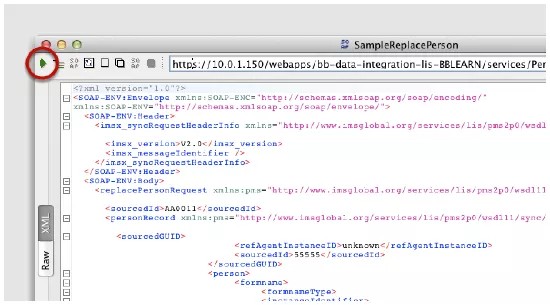
Sélectionnez l'icône Soumettre la demande (indiquée par la flèche verte encerclée dans l'image ci-dessus).
Les résultats de la requête sont affichés dans le visualiseur de requête situé à droite du XML SOAP que vous avez fourni.
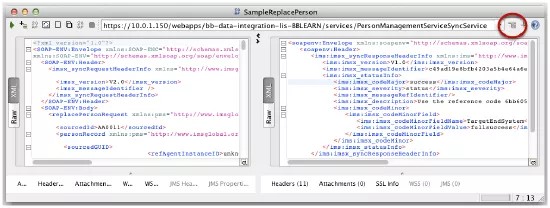
Notez l'icône encerclée dans l'image ci-dessus. Cela active la version à onglets du visualiseur.
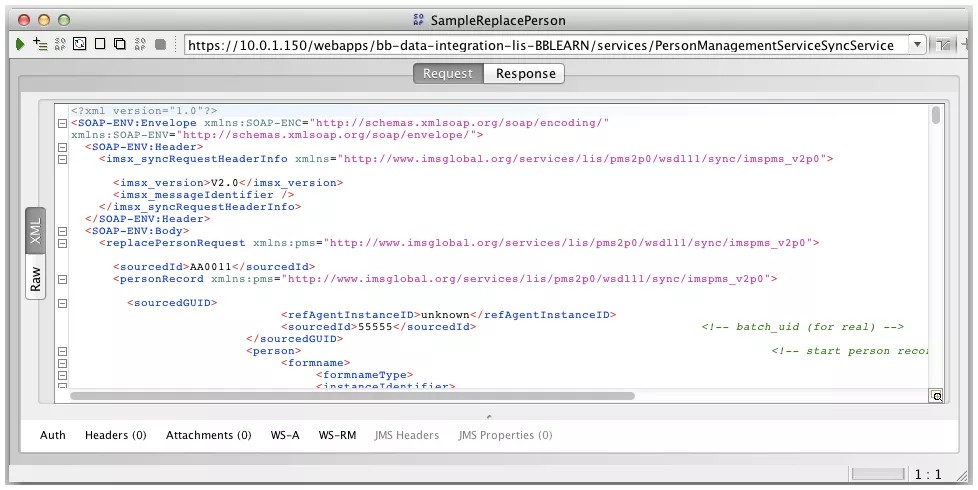
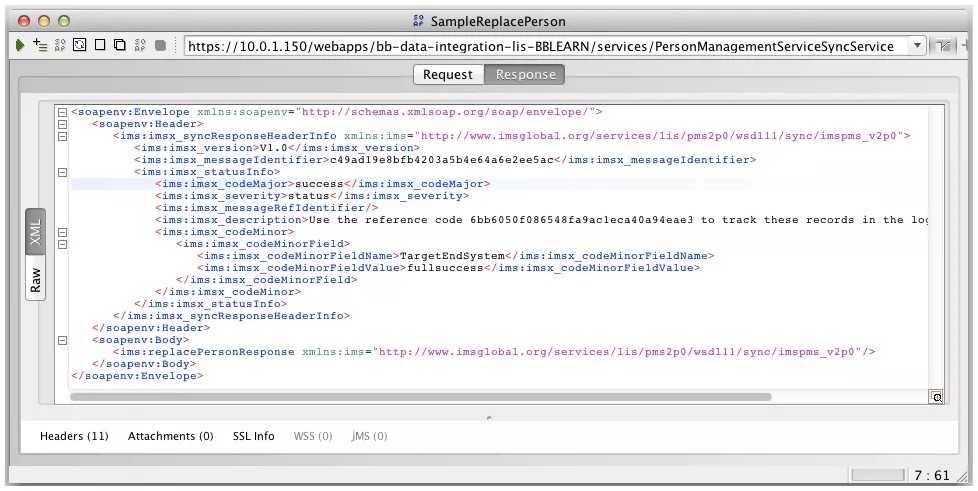
Répétez les étapes 1 à 5 pour les projets/interfaces restants en utilisant les exemples de fichiers fournis. Vous pourrez ainsi vérifier que votre configuration d'intégration ne présente aucun problème avant d'effectuer des tests avec des données « réelles » ou avant de vous connecter à votre SIS. De plus, vous pouvez utiliser ce processus pour tester des ensembles de données extraits ou créés manuellement.
Note
Le code de référence renvoyé peut être capturé pour surveiller le traitement de la demande.
Test à l'aide du téléversement de fichiers d'interface utilisateur
Le Learn SIE Framework permet de téléverser du XML formaté en masse via l'interface utilisateur. Cette démonstration explique les différences entre les fichiers groupés et le format d'événement fourni par le SIS aux points d'arrêt du LIS.
Important
Le format de fichier pour les fichiers en masse, c'est-à-dire ceux utilisés pour le téléversement via l'interface utilisateur d'intégration, nécessite une version modifiée du XML par rapport à celle transmise aux points de terminaison par le SIE. Consultez SampleBulkRequest_PersonCourseMemberTerm.xml dans les exemples de téléchargement contenus dans l'ensemble d'exemples téléchargeable ci-dessous.
Lorsqu'un SIS conforme à LIS communique avec Learn, le SIS envoie un message SOAP complet aux points d'arrêt du service Web. Ce message SOAP contient un wrapper autour des données XML LIS. Ces informations ne sont pas nécessaires pour un téléchargement manuel de données et génèrent une erreur de source si elles sont incluses. Un exemple tronqué d'objet Personne (Utilisateur) est représenté ci-dessous dans « Ensemble de données 1.0 ». Pour consulter une description complète du format de données de chaque objet pris en charge, consultez Format de données LIS 2.0.
<?xml version='1.0' encoding='ISO-8859-1'?>
<bulkDataRecord xmlns="http://www.imsglobal.org/services/li...sDataFile_v1p0" xmlns:xsi="http://www.w3.org/2001/XMLSchema-instance" xsi:schemaLocation="http://www.imsglobal.org/services/li...sDataFile_v1p0 ../schemas/imsbdemsDataFile_v1p0.xsd">
<!-- Consider everything ABOVE this line as the "feed file header" -->
  <!-- start persons here -->
  <transactionRecord>
    <transactionOpIdentifier>identifier</transactionOpIdentifier>
    <serviceName>PersonManagementService</serviceName>
    <interfaceName>PersonManager</interfaceName>
    <operationName>replacePerson</operationName>
    <!-- Consider everything ABOVE this line as the "personRecord header";
         operationName will be replacePerson or deletePerson -->
   <parameterSet>
     <parameterRecord>
       <parameterInvoc>In</parameterInvoc>
       <parameterName>sourcedId</parameterName>
       <parameterType>GUID</parameterType>
       <parameterValue>55555</parameterValue> <!-- ID for logging -->
     </parameterRecord>
     <parameterRecord>
       <parameterInvoc>In</parameterInvoc>
       <parameterName>personRecord</parameterName>
       <parameterType>PersonRecord</parameterType>
       <parameterValue>
         <personRecord>
           <sourcedGUID>
             <refAgentInstanceID>unknown</refAgentInstanceID>
             <sourcedId>55555</sourcedId> <!-- batch_uid (for real) -->
           </sourcedGUID>
           <person> <!-- start person record -->
             <formname>
              <formnameType>
                <instanceIdentifier>
                  <language>en</language>
                  <textString>unknown</textString>
                </instanceIdentifier>
                <instanceVocabulary>
                   http://www.imsglobal.org/lis/pmsv2p0/formatnmetypevocabularyv1p0
                <instanceVocabulary>
                <instanceValue>
                  <language>en</language>
                  <textString>Full</textString>
                </instanceValue>
              </formnameType>
              <formattedName>
                <language>en</language>
                <textString>Dr. First Middle Last, Jr.</textString> <!-- Full Name IGNORED by Learn-->
              </formattedName>
            </formname>
      ...
      </person>
      </personRecord><!-- end person record -->
      <!-- could have more <personRecord></personRecord>s here -->
    </parameterValue>
</parameterRecord>
</parameterSet>
</transactionRecord>
<!-- could have additional transactionRecords for Courses, Memberships, or Groups here -->
</bulkDataRecord>
 <!-- Master closing tag -->
Ensemble de données 1.0 : exemples de données LIS à utiliser dans un fichier de téléversement LIS de l'interface utilisateur Learn. Le fichier complet est disponible dans l'ensemble d'exemples téléchargeable en cliquant sur le lien ci-dessous.
Les fichiers de données en masse nécessitent au minimum la suppression des balises d'ouverture et de fermeture SOAP-ENV:enveloppe et SOAP-ENV:Body dans un message généré par LIS et leur remplacement par les balises d'ouverture et de fermeture BulkDataRecord. Ceci est illustré dans l'ensemble de données abrégé ci-dessus. Si vous effectuez plusieurs transactions (par exemple : pour des personnes, des cours et des adhésions) dans un seul fichier, celles-ci doivent être encapsulées dans des balises TransactionRecord supplémentaires (voir l'exemple complet).
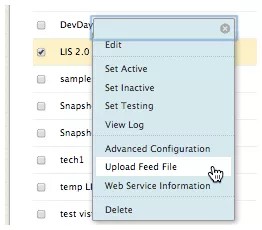
Lorsque vous avez préparé vos fichiers de données, ouvrez Télécharger un fichier source via le menu d'intégration de LIS.
Vous serez dirigé vers la page de téléchargement où vous sélectionnerez le fichier à télécharger. Pour cette démonstration, sélectionnez le fichier d'exemple fourni : SampleBulkRequest_PersonCourseMemberTerm.xml.
Le fait de soumettre le fichier vous redirige vers la page Intégration. Pour visualiser les résultats du test, vous pouvez utiliser l'interface administrateur pour examiner les objets créés ou mis à jour, ou utiliser la visionneuse de journaux de structure SIS pour afficher le journal d'intégration.
Pour afficher le journal d'intégration, sélectionnez Afficher le journal dans le menu de l'intégration. Vous serez redirigé vers la page Journal de l'intégration.
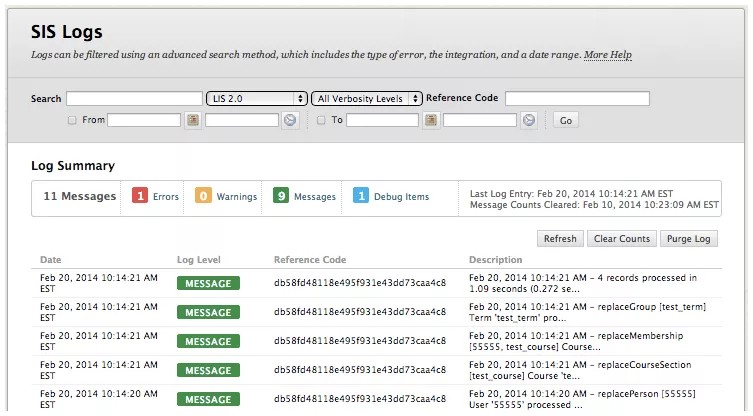
Pour inspecter plus en détail un message enregistré, sélectionnez l'élément de ligne de message dans la liste. Les détails seront affichés dans la zone Détails du message sous la liste de messages.
Ces détails contiendront des informations utiles pour le débogage. Par exemple :
<feb _x0032_0="">Données non valides pour l'attribut : rôle. Skipping entire record. Raison : Le rôle du cours n'est pas valide.
InvalidData
Une erreur s'est produite lors du traitement du code XML suivant :
Dans
ID de la source
GUIDE
test_course.55555
Dans
Record de membres
Record de membres
<membershipRecord><sourcedGUID><refAgentInstanceID>unknown</refAgentInstanceID><sourcedId>test_course.55555</sourcedId></sourcedGUID><membership><collectionSourcedId>test_course</collectionSourcedId><membershipIdType>courseSection</membershipIdType><member><personSourcedId>55555</personSourcedId><role><roleType>Learner</roleType><subRole>Learner</subRole><timeFrame><begin>2014-02-01T15:00:00</begin><end>2014-09-01T15:50:00</end><restrict>false</restrict><adminPeriod><language>en</language><textString>201330</textString></adminPeriod></timeFrame><status>Active</status><dateTime>2011-08-04T15:00:00</dateTime><creditHours>0</creditHours><dataSource>SIS</dataSource><extension><extensionNameVocabulary>unknown</extensionNameVocabulary><extensionTypeVocabulary>unknown</extensionTypeVocabulary><extensionField><fieldName>LIS2.0Role/Gradable</fieldName><fieldType>String</fieldType><fieldValue>Gradable</fieldValue></extensionField><extensionField><fieldName>LIS20DeliverySystem</fieldName><fieldType>String</fieldType><fieldValue>BB</fieldValue></extensionField></extension></role></member><dataSource>SIS</dataSource></membership></membershipRecord></feb>
blackboard.dataintegration.lis.operation.OperationExecutorException: InvalidData
Les détails du message précédent indiquent l'échec d'une opération replaceMembership, en particulier un rôle incorrect au sein du cours (indiquée par le texte en surbrillance jaune). La requête publiée est incluse et nous pouvons voir que le rôle incorrect est cellui de « Learner » (Apprenant). Il suffit de le remplacer par « Student » (Étudiant), puis de soumettre à nouveau la requête replaceMembership pour qu'elle réussisse.
Testez le service en masse à l'aide de SoapUI
La configuration de test des requêtes de service groupé est la même que pour les autres services, à une exception : vous devez fournir un serveur de fichier auquel le serveur d'application Learn a accès pour la prise en charge du fichier de données groupées par le service LIS.
L'architecture du service Web Bulk Data Exchange est composée de trois parties : le client (dans ce cas SoapUI), l'instance LIS de l'instance Learn de test et un serveur de fichiers. Le client envoie un message SOAP au service Web d'échange de données groupées. La requête du client inclut l'URL du fichier batch à traiter (qui se trouve sur le serveur de fichiers) et l'opération à effectuer.
Note
Les opérations que le service d'échange de données groupées peut effectuer sur un fichier batch sont limitées à l'ensemble des opérations de service web qui peuvent être effectuées par les autres services Web pour l'instance LIS. Dans le cas de la version 9.1 SP 14 et des versions antérieures, celles-ci sont limitées aux opérations de remplacement.
Important
Si vous rencontrez des problèmes avec la somme de contrôle, vous pouvez désactiver la vérification de la somme de contrôle via les paramètres Intégration des données - LIS.
Ouvrez votre intégration de LIS configurée (ou créez-en une) et notez la valeur du champ Nom d'utilisateur partagé.
Sous Propriétés d'intégration, remplissez les champs suivants :
Mot de passe partagé
Nom d'utilisateur du service par lots
Mot de passe du service par lots
Nom d'utilisateur pour le téléchargement en mode batch (dans le cadre de l'exemple, faites de même pour « Nom d'utilisateur du service Batch »)
Mot de passe pour le téléchargement en mode batch (dans le cadre de l'exemple, faites de même pour « Mot de passe du service Batch »)
URL du service Web par lots SIE Learning Information Services : http://localhost:8081/
Il s'agit de l'adresse du service HTTLD qui fournit le fichier au service LIS Bulk et qui doit représenter votre configuration spécifique.
Définissez État d'intégration sur Actif.
Définissez Verbosité du journal sur Tous les messages de diagnostic et de débogage.
Définissez Source de données Learn sur Utiliser la même source de données Learn pour toutes les nouvelles données entrantes.
Sélectionnez Soumettre.
Téléchargez le fichier SimpleHttpServer.zip lié ci-dessous et décompressez-le sur le serveur où vous allez placer vos fichiers de test.
Téléchargez le fichier SampleBulkRequest_PersonCourseMemberTerm.xml et placez-le dans le répertoire à partir duquel les fichiers seront livrés.
java -jar SimpleHttpServer.jar
Utilisation : Java SimpleHttpServer <port number><path to directory to serve files from><username><password>
Par exemple :
java -jar SimpleHttpServer.jar 8081 /Utilisateurs/Moneil/Desktop/Listest moneil moneil
Serveur fonctionnant sur le port 8081. Hit Ctrl-C to quit.
Accédez au serveur via votre navigateur pour tester la livraison du fichier :
Par exemple :
http://10.0.1.16:8081/SampleBulkRequest_PersonCourseMemberTerm.xml
La configuration de SoapUI pour tester l'échange de données groupées est la même que pour les autres services LIS.
Accédez à la page Intégrations des SIS (ou « systèmes d'informations étudiants » pour « Student Information System ») dans l'instance de test de Learn.
Dans la section Configuration de LIS, sélectionnez le chevron de contexte pour l'intégration LIS créée.
Sélectionnez l'option Informations sur le service Web.
L'URL WSDL est la valeur URL du point de terminaison pour le service de gestion d'échange de données en vrac, sous Services Web d'apprentissage local, concaténée avec « .wsdl ».
Ouvrez SoapUI.
Dans le menu File (Fichier), sélectionnez Preferences (Préférences).
Sous HTTP Settings (Paramètres HTTP), sélectionnez Adds authentication information to outgoing requests (Ajoute des informations d'authentification aux requêtes sortantes).
Cliquez sur OK.
Appuyez simultanément sur les touches « Ctrl+n ».
Dans le champ Initial WSDL (WSDL d'origine), collez l'URL WSDL.
Cliquez sur OK.
Développez l'arborescence sous announceBulkDataExchange (elle devrait être visible après la création du nouveau projet).
Après la création des modèles de services, sélectionnez l'interface de projet pour ouvrir le visualiseur d'interface du projet. Vous pourrez l'utiliser pour :
mettre à jour le point d'arrêt du service en utilisant l'URL copiée à partir de la page d'information du service Web d'intégration ;
entrer le nom d'utilisateur comme indiqué sur la page de configuration d'intégration ;
entrer le mot de passe que vous avez fourni sur la page de configuration d'intégration.
Ouvrez la requête announceBulkDataExchange et copiez/collez le contenu de l'ensemble de données 2 ci-dessous dans le visualiseur de requête.
Important
Attention : vous devez modifier l'élément <ims:url> dans l'exemple pour refléter votre serveur de fichier de test. Veuillez vérifier que l'URL est située sur une seule ligne.
<soapenv:Envelope xmlns:soapenv="http://schemas.xmlsoap.org/soap/envelope/" xmlns:ims="http://www.imsglobal.org/services/li.../imsbdems_v1p0">
<soapenv:Header>
<ims:imsx_syncRequestHeaderInfo>
<ims:imsx_version>V1.0</ims:imsx_version>
<ims:imsx_messageIdentifier>123456</ims:imsx_messageIdentifier>
</ims:imsx_syncRequestHeaderInfo>
</soapenv:Header>
<soapenv:Body>
<ims:announceBulkDataExchangeRequest>
<ims:transactionId>123456</ims:transactionId>
<ims:bulkBlockManifest>
<ims:bulkBlockManifestId>123456</ims:bulkBlockManifestId>
<ims:expiryDate>2020-10-01T12:00:00</ims:expiryDate>
<ims:bulkBlockDataFile>
<ims:url>http://<your_test_file_server>:8081/<file_path>¬                               /SampleBulkRequest_PersonCourseMemberTerm.xml</ims:url>
<ims:checkSum>b3ecf4f05935c687932ce1d8c1af7335</ims:checkSum>
<ims:totalSize>29063</ims:totalSize>
<ims:savePoint>2020-10-01T12:00:00</ims:savePoint>
<ims:serviceSet>
<ims:serviceRecord>
<ims:serviceName>CourseManagementService</ims:serviceName>
<ims:interfaceName>CourseSectionManager</ims:interfaceName>
<ims:operationSet>
<ims:operationName>replaceCourseSection</ims:operationName>
</ims:operationSet>
</ims:serviceRecord>
</ims:serviceSet>
</ims:bulkBlockDataFile>
</ims:bulkBlockManifest>
</ims:announceBulkDataExchangeRequest>
</soapenv:Body>
</soapenv:Envelope>
Ensemble de données 2 : BulkDataRequest
Les éléments IMS:IMSX_MessageIdentifier, IMS:TransactionID et IMS:BulkBlockManifestID doivent tous avoir la même valeur (dans cet exemple, la valeur est 123456). Les éléments IMS:ExpiryDate et IMS:SavePoint doivent également avoir la même valeur (dans l'exemple ci-dessus, la valeur 2020-10-01T 12:00:00 est utilisée).
L'objet IMS:BulkBlockDataFile représente un fichier lot à traiter. L'élément ims:url est l'URL de l'emplacement du fichier source de test sur le serveur de fichiers. L'élément IMS:TotalSize est la taille totale, en octets, du fichier source de test (utilisez « ls -l » sous Linux ou dir sous Windows). L'élément IMS:Checksum est le hachage md5 du fichier de test (utilisez md5sum sous Linux ou procurez-vous un programme comparable ou Cygwin sous Windows).
L'objet IMS:ServiceRecord représente la façon dont le fichier source sera traité ; plusieurs éléments IMS:ServiceRecord peuvent exister dans un élément IMS:BulkBlockDataFile. L'élément IMS:ServiceName représente le service Web LIS dont les opérations seront appelées pour traiter le fichier de flux donné. L'élément IMS:InterfaceName est l'interface du code LIS SIE qui sera utilisée comme index des méthodes disponibles à appeler. L'objet IMS:OperationSet contient la liste des méthodes (répertoriées sous la forme d'un élément IMS:OperationName) qui doivent être appelées pour traiter le fichier source.
La requête est exécutée en sélectionnant le bouton vert « Play » (Lecture) situé en haut à gauche du cadre de la requête.
La réponse à la requête précédente est :
<soapenv:Envelope xmlns:soapenv="http://schemas.xmlsoap.org/soap/envelope/">
<soapenv:Header>
<ims:imsx_syncResponseHeaderInfo xmlns:ims="http://www.imsglobal.org/services/li.../imsbdems_v1p0">
<ims:imsx_version>V1.0</ims:imsx_version>
<ims:imsx_messageIdentifier>4ebf713ae3664f84ab67d961c3f55060</ims:imsx_messageIdentifier>
<ims:imsx_statusInfo>
<ims:imsx_codeMajor>success</ims:imsx_codeMajor>
<ims:imsx_severity>status</ims:imsx_severity>
<ims:imsx_messageRefIdentifier>123456</ims:imsx_messageRefIdentifier>
<ims:imsx_description>Use the reference code 9d4a22b81d4a45d683c2c13e0a0e7a1c to track these records in the logs.</ims:imsx_description>
<ims:imsx_codeMinor>
<ims:imsx_codeMinorField>
<ims:imsx_codeMinorFieldName>TargetEndSystem</ims:imsx_codeMinorFieldName>
<ims:imsx_codeMinorFieldValue>fullsuccess</ims:imsx_codeMinorFieldValue>
</ims:imsx_codeMinorField>
</ims:imsx_codeMinor>
</ims:imsx_statusInfo>
</ims:imsx_syncResponseHeaderInfo>
</soapenv:Header>
<soapenv:Body>
<ims:announceBulkDataExchangeResponse xmlns:ims="http://www.imsglobal.org/services/li.../imsbdems_v1p0"/>
</soapenv:Body>
</soapenv:Envelope>
En résumé
En testant manuellement l'intégration avant de vous connecter au SIS, vous pouvez vérifier que votre configuration Learn fonctionne correctement. Le test à l'aide de l'interface utilisateur permet de vérifier rapidement les données et le comportement des paramètres. Le test à l'aide du jeu d'outils SoapUI permet non seulement de tester les données et le comportement, mais aussi la connectivité et les paramètres d'autorisation tels qu'ils seraient transmis par le SIS. Ceci permet une séparation des tâches pour établir et trier votre intégration LIS.
Exemples de données
L'ensemble de données d'exemple ( bbdn-lis_samples ) utilisé dans cette rubrique peut être cloné ou téléchargé sous forme de fichier .zip depuis le référentiel Blackboard GitHub.