Configurer les paramètres entrants
Note
Cette documentation a été traduite à l'aide d'un outil de traduction automatique assisté par l'IA. Les traductions sont fournies « telles quelles », sans aucune garantie quant à leur exactitude. La version anglaise de ce contenu fait office de source officielle et fait autorité.
La fonction d'exportation de notes peut être configurée pour importer des fichiers afin de fournir de nouveaux éléments de note.
Configurer les paramètres entrants pour l'exportation des notes
Connectez-vous à Blackboard.
Accédez au panneau de configuration de l'administrateur.
Sélectionnez Extensions de plate-formedans Gestion du cloud.
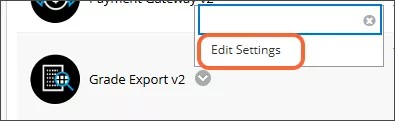
Choisissez Modifier les paramètres dans le menu contextuel de Grade Export v2.
Assurez-vous que le bouton Grade Export Disponibilité est sélectionné. Un bouton « Caractéristiques de Grades Journey » apparaîtra, que vous ne pouvez pas sélectionner ; le texte contient plus d'informations sur la prolongation Grades Journey, disponible avec un engagement payant. Pour plus d'informations sur les fonctionnalités supplémentaires disponibles avec Notes Journey, veuillez contacter le responsable de votre compte.
Sélectionnez l'onglet Paramètres entrants.
Planifier la tâche
Si l'option Définir l'état de la tâche est activée, la tâche de provisionnement s'exécute en fonction de la programmation CRON définie à l'étape suivante. Si elle est désactivée, la tâche ne sera pas exécutée selon un calendrier mais pourra toujours être exécutée manuellement. Nous vous recommandons de laisser la tâche désactivée pendant que vous la configurez et de la configurer pour qu'elle soit activée lorsque vous avez terminé.
Saisissez une expression CRON valide dans le champ Planifier CRON pour déterminer quand la tâche sera exécutée. Une bonne valeur est
0 0 2 1/1 * ?*. Cela permettra à la tâche de s'exécuter à 2 h du matin tous les jours.Saisissez le dossier par défaut dans lequel les éléments notables seront créés dans le champ Zone de contenu Provisioning. Cette valeur par défaut peut être modifiée dans la transaction.
La vérification du provisionnement des éléments de contenu définit la règle d'ajout d'éléments de contenu provisionnés au cours. Choisissez l'une des options suivantes :
Aucune restriction : ajoute toujours des éléments du flux en tant que nouveaux éléments de contenu
Une seule fois : ajoute un élément donné une seule fois
Mettre à jour les correspondances par nom : ajoute des éléments lors du premier passage ; lors des importations suivantes, les met à jour en fonction de leur correspondance avec le titre de l'élément de contenu
La vérification du provisionnement des colonnes de notes définit la règle d'ajout de colonnes de notes manuelles provisionnées ou de colonnes de note créées à la suite d'éléments de contenu provisionnés dans le carnet de notes. Choisissez l'une des options suivantes :
Aucune restriction : ajoute toujours les éléments du flux en tant que nouvelles colonnes de notes
Mettre à jour les correspondances par nom : ajoute des éléments lors du premier passage ; lors des importations suivantes, les met à jour en fonction de leur correspondance avec le titre de l'élément de contenu
Mettre à jour les correspondances par métadonnées : ajoute des éléments lors du premier passage ; lors des importations suivantes, les met à jour en fonction d'une correspondance avec un attribut de métadonnées inclus dans les données facultatives de l'élément. La correspondance est basée sur l'attribut avec la clé, tel que défini ci-dessous.
Le champ Clé de métadonnées s'affiche si vous choisissez Mettre à jour les correspondances par métadonnées pour la vérification du provisionnement des colonnes de niveau. Dans ce champ, entrez la clé de métadonnées qui sera utilisée pour effectuer le modèle de correspondance afin de déterminer si les éléments sont mis à jour.
Dans le champ Clé REST (Ultra uniquement), saisissez l'utilisation de la clé pour les appels Learn REST pour Ultra, enregistrés auprès de l'API REST publique. Cela est nécessaire lors de la création d'éléments pour les cours Ultra.
Dans le REST Secret (Ultra seulement), enregistré auprès de l'API REST publique. Cela est nécessaire lors de la création d'éléments pour les cours Ultra.
Paramètres de copie de cours
Sélectionnez Oui pour inclure les données étendues du cours source dans le cours cible lors de l'exécution d'une copie de cours.
Paramètres de transfert de la source
Renseignez les informations suivantes concernant les paramètres de transfert du fichier d'approvisionnement.
Le SaaS ne prend en charge que le SFTP.
Serveur : entrez l'URL ou l'adresse IP du serveur SFTP.
Port : entrez le port SFTP (généralement 22).
Nom d'utilisateur : entrez le nom d'utilisateur SFTP.
Mot de passe : entrez le mot de passe SFTP.
Chemin : entrez le chemin des fichiers entrants.
Format de fichier
Renseignez les informations suivantes concernant le fichier de provisioning.
Délimiteur de champs : entrez le délimiteur de champ du fichier entrant (exemple : |).
Qualificateur de champ : entrez le caractère à utiliser si les données extraites contiennent le délimiteur (exemple : «).
Format de la colonne de date : entrez le format de tous les champs de date inclus dans le fichier entrant. Utilisez Java SimpleDateFormat.
Masque de filtre de cours : entrez une expression régulière correspondant aux cours dont les données devraient être traitées. Si ce champ est laissé vide, tous les cours sont traités.
Visibilité par défaut des éléments provisionnés
Indiquez si les éléments de contenu provisionnés doivent être masqués ou visibles pour les étudiants par défaut.
Paramètres de colonne de notes
Sélectionnez Rendre les colonnes de notes visibles pour les élèves ? si les colonnes de notes manuelles, pondérées et totales devraient être automatiquement visibles pour les élèves (les devoirs et les tests sont disponibles en fonction de l'attribut JSON « disponible »).
Sélectionnez Inclure les colonnes de notes dans les calculs ? si des colonnes de notes doivent être incluses dans le calcul des colonnes calculées.
Sélectionnez Utiliser le total en cours dans les calculs ? si les colonnes calculées doivent être créées en tant que totaux en cours. Le total cumulé ne comprenait que les éléments ayant obtenu des notes ou des tentatives.
Sélectionnez Masquer le total par défaut et le total pondéré par défaut (Classique uniquement) ? si le total par défaut et la colonne total pondéré doivent être masqués de la vue de l'instructeur dans les cours originaux.
Sélectionnez Activer la notation anonyme si des colonnes doivent être créées pour être notées de manière anonyme.
Dans le paramètre de calcul par défaut (Cours Ultra uniquement), choisissez la fonction de calcul par défaut pour les colonnes de notes calculées dans les cours Ultra.
Cliquez sur Soumettre pour enregistrer.