ORIGINAL Crear y gestionar logros
Nota
Crear un logro
Sus logros aparecen en áreas de contenido y en la herramienta de logros.
Abra la herramienta de logros. Puede encontrarla en la sección Herramientas del curso del Panel de control o en el menú Herramientas de un área de contenido.
En la página de Crear logros, escribe un nombre.
Seleccione una ubicación en su curso. Los alumnos recibirán una notificación.
Seleccione el tipo de logro:
Finalización del curso: Se requiere la recompensa del certificado. Conceder una insignia es opcional.
Hito: La recompensa es una insignia.
Personalizado: La recompensa es una insignia, un certificado o ambos.
Decida si los estudiantes podrán ver el logro antes de obtenerlo:
Seleccione Sí para recompensas destinadas a motivar a todos los estudiantes.
Seleccione No para recompensas especiales para estudiantes específicos que no todos los miembros del curso necesitan ver.
Si lo desea, escriba una descripción que defina claramente qué espera que realicen los alumnos para obtener el reconocimiento.
Seleccione Definir disparadores para continuar.
Importante
Un logro no se mostrará a los alumnos hasta que usted defina una regla de activación y seleccione un reconocimiento.
Definir criterios de recompensa por logros
Se pueden definir una o más reglas que activen la concesión del reconocimiento por un logro. Debe definir al menos una regla.
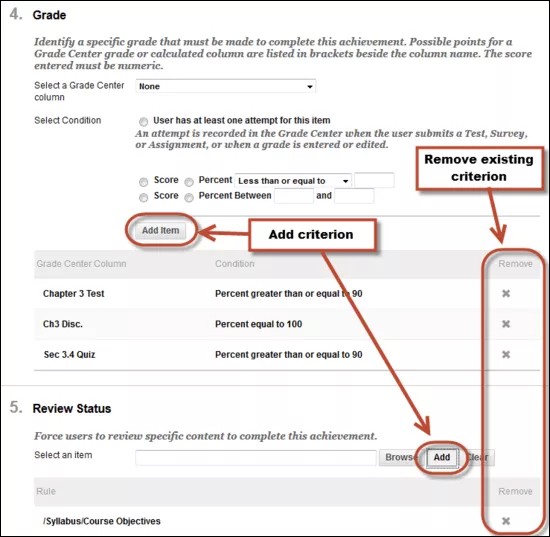
La herramienta de logros utiliza la tecnología de publicación adaptable de Blackboard Learn, incluidos los siguientes elementos:
Intentos de pruebas, sondeos y actividades.
Calificaciones de pruebas, sondeos y actividades
Publicaciones de discusión calificadas, wikis calificadas, blogs calificados y diarios calificados
Columnas del centro de calificaciones creadas manualmente
Contenido de curso marcado como revisado
Miembros o usuarios específicos de grupos
Fecha de inicio para obtener un logro
Nota
Si establece una fecha de Exhibición Después de la Fecha, los estudiantes no pueden ganar la recompensa antes de esa fecha, incluso si ya han cumplido los requisitos. Mostrar después no es lo mismo que una fecha de finalización ni una fecha límite.
Para crear una regla, asígnele un nombre y defina los criterios necesarios para satisfacer los requisitos del logro. Utilice las funciones Añadir para crear más criterios de estados de calificación y revisión.
Ejemplo:
Si los alumnos deben completar cuatro exámenes durante el curso y obtener una calificación final del 70 %, se creará lo siguiente:
Intento de examen A
Intento de examen B
Intento de examen C
Intento de examen D
Calificación de la columna de total actual de al menos un 70 %
Si existen criterios diferentes, seleccione Añadir otra regla. Puede encontrar esto útil si tiene un grupo de alumnos que debe acomodar y diferentes requisitos de rendimiento para recibir el reconocimiento.
Para conceder manualmente un reconocimiento, utilice las opciones de criterios de pertenencia para seleccionar a los destinatarios. Por ejemplo, puede conceder una insignia de alcalde a los alumnos que lideren discusiones.
Use la opción Seleccionar reconocimiento para continuar.
Elegir el reconocimiento
En la página final, elija el reconocimiento, que varía según el tipo de logro:
Finalización del curso: Se requiere la recompensa del certificado. Conceder una insignia es opcional.
Hito: La recompensa es una insignia.
Personalizado: La recompensa es una insignia, un certificado o ambos.
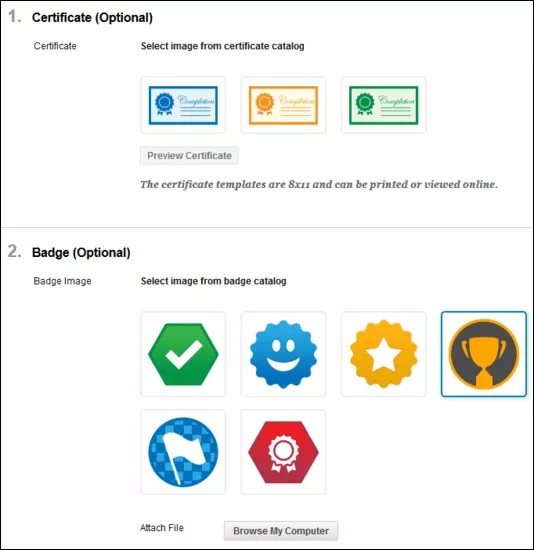
Se puede obtener una vista preliminar de cómo verán los alumnos un certificado. El certificado incluye su institución, el nombre del alumno, el nombre del curso y la fecha en que se cumplieron los criterios.
En el caso de insignias, puede seleccionar una imagen del catálogo o cargar una imagen personalizada. Una imagen de insignia cargada se puede reutilizar en el curso. Si ha cargado una imagen y necesita eliminarla, puede eliminar el archivo del repositorio de almacenamiento de su curso en el directorio de logros. Las imágenes cargadas cambian de tamaño automáticamente.
El nombre del emisor se rellena previamente en función de la configuración del administrador. Si está permitido, puede modificar el nombre del emisor. También puede especificar una fecha de vencimiento para la insignia. Si está permitido, puede hacer que las insignias estén disponibles para su publicación en los Badge Backpacks de los destinatarios.
Seleccione Enviar para emitir el logro.
Nota
Según la versión, es posible que algunas áreas en Learn todavía se refieran al editor de insignias como Mozilla en lugar de Badgr.
Ver logros y galardonados
En la herramienta de logros, puede ver todos los logros definidos en el curso y la cantidad de destinatarios de cada uno de los logros.
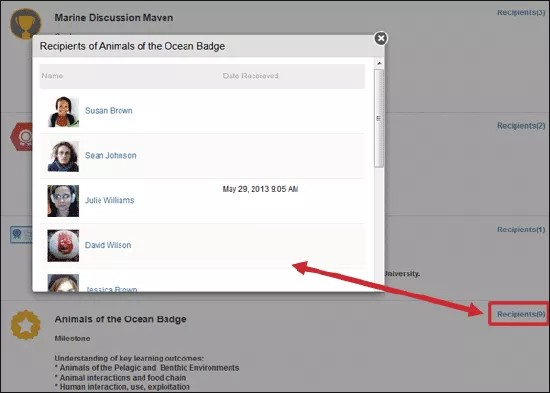
Seleccione Destinatarios para obtener detalles sobre los estudiantes que obtuvieron cada uno de los logros. Seleccione el nombre de un estudiante para que ese estudiante lo vea en la página Mis Logros.
La Fecha de Recepción muestra cuando los estudiantes vieron la notificación de que obtuvieron un logro. En los casos en que ha mediado la calificación o la concesión manual del profesor, la fecha de recepción corresponde al momento en que se mostraron a los alumnos los reconocimientos del logro.
Eliminar logros
Para eliminar un logro, acceda a su menú y seleccione Eliminar.
Nota
Si elige eliminar un logro que un alumno ya había obtenido, también se eliminará el reconocimiento asociado.
Vista del estudiante
Los estudiantes pueden acceder a la herramienta de logros en la página de Herramientas, desde un enlace de herramienta en el menú del curso o desde un enlace en un área de contenido.
En la página de Destinatarios, seleccione el nombre de un estudiante para ver la vista de ese estudiante en la página de Mis Logros.
Puede visitar el tema de los alumnos para saber cómo estos ven los logros. Use la función de retroceso del navegador para volver a este tema.
Metas y alineación de metas
Puede alinear las metas con los elementos de contenido creados con la herramienta de logros, y aparecerán en los informes de cobertura de metas.
En un área de contenido, abra el menú de un logro y seleccione Añadir alineaciones.
Sugerencia
Procesos de copia, importación, exportación, archivo y restauración
En los procesos de copia, importación, exportación, archivo y restauración del curso, los logros no se gestionan como objetos independientes. Los logros dependen de las reglas tanto de contenido como de publicación adaptable. Si solo copia contenido entre cursos, se perderán las reglas de activación. Si no incluye contenido en una copia o exportación/importación, los logros no se capturan. Siempre que seleccione reglas tanto de contenido como de publicación adaptable en el proceso, los logros se gestionarán correctamente.