ORIGINAL Objetivos
Las instituciones pueden demostrar que sus programas de estudios son efectivos con la alineación de metas con el contenido y las actividades de los cursos. El proceso consta de tres pasos:
La institución es quien activa la herramienta de metas y quien importa o crea las metas. Los profesores no pueden crear metas.
Los profesores alinean contenido de cursos con una o varias metas. En la vista de cursos Original, los tipos de contenido incluyen foros e hilos de debate, blogs, diarios, pruebas y preguntas individuales, tareas y columnas del centro de calificaciones.
En la vista del curso Original, los profesores y los administradores ejecutan informes del curso para examinar cómo se ajusta el contenido del curso a las metas de la institución y para comprobar el rendimiento de los estudiantes en relación con esas metas.
Metas para la educación desde el nivel preescolar hasta la preparatoria en institutos.
Para los institutos de educación desde el nivel preescolar hasta la preparatoria en los Estados Unidos, los administradores pueden importar metas de aprendizaje de los 50 estados y Washington, D.C. Puede alinear el contenido del curso con estas metas y ejecutar informes del curso. En los informes, se muestran aquellas partes del contenido del curso que no contemplan las metas para que pueda realizar los ajustes necesarios en el programa de estudios.
Metas para instituciones con evaluación de resultados.
Las instituciones que tienen acceso a las funciones de evaluación de Outcomes pueden utilizar metas en un nivel incluso más amplio. Pueden recopilar pruebas sobre el rendimiento de los alumnos en relación con las metas. Por ejemplo, las instituciones pueden recopilar pruebas de cursos para apoyar actividades de acreditación y evaluar el éxito de un programa. Además, pueden detectar áreas en las que un programa necesite mejorar.
Vea un vídeo sobre cómo alinear el contenido con las metas.
En el siguiente vídeo, podrá ver una representación visual y auditiva de la información que se presenta en esta página. Para obtener una descripción detallada de lo que se muestra en el vídeo, abra el vídeo en YouTube, vaya a Más acciones y seleccione Abrir transcripción.
Alinee el contenido con las metas.
Después de que los administradores creen las metas, usted puede alinear el contenido a ellas. Además, puede alinear un contenedor completo, como una carpeta o un plan de lección, o uno o más elementos de contenido.
Nota
Si esta opción está habilitada, asegúrese de deshabilitar el bloqueador de elementos emergentes para Blackboard, de manera que pueda acceder a la ventana Descubrir metas.
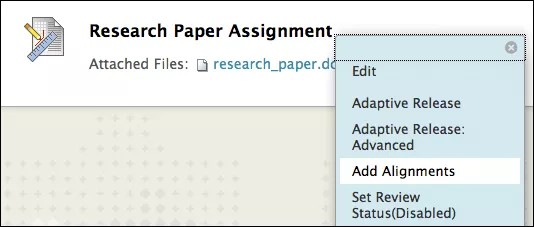
En el menú de un elemento, seleccione Agregar alineaciones. Aparece la ventana Descubrir metas.
En el panel Examinar criterios, expanda las secciones de criterios y seleccione un criterio específico:
Fuente: Solo puede aparecer una fuente a la vez. Con esta opción, se muestra dónde está almacenada la meta.
Tipo de meta fijada
Conjunto de metas: La rama de aprendizaje o tema de la meta.
Categoría
Tipo de metas: La clasificación de la meta, como Estándar.
O bien, utilice el cuadro Resultados de la búsqueda actual para escribir una frase, una palabra o una parte de una palabra para encontrar metas que coincidan con los datos ingresados.
Aparecen las metas recogidos en el criterio seleccionado. Seleccione las casillas de verificación de las metas que desee agregar. Las metas aparecen en el área Metas seleccionadas en la parte inferior de la pantalla. Puede expandir el área para ver la lista de metas. Seleccione la X roja ubicada junto a una meta para eliminarla. La meta se elimina de la recopilación, pero no se elimina del sistema.
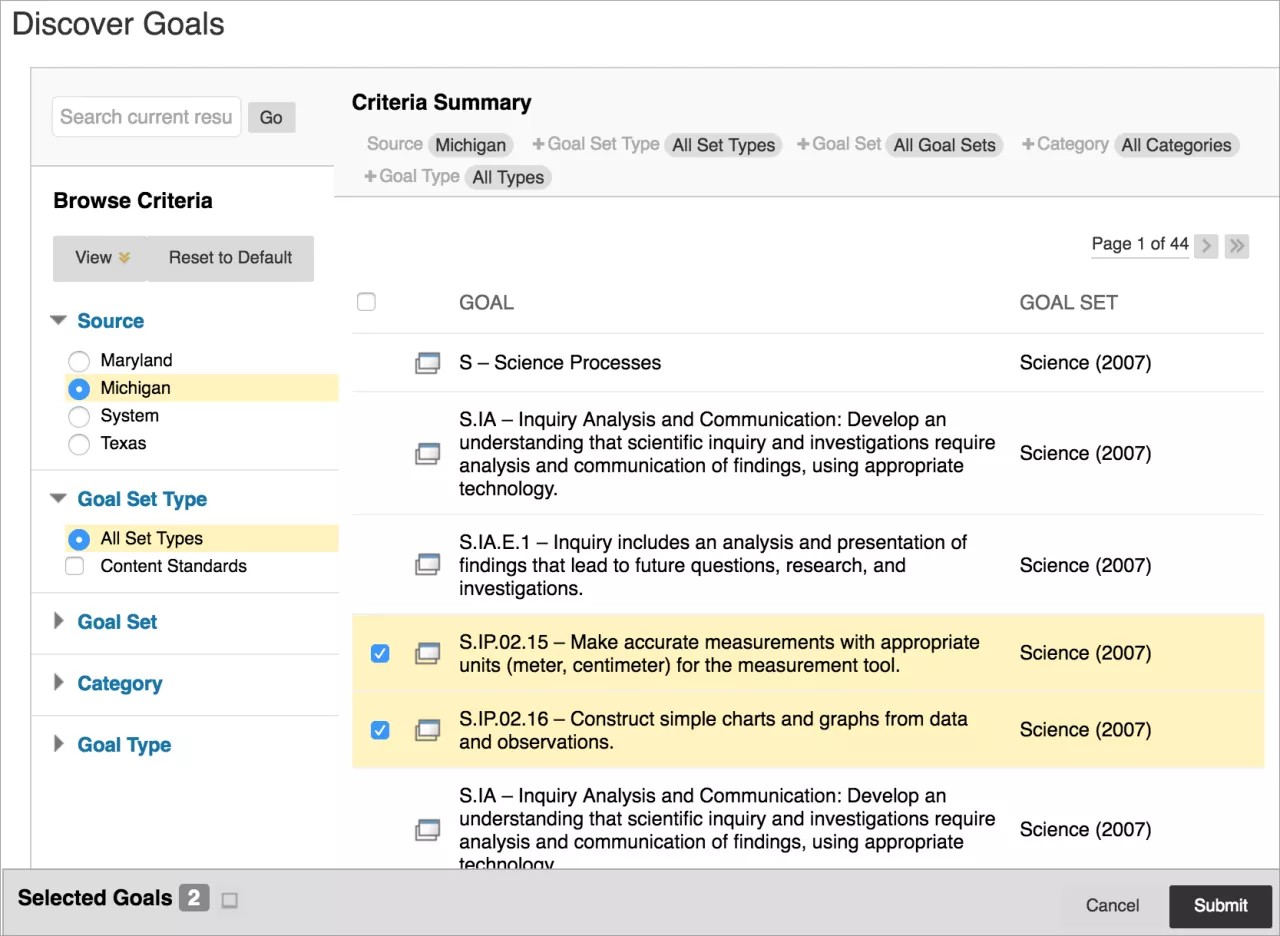
Seleccione Enviar.
Las metas seleccionadas aparecen con el elemento de contenido. Puede mostrar las metas a los alumnos con el icono Visibilidad del alumno. Seleccione el icono Eliminar alineación para eliminar una meta.
Acerca de los foros de discusión y las cadenas
Puede alinear metas con foros e hilos de discusión. Las opciones dependen de la opción de calificación que eligió al crear el foro.
Sin calificación en el foro: Alinee los foros o las cadenas.
Calificación Foro: Establezca las alineaciones del foro automáticamente y no podrá cambiarlas. Las opciones de alineación están atenuadas.
Calificación Cadenas: Establezca las alineaciones de cadenas automáticamente y no podrá cambiarlas. Las opciones de alineación están atenuadas.
El paso siguiente es acceder al foro o a la secuencia y añadir alineaciones.
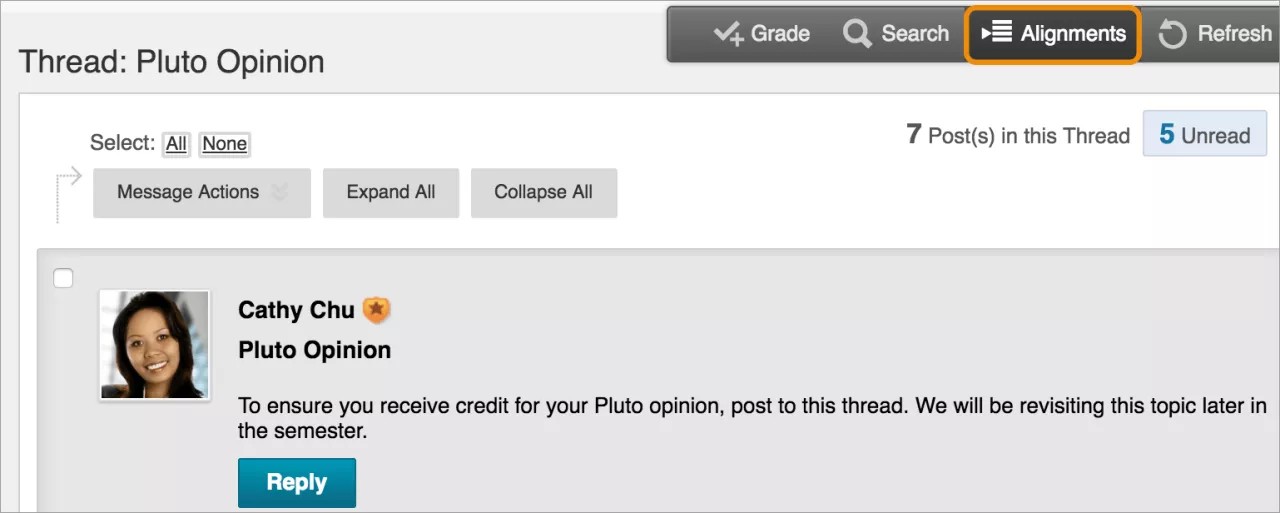
Para las secuencias, la opción Alineaciones aparece en el menú en la parte superior de la página cuando pasa el cursor por allí.
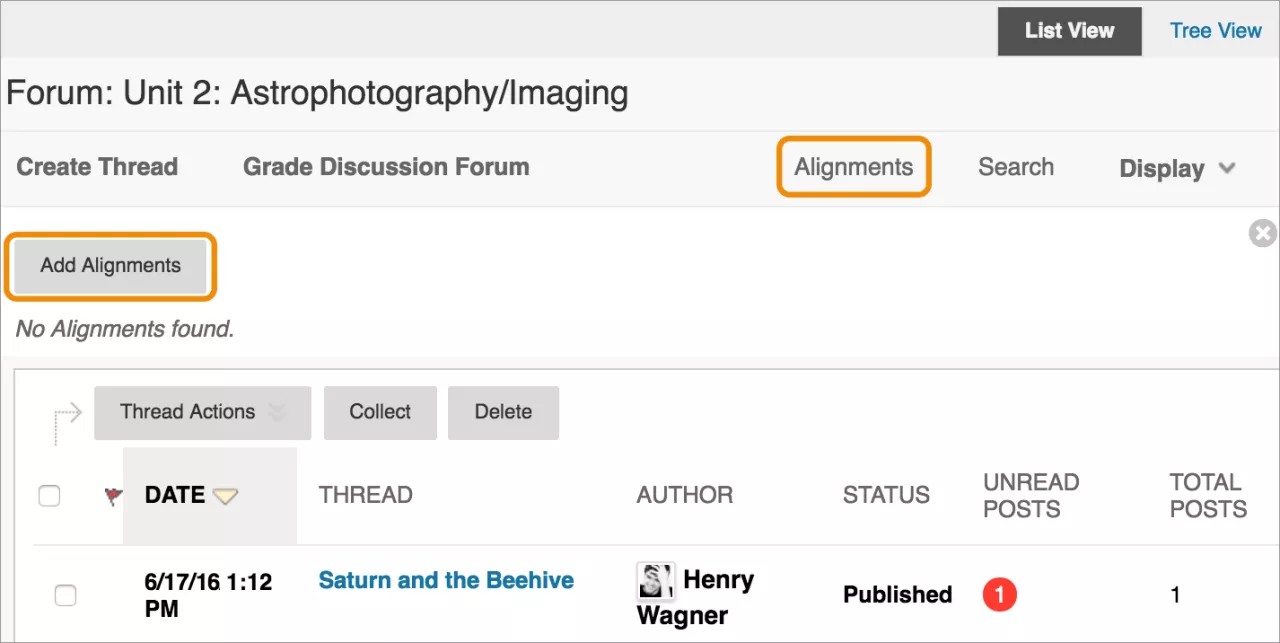
Para los foros, seleccione Alineaciones en la parte superior de la página y luego Añadir alineaciones.
Acerca de los blogs, diarios y wikis
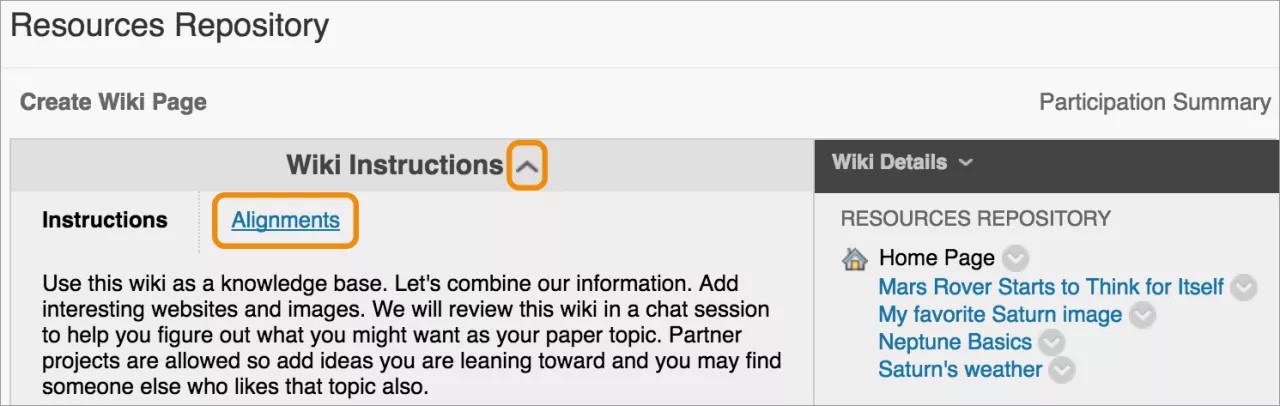
Acceda a un blog, diario o wiki. Expanda las instrucciones, seleccione Alineaciones y luego Añadir alineaciones.
Acerca del centro de calificación
Puede alinear las metas con una columna del centro de calificaciones. Acceda al menú de una columna y seleccione Ver y añadir alineaciones. En la ventana emergente, seleccione Añadir alineaciones.
Ver la alineación de una pregunta de evaluación con las metas
En el centro de calificaciones, puede ver las metas alineadas a preguntas individuales de una prueba. Abra el menú de la columna de evaluación y seleccione Estadísticas de intentos.
En la página Estadísticas de la prueba, las metas alineadas con cada pregunta de la prueba aparecen en la sección Metas activas.
Vea informes sobre la cobertura de metas.
Los profesores pueden ejecutar dos informes sobre metas en un solo curso. En el Panel de control, expanda la sección Evaluación y seleccione Informes del curso.
El informe de cobertura del curso presenta datos sobre la cobertura de metas del contenido de un curso e informa sobre dónde existen vacíos.
El informe de rendimiento del curso permite definir rangos y valores de objetivo de rendimiento aceptable para las metas. En el informe, se muestra si el trabajo de los alumnos que está alineado con esos objetivos está a la altura del valor objetivo.
Los administradores pueden ejecutar informes sobre la cobertura de los objetivos en todos los cursos del sistema.
Los datos de informes de objetivos se actualizan automáticamente cada 20 minutos. Su institución puede actualizar los datos de los informes manualmente si es necesario.
Datos de informes de metas
El formato predeterminado de todos los informes de metas es HTML y se abre en una ventana nueva. Puede profundizar los datos de respaldo. En el Informe de detalles de cobertura del curso, use estas áreas para acceder a datos.
Área del informe | Informe de datos de respaldo |
|---|---|
Barras de comparación de metas | |
No utilizado | Una lista de metas que no se utilizan |
Cubierto | Una lista de metas cubiertas y tipos de contenido alineados |
No cubierta | Una lista de metas que no se cubren |
Números de columnas de metas | |
No utilizado | Una lista de metas que no se utilizan |
Cubierto | Una lista de metas cubiertas y tipos de contenido alineados |
No cubierta | Una lista de metas que no se cubren |
Columna de nombre de conjunto de metas | |
Nombre del conjunto de metas | Descripción general del nombre de conjunto de metas |
Columna de nivel de aprendizaje | |
Nombre del nivel de aprendizaje | Detalles de cobertura del nivel de aprendizaje |
Columna Cursos | |
Nombre del curso | Informe de cobertura del curso |
El nombre de una meta | Detalle de cobertura de meta |