ORIGINAL Inicio rápido
Puede usar cualquier teoría o modelo para impartir su curso en línea con Blackboard, ya que se trata de un sistema abierto, flexible y centrado en los logros de los estudiantes.
Si no tiene experiencia en estas instrucciones sobre los cursos en línea o Blackboard, puede empezar por los aspectos básicos y avanzar con el tiempo. Comience con una semana o dos de materiales y agregue otros más adelante. Este proceso le permite lograr que los estudiantes participen mientras usted desarrolla y perfecciona la siguiente parte de los materiales.
Recopilamos los aspectos básicos del desarrollo de cursos para los profesores inexpertos en Blackboard. Queremos ayudarlo a crear el curso básico para que pueda ponerse en marcha. A medida que se sienta más cómodo con el trabajo en Blackboard, podrá agregar más contenido a sus cursos.
Es posible que los estudiantes también sientan cierta ansiedad por los cursos en línea. Puede ayudarlos a sentirse cómodos de las siguientes maneras:
Incluya información sobre cómo ponerse en contacto con usted y dónde encontrar la información del curso.
Agregue un video con información sobre usted. Puede ayudar a los alumnos a comprender que su profesor es una persona real a quien le entusiasma la materia.
Ofrezca horas de consulta sobre los debates, Blackboard Collaborate o la integración de LTI de Microsoft Teams para Blackboard para orientar a sus estudiantes en los cursos y responder preguntas de manera regular.
Pida a sus estudiantes que busquen lugares tranquilos para trabajar, que desactiven los teléfonos celulares y que eliminen las distracciones.
La enseñanza en línea puede ser abrumadora al principio, pero nosotros lo ayudaremos. Después de completar estos pasos básicos, tendrá un curso listo para los estudiantes.
Determine la vista del curso
El primer paso es determinar en qué vista creará el curso, en la vista del curso Original o Ultra. Nuestra documentación de ayuda está separada por cada vista, por lo que debe aprender a determinar cuál tiene.
Sugerencia
Vista de curso Original
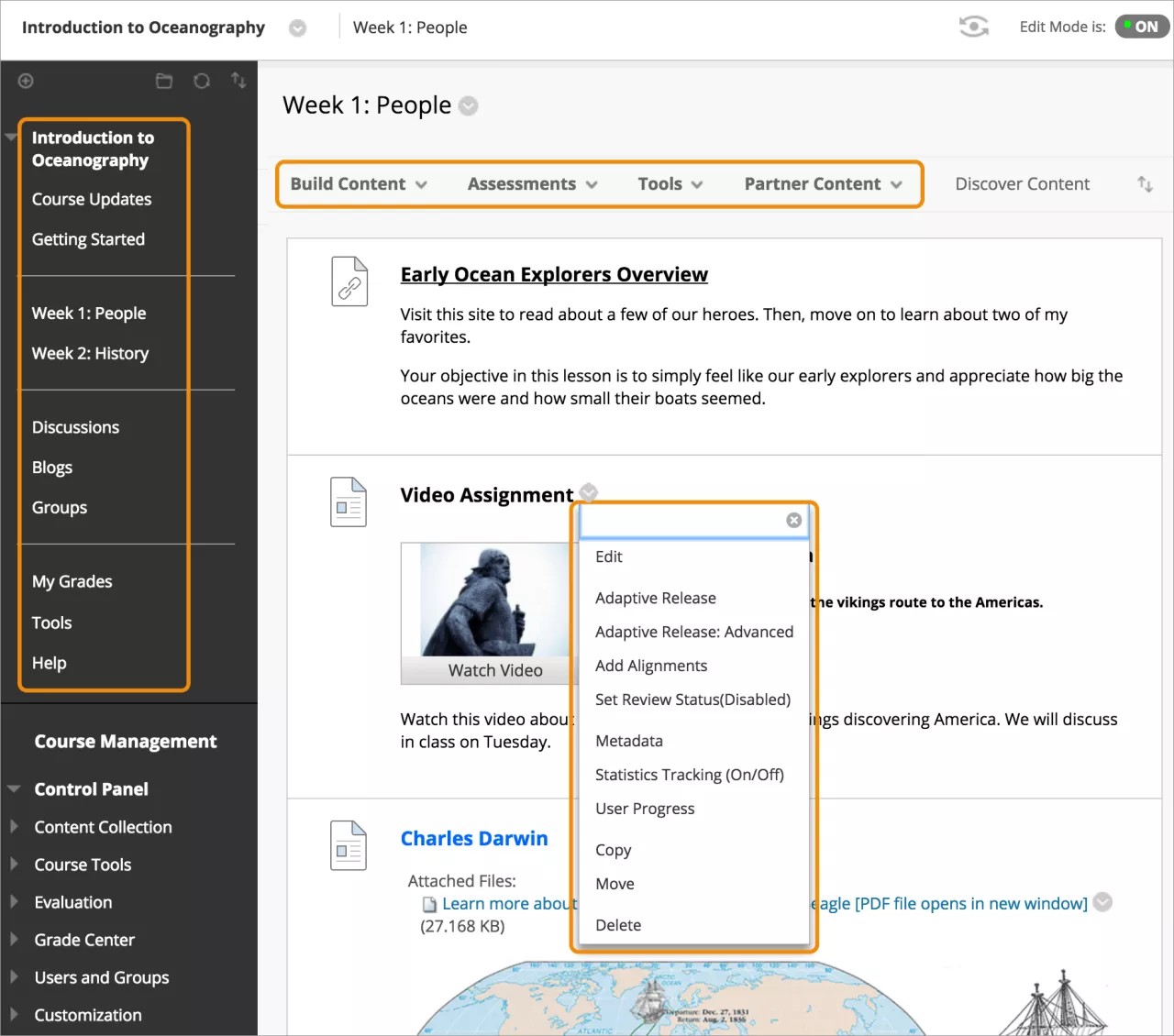
El menú del curso aparece en el lado izquierdo de la ventana. Cree enlaces en el menú del curso para presentar las herramientas y los materiales a los estudiantes. El área que aparece después del menú del curso es el Panel de control. Puede acceder al centro de calificaciones y al repositorio de archivos y determinar qué herramientas del curso se utilizarán. El contenido aparece en la ventana principal, que se encuentra a la derecha del menú del curso.
Vista del curso Ultra
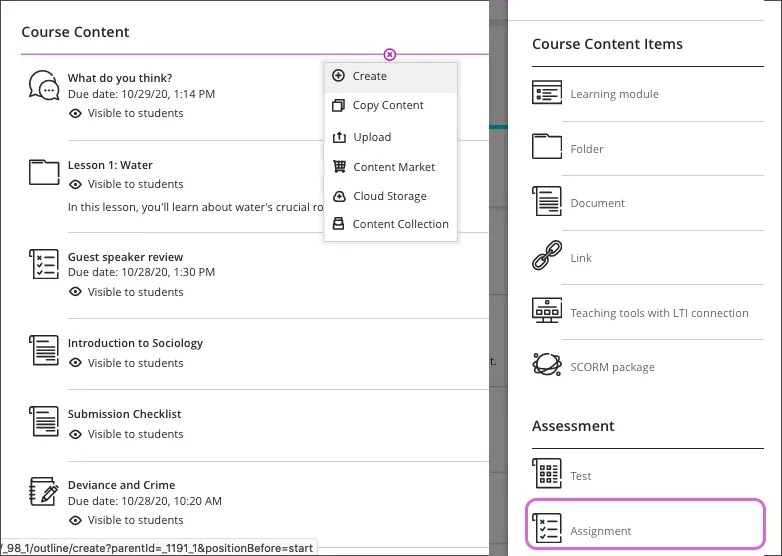
En la vista del curso Ultra, seleccione el signo más en la página Contenido de curso donde desee crear un elemento de contenido. Todo el contenido del curso se muestra en la parte principal de la página. Cuando abra un elemento específico del contenido, se deslizará hacia arriba en una capa por encima de la página Contenido del curso. Cierre las capas para regresar a un punto anterior en su curso.
Calendario del curso
El calendario muestra una vista consolidada de todos los eventos de calendario personales, de la institución, del curso y de la organización. Puede ver eventos por día, semana o mes. Utilice el calendario del curso para mostrar a los estudiantes las fechas de los eventos relacionados con el curso.
Los eventos de calendario del curso se muestran a todos los miembros del curso. Puede incluir elementos como los exámenes próximos, las fechas de entrega de las actividades o las clases especiales. Los elementos del curso con fechas de entrega aparecen automáticamente en el calendario del curso. Puede agregar elementos no calificados de forma manual, como tareas, en el calendario del curso. Solo los profesores pueden crear eventos de calendario del curso.
Sugerencia
Agregar un plan de estudios
El plan de estudios es una herramienta de planificación del curso. Puede proporcionar detalles sobre la estructura del curso, los estándares de participación e incluso el comportamiento social en línea que espera en el aula virtual. El plan de estudios funciona como un contrato entre usted y los estudiantes. Asegúrese de incluir las fechas de entrega de las actividades y los exámenes y asociarlas al calendario del curso.
Ver una lista de estudiantes
La lista de cursos muestra una lista de los usuarios inscritos en su curso que se pueden buscar. En la vista del curso Ultra, puede enviar mensajes a cualquier persona de su curso. Si su institución lo permite, puede inscribir usuarios en su curso.
Sugerencia
Comunicarse e interactuar con los estudiantes
Anuncios
Los anuncios son una forma ideal para publicar información urgente y crucial para el éxito del curso. Puede agregar anuncios para alertar a sus estudiantes sobre estos tipos de actividades del curso:
Fechas de entrega de actividades y proyectos
Cambios en el plan de estudios
Correcciones o aclaraciones de materiales
Programación de exámenes
Sugerencia
Mensajes
Los mensajes del curso son comunicaciones de texto privadas y seguras que se realizan dentro del curso y entre miembros de ese curso. Debe iniciar sesión en un curso para poder leer y enviar mensajes del curso. Los mensajes son una forma sencilla de enviar recordatorios, preguntas rápidas e interacciones sociales en el curso.
Su institución puede determinar que los estudiantes no puedan crear ni responder mensajes en los cursos. Cuando este ajuste esté activado, los estudiantes solo podrán leer los mensajes que envían los otros roles, como el de profesor y profesor asistente.
Sugerencia
Debates
Los debates en línea ofrecen ventajas únicas. Dado que los estudiantes pueden tomarse un tiempo para pensar antes de publicar las ideas, encontrará conversaciones más reflexivas. Puede observar si los estudiantes demuestran que han comprendido el material y corregir los malentendidos.
Puede extender sus horas de consulta y ponerse en contacto con los estudiantes con mayor frecuencia durante la semana para que el aprendizaje sea constante. También puede incluir un tema de "preguntas y respuestas" en el que los estudiantes puedan presentar sus problemas. A los estudiantes también puede interesarles un tema sobre "presentaciones", donde puedan conocer mejor a sus compañeros y a usted.
Sugerencia
Crear actividades
Las actividades le permiten crear trabajos del curso y administrar las calificaciones y los comentarios para cada estudiante por separado. Según la vista del curso, puede crear actividades dentro de las áreas de contenido, los módulos de aprendizaje, los planes de lecciones y las carpetas. Al crear una actividad, se genera automáticamente una columna de calificaciones.
Sugerencia
Crear pruebas
Puede agregar exámenes junto con los otros elementos de contenido que los estudiantes puedan necesitar mientras estudian. Utilice exámenes en línea como lo hace en las clases presenciales para medir el conocimiento y el progreso de los estudiantes. Según la vista del curso, puede elegir los ajustes para las calificaciones, los comentarios, las imágenes, el crédito adicional y la forma en que se muestran las preguntas a los estudiantes.
Sugerencia
Recuerde a los estudiantes que deben usar una conexión por cable cuando realicen los exámenes. Las conexiones inalámbricas son más propensas a presentar problemas de red.
¿Desea obtener solamente comentarios de sus estudiantes? En la vista del curso Original, puede crear una encuesta de manera similar a la forma en que se crean los exámenes, pero las encuestas no se califican. Utilícelas para recopilar información y comentarios de sus estudiantes.
Añada contenido adicional
En sus cursos de Blackboard, puede agregar una variedad de contenido además de los exámenes y las actividades. Puede agregar clases magistrales en línea, contenido multimedia y enlaces a sitios web y redes sociales.
Puede optar por ocultar o mostrar el contenido en función de ciertas condiciones, como a partir de una fecha exacta, hasta una fecha determinada o durante un período definido. Si oculta el contenido, podrá crearlo, editarlo, cambiarlo y ponerlo visible cuando esté listo. Luego, los estudiantes podrán interactuar con los materiales del curso.
¿Cuándo puedo utilizar las condiciones de liberación?
Ejemplo: puede mostrar solo la primera semana de contenido y ocultar el resto mientras trabaja en él. Este proceso le permite lograr que los estudiantes participen mientras usted perfecciona el material de la próxima semana.
Ejemplo: desea que los estudiantes avancen al elemento siguiente solo después de obtener una calificación de B o superior.
Aspectos básicos de las calificaciones
Las calificaciones se asignan de forma automática para los exámenes en línea que no tienen preguntas que requieran el método de calificación manual, como las preguntas de ensayo. Clasificará las actividades de forma manual desde la interfaz de calificación.
Proporcionar comentarios
Es posible que ya haya visto cómo proporcionar comentarios en exámenes y actividades, pero ¿sabía que puede grabar comentarios de audio y video para los estudiantes? Los cursos en línea pueden ser muy prácticos, pero los profesores muchas veces deben buscar formas nuevas de captar el interés de los estudiantes sin entablar conversaciones personales. Si no puede reunirse personalmente con los estudiantes de los cursos, use las grabaciones de audio y video para generar interacciones más personales con ellos.
Recursos adicionales
Es posible que experimente desafíos diferentes en la enseñanza en línea en comparación con los cursos presenciales. Recopilamos algunos recursos adicionales que le resultarán útiles a medida que cree su contenido en línea.