ORIGINAL Administrar los debates
Puede administrar el tablero de debate y el contenido dentro de los foros y las cadenas. Por ejemplo, para mantener el interés de los estudiantes a medida que avanza el semestre, edite los ajustes del foro u organice los foros y las cadenas para volver a captar su atención. También puede agregar foros en otras ubicaciones, editar contenido y eliminar foros o hilos innecesarios. Si quiere ayudar a los estudiantes a localizar publicaciones importantes, habilite el etiquetado y adjunte etiquetas.
Puede asignar roles de foro para limitar el acceso a uno de ellos o para ayudar a administrarlo. Para ayudar a controlar el contenido del panel de debate que se presenta a los estudiantes, puede asignar a un usuario responsable el rol de moderador.
Editar un foro.
A medida que se desarrollan los debates, puede editar la configuración del foro para resolver cualquier problema. Por ejemplo, si los estudiantes realizan publicaciones en el tema equivocado, usted puede modificar el nombre o la descripción del foro para clarificar su propósito. También puede elegir crear todos los foros al inicio del trimestre y establecerlos como no disponibles. Cuando se necesite un foro, edítelo para que esté disponible.
En la página Tablero de debate, abra el menú de un foro y seleccione Editar.
En la página Editar foro, modifique el nombre, la descripción, la disponibilidad o los ajustes del foro.
Seleccione Enviar.
Disponibilidad de los debates en las aplicaciones móviles
Use alguno de los siguientes métodos si desea que los debates del curso Original no estén disponibles para los usuarios de la aplicación móvil:
Foro único: En la página tablero de discusión, abra el menú de un foro. Seleccione Editar y cambie la disponibilidad.
Todo el tablero de discusión: en el Panel de control, expanda la sección Personalización y seleccione Disponibilidad de herramientas. Anule la selección de la casilla de verificación de Tablero de discusión. Los usuarios de la aplicación verán la herramienta Debates, pero estará vacía.
Al ocultar el enlace del Tablero de discusión en el menú del curso o en la página de herramientas, no se prohíbe el acceso a la herramienta por parte de los usuarios de aplicaciones móviles o de la vista web.
Editar un hilo
Puede editar publicaciones de cualquier secuencia. Si un alumno añade contenido inadecuado o incorrecto, puede editar la publicación. Al crear o editar un foro, usted controla si los alumnos pueden editar sus publicaciones o no.
Abra un foro y seleccione una secuencia.
En la página de la cadena, coloque el cursor sobre una publicación para que se muestren todas las funciones y seleccione Editar.
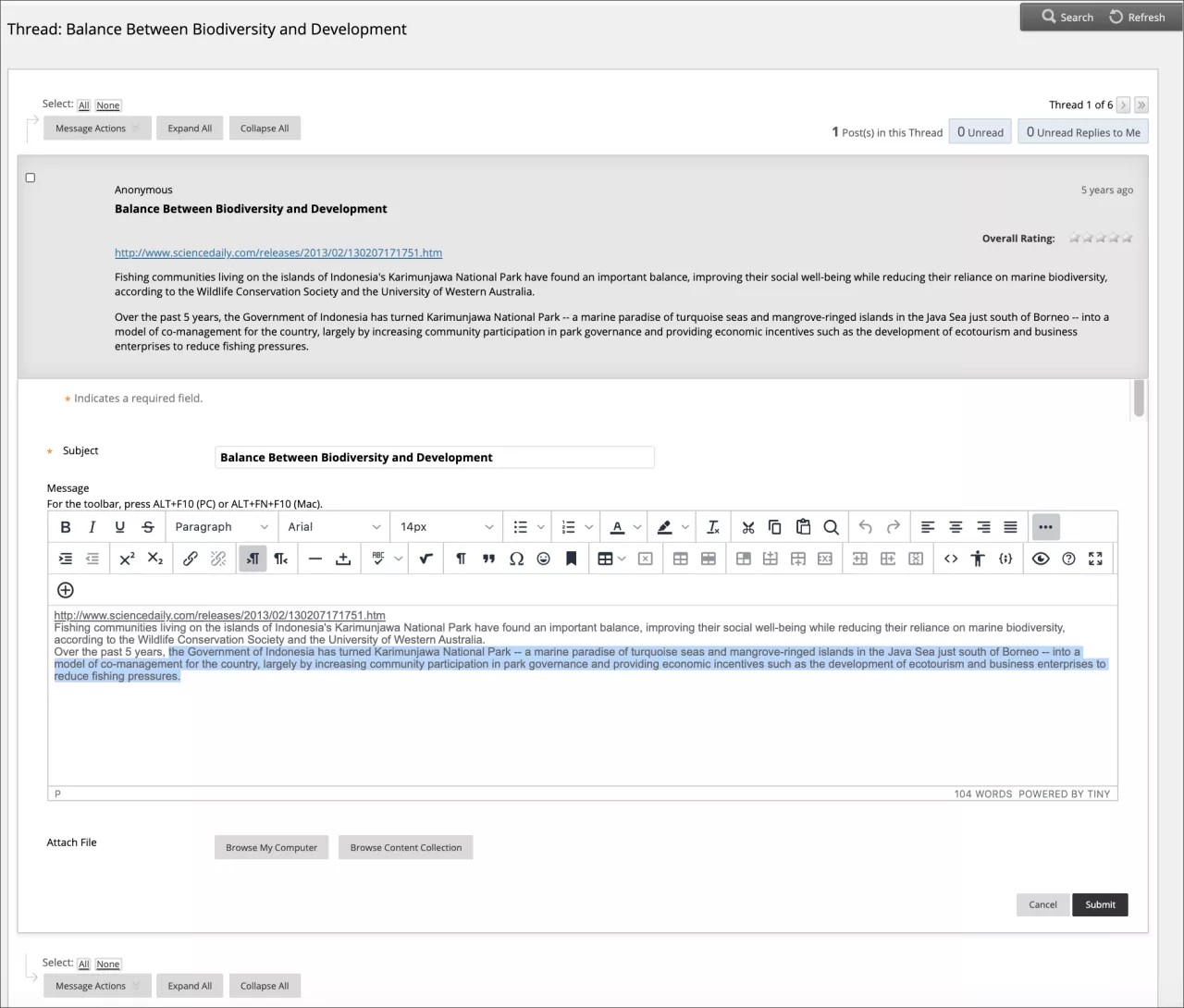
Aparecerá el editor. Realice modificaciones mientras ve la publicación original.
Seleccione Enviar. Las ediciones se mostrarán en la publicación.
Eliminar foros e hilos
Cuando elimine un foro o una secuencia, se eliminará permanentemente todo su contenido. No podrá consultar las publicaciones en el caso de que un alumno quiera revisar una calificación. Si desea una solución reversible, puede establecer el foro como no disponible. Cuando elimina contenido de debate calificado, controla si las puntuaciones y la columna del centro de calificaciones también se eliminan.
Abra el menú de un foro o hilo y seleccione Eliminar.
Seleccione Aceptar en la ventana emergente.
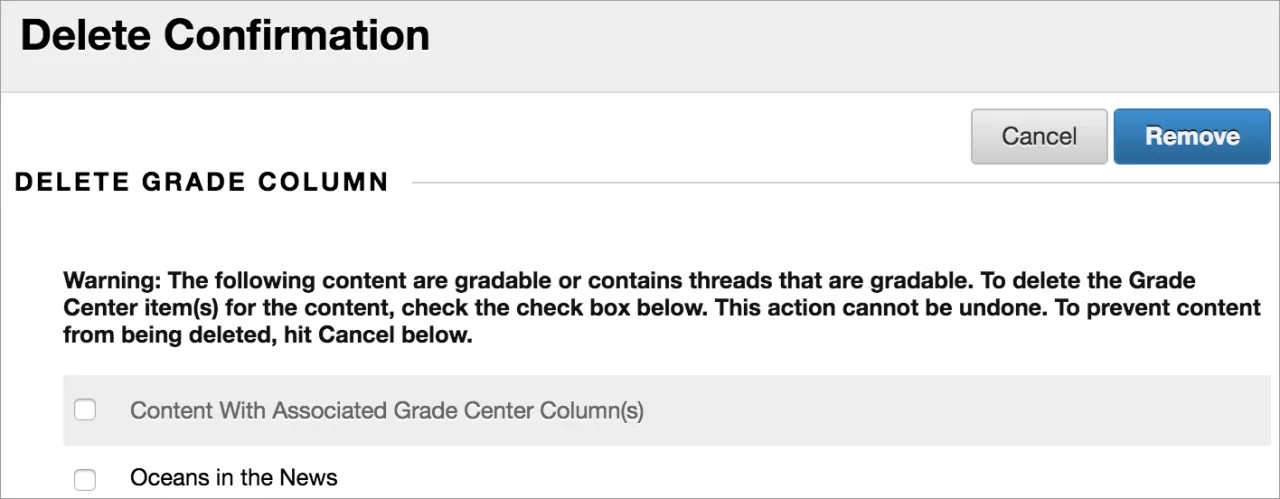
Dispone de dos opciones en la página de confirmación de la eliminación:
Conserve las columnas del centro de calificaciones (no seleccione las casillas de verificación): si selecciona esta opción, se elimina el foro o la cadena calificados, pero la columna del centro de calificaciones y las puntuaciones asignadas permanecen. Seleccione esta opción si desea conservar la columna del centro de calificaciones para los cálculos de la calificación final. Si elimina el foro o la cadena, pero conserva la columna del centro de calificaciones, podrá borrarla en cualquier momento.
Eliminar columnas del centro de calificaciones (seleccione las casillas de verificación): la columna de calificación en el Centro de Calificaciones y el foro o la cadena son eliminadas. Si no desea incluir la columna de calificación de las publicaciones de debate en la calificación final, puede eliminarlas a todas con tranquilidad.
Seleccione Eliminar.
Eliminar una publicación.
Para eliminar publicaciones individuales, coloque el cursor sobre la publicación en la página de la cadena y seleccione Eliminar. Esta acción es permanente. También se eliminan de manera definitiva las respuestas a la publicación que elimina.
Organizar foros
Puede reorganizar los debates para ayudar a los estudiantes a enfocarse en el contenido más relevante. Cuando crea un foro, este aparece en la parte inferior de la lista. Puede mover el foro actual a la parte superior de la lista o eliminar los foros que ya no sean relevantes.
Utilice la función de arrastrar y soltar para reordenar los foros. También puede utilizar la herramienta de reordenación accesible del teclado.
Arrastrar y soltar.
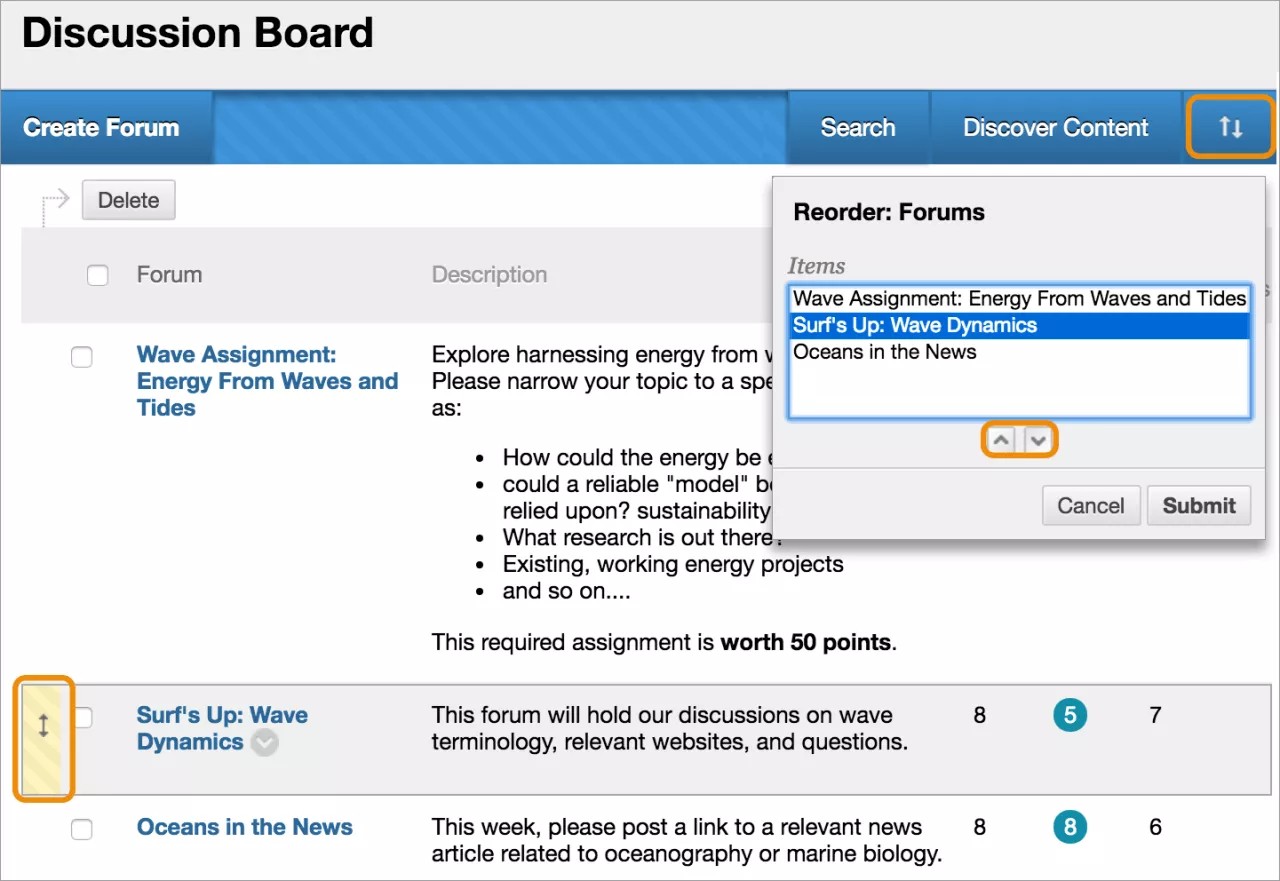
Abra el panel de debate y coloque el cursor en el foro que desee mover. Mantenga presionadas las flechas ubicadas junto al foro que desea mover. El elemento se resaltará.
Arrastre el foro hasta una nueva ubicación en la lista.
Suelte el foro en su nueva ubicación.
Herramienta de reordenación accesible por teclado.
Puede utilizar una herramienta accesible para cambiar el orden de los elementos.
En la esquina superior derecha del área de debates, seleccione el icono Reordenación accesible del teclado.
En el cuadro Reordenar: Foros seleccione un título de foro.
Use los iconos Mover hacia arriba y Mover hacia abajo para ajustar el orden.
Después de enviarlo, aparecerá un cuadro emergente en el que se indica: Los artículos se han reordenado.
Seleccione Aceptar.
Copie un foro.
Puede copiar foros de debate y agregarlos al tablero de debate actual o a un tablero de debate de grupo del mismo curso. Puede copiar un foro, los ajustes y las publicaciones, o copiar tan solo los ajustes de un foro.
Nota
Para copiar los foros del tablero de discusión a otro curso, utilice la herramienta de copia de curso.
Ejemplo: Copie todo el foro.
Si surgen dos temas diferentes durante una discusión, puede crear foros distintos para estos temas. Copie el foro y elimine las publicaciones que no estén relacionadas con el tema de cada foro.
Cuando se copia contenido, todas las secuencias y respuestas aparecen en la nueva ubicación junto con los documentos adjuntos.
Ejemplo: Copie solo la configuración del foro
Puede crear un foro nuevo basado en la configuración de otro foro. Si quiere que los alumnos envíen un segundo documento de investigación, copie la configuración del primer foro del documento de investigación. El foro se añadirá sin secuencias.
En la página Tablero de debate, abra el menú de un foro y seleccione Copiar.
En la página Copiar foro, escriba un nombre.
Elija la opción copiar Todo el foro o Solo la configuración del foro.
En la casilla Ubicación, seleccione un panel de debate como destino. Para elegir el panel de debate del curso, seleccione la ID del curso.
Seleccione Enviar.
En la página Tablero de discusión, el foro copiado se añade a la parte inferior de la lista.
Nota
Cuando copia un foro de debate a un tablero de debate de un grupo, la copia solo incluirá los mensajes cuyos autores sean miembros del grupo.
Agregue un enlace de discusión en el menú del curso.
Puede incluir un enlace en el menú del curso para obtener un acceso instantáneo a la herramienta de debates. También puede personalizar el nombre del enlace.
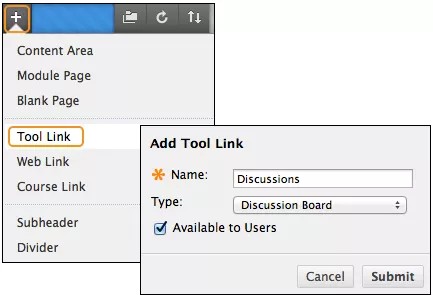
Seleccione el icono Añadir elemento de menú ubicado arriba del menú del curso para acceder al menú.
Seleccione Enlace a herramienta
Escriba un Nombre para el enlace.
En el menú Tipo, seleccione Tablero de debate.
Seleccione la casilla de verificación Disponible para usuarios.
Seleccione Enviar.
El nuevo enlace a la herramienta aparece en último lugar en la lista del menú del curso. Pulse y arrastre el icono de flechas para mover el enlace a la nueva posición. En el menú del enlace, puede cambiarle el nombre, eliminarlo u ocultarlo de la vista de los alumnos.
Añadir un enlace de discusión en un área de curso
Puede incorporar el panel de debate a las áreas del curso y permitir así que los estudiantes accedan a la herramienta y al contenido.
En un área de contenido, añada un enlace de foro una vez dados los apuntes de clase para recopilar dudas sobre el material presentado, o tras una tarea para recopilar las percepciones de los alumnos sobre su desempeño. Para limitar el acceso de los estudiantes, puede añadir reglas de versiones adaptables o restricciones de disponibilidad de fecha. Luego, los estudiantes acceden al contenido en el orden especificado; por ejemplo, es posible que tengan que leer un PDF antes de añadir publicaciones al panel de debate.
Acceda al área de contenido o a la carpeta donde desee incluir el enlace al panel de debate o foro.
Acceda al menú Herramientas y seleccione Tablero de debate.
Desde aquí, tiene tres opciones:
En la página Crear vínculo: Tablero de discusión seleccione la opción Vincular a la página del tablero de discusión para vincular al propio tablero de discusión.
Use la opción Seleccionar un foro del tablero de discusión y seleccione un foro de la lista.
Seleccione Crear foro nuevo para añadir un enlace a un foro que cree en ese momento. En el momento de la creación del foro, se seleccionan todas las opciones de configuración del mismo. El foro recientemente creado se muestra en la lista de foros para seleccionar desde el momento en que se añade el enlace a su curso.
Seleccione Siguiente.
En la siguiente página Crear vínculo: tablero de discusión escriba un Nombre de vínculo. El nombre del enlace no puede superar los 50 caracteres.
Si lo desea, introduzca las instrucciones o una descripción en el cuadro Texto.
Para la opción Disponible, seleccione Sí.
Para activar el seguimiento, seleccione Sí. El sistema registrará la frecuencia con que se visualiza el enlace, el momento en el que se visualiza y la persona que lo visualiza.
Seleccione las casillas de verificación Mostrar desde y Mostrar hasta para habilitar la selección de fecha y hora. Las restricciones de visualización afectan la visibilidad del foro o tablero de discusión.
Seleccione Enviar. El enlace de discusión aparecerá en el área de cursos.
Preguntas frecuentes
Puede realizar algunos cambios sencillos para ayudar a administrar el contenido de los debates correctamente.
Hace dos semanas que está disponible un foro de debate, pero se han realizado pocas contribuciones. ¿Qué cambios puedo realizar en el foro para fomentar la participación?
Puede hacer dos cambios:
Si cree que el tema es potencialmente controvertido, permita hacer publicaciones de forma anónima.
Si no va a calificar los hilos, permita a los alumnos crear hilos nuevos. Esta flexibilidad puede alentar a los estudiantes a publicar sus ideas y preguntas.
Al final del semestre, mi tablero de debate contiene decenas de foros. ¿Qué puedo hacer para mejorar la organización y el flujo?
Para que el tablero de debate esté organizado, puede realizar lo siguiente:
Cambie el orden de los foros y mueva los más actuales a la parte superior de la lista.
Elimine los foros no calificados que no se utilizaron o que contienen pocas publicaciones.
ORIGINAL Moderar discusiones
Después de iniciar un debate en su curso, es posible que le resulte un desafío mantener la actividad de debate durante todo el período. Los debates que comienzan con mucho entusiasmo pueden diluirse con el tiempo.
La moderación es el equilibrio perfecto entre guiar la conversación y mantenerse al margen para permitir que los estudiantes descubran ideas nuevas. Puede configurar las funciones del panel de debate para que los estudiantes se centren en debates relevantes y para determinar el nivel de acceso de cada estudiante.
Puede conceder la función de moderador de foros a otros usuarios.
Roles de foro
Asigne roles de foro para limitar el acceso a uno de ellos o para ayudar a administrarlo. Por ejemplo, para ayudar a controlar el contenido del panel de debate que se presenta a los estudiantes, puede asignar a un usuario responsable el rol de moderador.
En un foro, cada usuario dispone de un rol y solo puede tener uno por foro. De forma predeterminada, los profesores tienen el rol de administrador y los alumnos el de participante. Cuando inicia sesión como profesor, no podrá modificar su propio rol de foro.
Nota
Su institución controla los roles de curso que están disponibles.
En esta tabla se describen los roles del foro y sus permisos.
Rol | Permisos |
|---|---|
Gerente | Los administradores tienen el control total del foro. Pueden modificar la configuración, moderar las publicaciones y asignar roles y calificaciones. A los profesores y asistentes de enseñanza se les concede este rol de foro de forma predeterminada. |
Desarrollador | Los desarrolladores pueden editar, copiar y eliminar foros, pero no pueden calificarlos ni administrarlos. Dentro de un foro, un desarrollador puede realizar lo mismo en las publicaciones que un profesor, excepto calificar cadenas. Los desarrolladores también pueden crear cadenas nuevas, habilitar la calificación de estas e introducir valores. A los creadores de cursos se les concede este rol de foro de forma predeterminada. |
Moderador | Los moderadores también pueden eliminar, editar y bloquear todas las publicaciones de todos los foros, incluso aunque estos no utilicen la cola de moderación. Si se utiliza una cola de moderación, el moderador aprueba o rechaza publicaciones en la cola antes de que estén disponibles para todos los usuarios. A los profesores y creadores de cursos se les concede este rol de foro de forma predeterminada. |
Calificador | Los calificadores pueden leer, responder y calificar publicaciones. El rol de calificador tiene un acceso parcial al centro de calificaciones, pero no puede asignar calificaciones a su propio trabajo. A los calificadores se les concede este rol de foro de forma predeterminada. |
Participant | Los participantes pueden leer las publicaciones y responderlas. A los estudiantes se les concede este rol de forma predeterminada. |
Lector | Los lectores pueden leer los contenidos de un foro, pero no pueden publicar respuestas o agregar hilos. |
Bloqueado | Los usuarios bloqueados no pueden acceder al foro. |
Asignar roles de foro
En un tablero de discusión, abra el menú de un foro y seleccione Administrar.
En la página Administrar usuarios del foro, aparecerá una lista de usuarios. Abra el menú de un usuario y seleccione un rol nuevo para él. El nuevo rol aparecerá en la columna Rol de foro correspondiente al usuario.
Sugerencia
Si desea mostrar solo un rol cada vez, seleccione una opción en la lista Mostrar rol de foro y seleccione Ir.
Para modificar varios roles a la vez, seleccione las casillas de verificación de los usuarios y la opción Editar rol. Seleccione la casilla de verificación incluida en la fila del encabezado para seleccionar todos los usuarios.
Seleccione Aceptar para volver al tablero de discusión.
Moderación
Como profesor en línea, su rol consiste en facilitar la conversación y el intercambio de ideas en el panel de debate. Debe garantizar que los estudiantes se sientan cómodos para compartir sus opiniones; además, debe supervisar las respuestas y mantener a todos enfocados y encaminados. Asimismo, debe tener cuidado de no dominar el debate ni impedir que este fluya.
En ocasiones, los estudiantes pueden introducir material inadecuado para el debate de la clase. En función de la madurez y la sensibilidad de los alumnos del curso, es posible que deba revisar sus publicaciones para detectar posibles contenidos inadecuados antes de compartir las publicaciones con el resto de la clase.
En los foros de discusión, puede asignar a un usuario el rol de moderador. Un moderador revisa las publicaciones antes de que aparezcan en la discusión.
Cuando se crea un foro moderado, todas las publicaciones enviadas al foro entran en una cola de moderación. Un moderador revisa todas las publicaciones y puede:
publicar la publicación;
devolver la publicación al remitente sin ningún otro mensaje; y
devolver la publicación al remitente con un mensaje.
Un moderador puede eliminar, editar y bloquear las publicaciones de un foro, aunque este no utilice la cola de moderación.
Puede elegir si se modera un foro cuando lo crea o cuando edita un foro existente. Solo las publicaciones agregadas después de activar la moderación del foro estarán disponibles para su revisión en la cola de moderación.
Nota
Si no se asigna ningún moderador, el administrador deberá encargarse de aprobar las publicaciones en un foro moderado.
En un panel de debate, abra el menú de un foro y seleccione Editar.
En la página Editar foro, seleccione la casilla de verificación Forzar moderación de publicaciones y haga clic en Enviar.
Sugerencia
En un foro moderado, la configuración no permite que los alumnos editen ni eliminen publicaciones. Esta configuración garantiza que los usuarios vean la publicación que haya recibido el visto bueno.
Una vez enviadas las publicaciones, abra el foro. En la vista de moderador, no aparecen publicaciones porque los mensajes necesitan aprobación. Seleccione Moderar foro.
Nota
La función Moderar foro aparece solo para los usuarios con un rol de administrador o moderador de foro. En la vista de estudiante, el autor puede visualizar la publicación en Vista de árbol con un recordatorio de que está en la cola de moderación.
En la página Cola de moderación, las publicaciones aparecen en orden alfabético por título. Seleccione el título de la columna para ordenar por título, autor o fecha de publicación. Para revisar una publicación, seleccione Moderar.
En la página Moderar publicación, lea la publicación y seleccione Publicar o Devolver. Los mensajes publicados se incluyen inmediatamente en la cadena.
Introduzca un comentario en el cuadro de texto. Si bien los comentarios son opcionales, puede brindar orientación, hacer preguntas, redirigir el enfoque de un estudiante y explicar la razón por la que se devolvió una publicación.
Seleccione Enviar.
Si selecciona la opción Devolver en la página Moderar publicación, esta se elimina de la cola de moderación. Los estudiantes ven las publicaciones devueltas en la cadena, junto con la explicación que usted puede haber proporcionado. La publicación se marca como Devuelta.
El alumno también puede ver la publicación devuelta si ve el foro en la Vista de árbol. Utilice el signo más para ampliar la publicación. Si incluyó comentarios, los estudiantes pueden ver el motivo de la devolución de la publicación.
En la cadena, los estudiantes pueden editar sus publicaciones mientras ven los comentarios del moderador y pueden volver a enviarlas. Las publicaciones se devuelven a la cola de moderación. Al lado del título de la publicación, aparece Cola de moderación.
ORIGINAL Buscar y recopilar discusiones
En los debates, puede buscar texto específico, como una frase, una palabra o una parte de una palabra.
Buscar discusiones
Vaya al tablero de discusión, a un foro o a una cadena y seleccione Buscar.
Escriba la palabra o frase que desea buscar en el cuadro de Búsqueda.
Seleccione un área de búsqueda en la lista:
Tablero de discusión actual
Todos los foros del curso
Foro actual
Secuencia actual
Las opciones se basan donde comenzó la búsqueda. Los usuarios no ven los resultados de los tableros de debate de grupo, a menos que sean miembros de dicho grupo.
Para limitar aún más los resultados de búsqueda, seleccione las casillas de verificación Antes y Después para activar las selecciones de fecha y hora. Escriba la fecha y la hora en los cuadros correspondientes o utilice las opciones Calendario de selección de fecha y Menú de selección de hora para seleccionarlas.
Seleccione la opción Ir.
Puede buscar y leer los resultados en la página Resultados de búsqueda. Seleccione Vista preliminar de impresión para abrir la página en una nueva ventana en formato de versión para imprimir. Las publicaciones se imprimen en el orden en que aparecen en la página. Puede filtrar y ordenar las publicaciones con la función Filtro y las opciones Ordenar por y Orden.
En esta página, también puede responder a publicaciones y marcar publicaciones como leídas o sin leer. Para ver la publicación en contexto, incluidas las respuestas, seleccione el título con hipervínculo de la publicación para acceder a la página del hilo.
Recopilar publicaciones
Si un hilo contiene muchas publicaciones, puede reducir la lista con la función Recopilar. Tras recopilar las publicaciones, puede filtrarlas, ordenarlas, imprimirlas y etiquetarlas. Además, puede usar la función Recopilar en la página del foro para reunir todas las publicaciones realizadas en hilos diferentes.
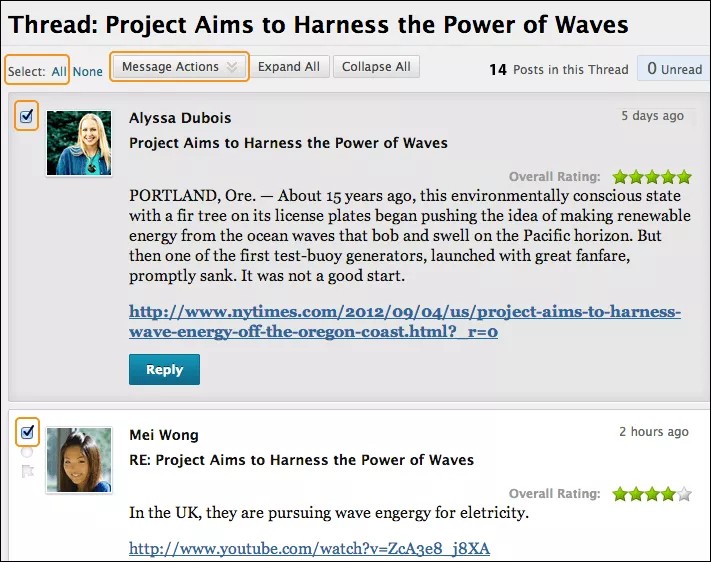
En un foro, abra un hilo.
Seleccione las casillas de verificación ubicadas junto a las publicaciones que desee recopilar. Si una publicación tiene respuestas y no quiere que aparezcan en la página de recopilación, seleccione las casillas de verificación de esas publicaciones también.
En la parte superior de la lista, acceda al menú Acciones de mensaje y seleccione Recopilar.
Sugerencia
¿Desea seleccionar casi todas las publicaciones de una larga lista en un hilo? Use Seleccionar: Todos y luego desmarque las casillas de verificación de las publicaciones que no necesita.
Filtrar y ordenar publicaciones
Para restringir los resultados de búsqueda u ordenar una recopilación, utilice las funciones para filtrar y ordenar. Si imprime las publicaciones después de filtrarlas u ordenarlas, se imprimirán en el orden en que aparecen en la página.
Nota
Si los autores de algunas publicaciones ya no están inscritos en el curso, las publicaciones pueden aparecer desordenadas.
Para filtrar las publicaciones en la página Resultados de búsqueda o Recopilación, seleccione la función Filtro para expandir el campo. Seleccione opciones en las listas:
Autor: Seleccione todo o seleccione un autor.
Estado: Mostrar todo o seleccione un estado.
Estado de lectura: seleccione Mostrar todo, Leído o No leído publicaciones.
Etiquetas: Muestre todas las etiquetas o seleccione una etiqueta. Debe activar la función de etiquetado en el nivel de foro para que aparezca esta opción de filtro.
Seleccione Ir para aplicar las selecciones. Puede aplicar más criterios de organización a los resultados con las opciones Ordenar por y Orden.
Seleccione X para cerrar el campo Filtrar.
Para ordenar las publicaciones en la página Resultados de la búsqueda o Recopilación, acceda al menú Ordenar por.
Seleccione una opción en la lista:
Apellido del autor
Nombre del autor
Asunto
Fecha de la última publicación
Orden de la cadena
Si ha activado la clasificación de publicaciones, puede también ordenar por Clasificación general.
Acceda al menú Orden y ordene las publicaciones en orden ascendente o descendente.
Hilos de etiquetas
Las etiquetas son etiquetas de texto que actúan como marcadores. Puede etiquetar publicaciones para agrupar mensajes parecidos. Por ejemplo, si el tema de las notaciones matemáticas se discute con frecuencia, etiquete todas las publicaciones sobre este tema. Los alumnos podrán filtrar y buscar publicaciones con estas etiquetas, aunque no podrán crear etiquetas.
Nota
En la configuración de un foro, debe habilitar Permitir etiquetado de mensajes publicados para poder crear las etiquetas.
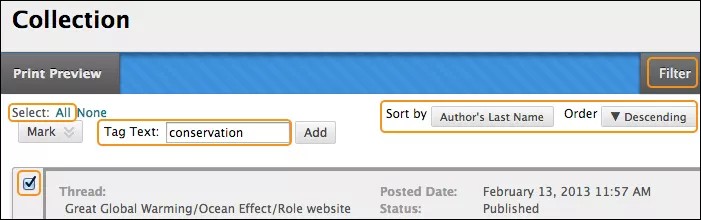
Abra el foro que contenga los hilos que desee etiquetar.
En Vista de lista, seleccione las casillas de verificación de la secuencia o secuencias que desea etiquetar. Utilice la casilla de verificación en la fila del encabezado para seleccionar todos los hilos de un foro.
En la parte superior de la lista, seleccione Recopilar.
En la página Recopilación, puede filtrar y ordenar sus resultados.
Introduzca un nombre de etiqueta en la casilla Texto de la etiqueta.
Seleccione las casillas de verificación de las publicaciones a las que desee asignar la etiqueta. Para seleccionar todas las publicaciones, elija Seleccionar: Todos encima de la lista.
Seleccione Añadir junto al cuadro Texto de etiqueta.
Sugerencia
Puede desactivar el etiquetado de las publicaciones durante las horas en que más se use el foro para que los tableros de debate se carguen más rápido. Cuando vuelva a habilitar el etiquetado, se restaurarán todas las etiquetas.
En la página Recopilación, la etiqueta que proporcionó aparece debajo de cada publicación seleccionada. Si proporciona varias etiquetas, aparecerán todas. Para eliminar una etiqueta, seleccione la X roja junto a la misma.
También puede añadir una etiqueta a una publicación individual. Debajo de la publicación, introduzca la etiqueta en el cuadro Añadir etiqueta y seleccione Aceptar o Elegir una de las opciones existentes para seleccionar una etiqueta de una lista de etiquetas incluidas en la página Recopilación.
En la página del foro, aparecerán todas las etiquetas en la columna Etiquetas, que solo se puede ver en la Vista de lista. Para filtrar la lista de los hilos por etiqueta, seleccione la opción Etiquetas y elija una etiqueta para mostrarla, o bien haga clic en Mostrar todas las etiquetas. Después de realizar una selección, solo aparecerán las cadenas con la etiqueta seleccionada en la página del foro. También puede seleccionar una etiqueta en la columna Etiquetas para filtrar la lista.