ORIGINAL Resultados de exámenes y encuestas
Cuando implemente un examen o una encuesta en un área de contenido, configurará las opciones de comentarios, la fecha de entrega, la restricción por ubicación, el temporizador, la posibilidad de realizar varios intentos y la presentación.
Importante
Las opciones de este tema se aplican a los exámenes y las encuestas.
Páginas Opciones de evaluación y Opciones de encuesta
Abra el menú de una prueba o encuesta y seleccione Editar las opciones de la prueba o Editar las opciones de la encuesta.
En la página de Examen o Opciones de Encuesta, puede añadir instrucciones o una descripción que aparezca a los estudiantes en el área de contenido.
Además, administra la disponibilidad de la evaluación o la encuesta.
No disponible y eliminado pruebas y encuestas difieren de estas maneras:
Las evaluaciones y encuestas no disponibles implementadas en un área de contenido no se muestran a los alumnos. Cuando Modo de Edición está ACTIVADO, los instructores y creadores de cursos pueden ver las pruebas no disponibles.
Puede limitar la disponibilidad a un período de tiempo específico. Las fechas en que se muestran los exámenes o las encuestas no afectan su disponibilidad, solo el momento en que aparecen.
Si elimina un examen o una encuesta de un área de contenido, estos se eliminarán de esa ubicación. En caso de ser necesario, podrá volver a implementar el examen o la encuesta solo en una ubicación.
Si elimina un examen o encuesta de la página de Exámenes o Encuestas, se elimina permanentemente de su curso. Esta acción es irreversible.
Varios intentos
Puede permitir a los alumnos realizar una prueba o un sondeo varias veces. El estado de varios intentos se muestra a los alumnos en la parte superior de la prueba o el sondeo.
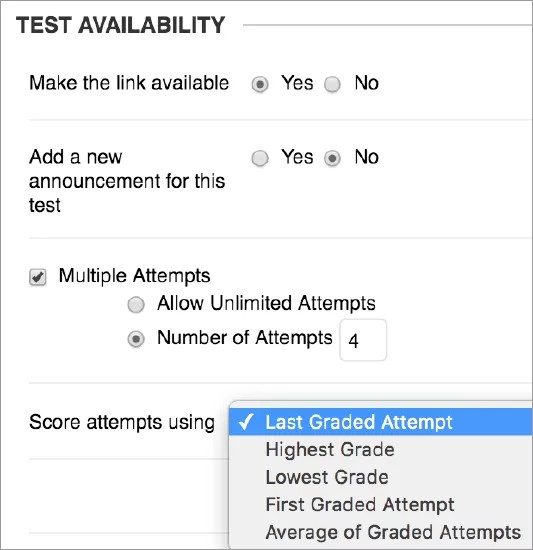
Seleccione Permitir intentos ilimitados para permitir que los estudiantes realicen la prueba o encuesta tantas veces como deseen. O bien, seleccione Número de Intentos y escriba un número.
Con varios intentos para un examen, también puede seleccionar qué puntuación de intento usar en el Centro de Calificaciones desde el Intentos de Puntuación usando menú.
Aplicar finalización, temporizador y contraseña
Importante
Las opciones que aparecen en esta sección se aplican a los exámenes y las encuestas.
Algunos ajustes de los exámenes le permiten controlar durante cuánto tiempo los estudiantes tendrán acceso a un examen. También podrá establecer una contraseña para brindar mayor seguridad a los exámenes en línea.
Aplicar finalización
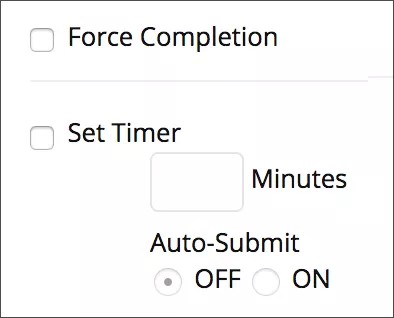
Si activa la Forzar Finalización, los estudiantes deben completar el examen al iniciarlo. Los estudiantes solo pueden acceder al examen UNA VEZ. La función Guardar está disponible para que los estudiantes guarden las preguntas mientras las resuelven, pero no pueden salir ni volver a entrar en el examen. En las instrucciones se anota y explica a los estudiantes Cumplimiento de la Fuerza. Si no activa la opción Forzar la Finalización, los estudiantes pueden guardar su progreso, alejarse y volver para completar el examen.
Si los estudiantes cierran el navegador por accidente, abandonan la página del examen o pierden la conexión a Internet, no podrán continuar. Póngase en contacto conmigo y solicite un nuevo intento.
Quizá quiera reservar la opción de Forzar Finalización. En su lugar, puede solicitar que los estudiantes realicen el examen en el campus, conectados con un cable Ethernet, en lugar de wifi, y con un supervisor presente. Si se producen problemas, el supervisor puede restablecer el examen.
Ejemplo: Forzar la finalización con temporizador
Una vez comenzado el examen, los estudiantes deberán finalizarlo. No podrán salir de él y volver a ingresar, incluso si les sobra tiempo. Si los estudiantes tienen problemas de conectividad, deben contactarle para reiniciar un examen con Forzar Finalización.
Ejemplo: No se puede forzar la finalización solo con temporizador
El estudiante puede perder la conexión a Internet durante diez minutos en un examen cronometrado. Una vez restaurada la conexión, podrá acceder al examen nuevamente y seguir trabajando. Con Auto-Submit, este estudiante perderá algo de tiempo de trabajo. Sin Auto-Envío, el estudiante puede seguir trabajando y puede comprobar el tiempo de finalización del estudiante tras la entrega.
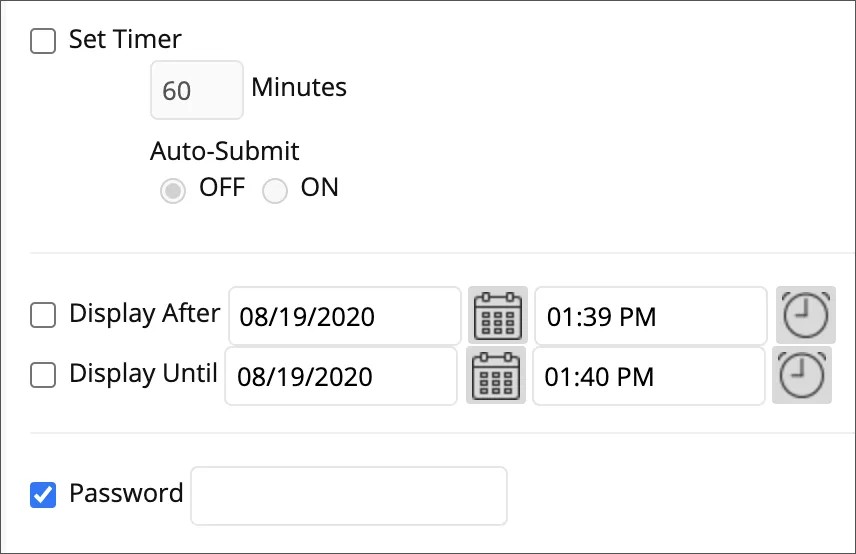
Establecer temporizador
Puede utilizar un temporizador para limitar el tiempo que tienen los estudiantes para completar el examen. Tiene la opción de configurar el temporizador para que envíe automáticamente el examen cuando finalice el tiempo establecido o permitir que los estudiantes continúen trabajando y realicen la entrega de forma manual. En las entregas de los estudiantes, podrá ver el tiempo que necesitó cada uno para completar el examen.
Seleccione la opción Establecer Temporizador y escriba el tiempo en la casilla Minutos. El tiempo máximo que puede agregar es de 1440 minutos.
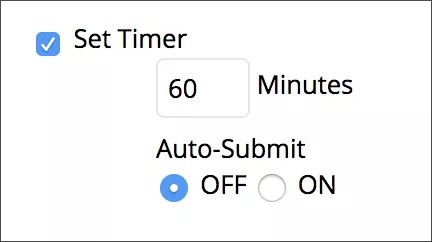
Durante una prueba con límite de tiempo, se muestra el tiempo transcurrido a los estudiantes. Aparecerán advertencias del temporizador en incrementos establecidos cuando reste la mitad del tiempo hasta que queden solo 30 segundos.
Si los estudiantes guardan y salen del examen, el temporizador continúa. Los estudiantes podrán volver a trabajar en el examen hasta enviarlo o hasta que el temporizador realice la entrega automáticamente, lo que suceda primero.
Sugerencia
Observar la vista de estudiante en exámenes con límite de tiempo (utilice el botón de retroceso del navegador para regresar aquí)
Enviar automáticamente
Si configura el temporizador, puede activar el Auto-Envío. El examen se guardará y enviará automáticamente cuando venza el plazo.
Si no activa el Auto-Envío, los estudiantes tienen la opción de continuar cuando expire el tiempo, incluso más allá de la duración máxima de 1440 minutos. Esos exámenes aparecen con el icono de Necesita Calificación en el Centro de Calificaciones para alertarle de que los estudiantes han utilizado más tiempo. Las pruebas también aparecen con una etiqueta OVER TIME en el área de Información del Examen. El sistema no aplicará una penalización automática cuando se supere el límite de tiempo de finalización. Puede ingresar a la página de entregas de un estudiante y ajustar la calificación en función del tiempo que necesitó para finalizar el examen.
Ejemplo:
El martes, un estudiante comienza un examen con un límite de tiempo de 60 minutos sin necesidad de Auto-Envío. El estudiante sale del examen con la mitad de las preguntas sin responder. El temporizador no se detiene cuando el estudiante sale. El miércoles, el estudiante vuelve a ingresar para finalizar el examen y lo envía. El tiempo transcurrido es de 16 horas y 19 minutos.
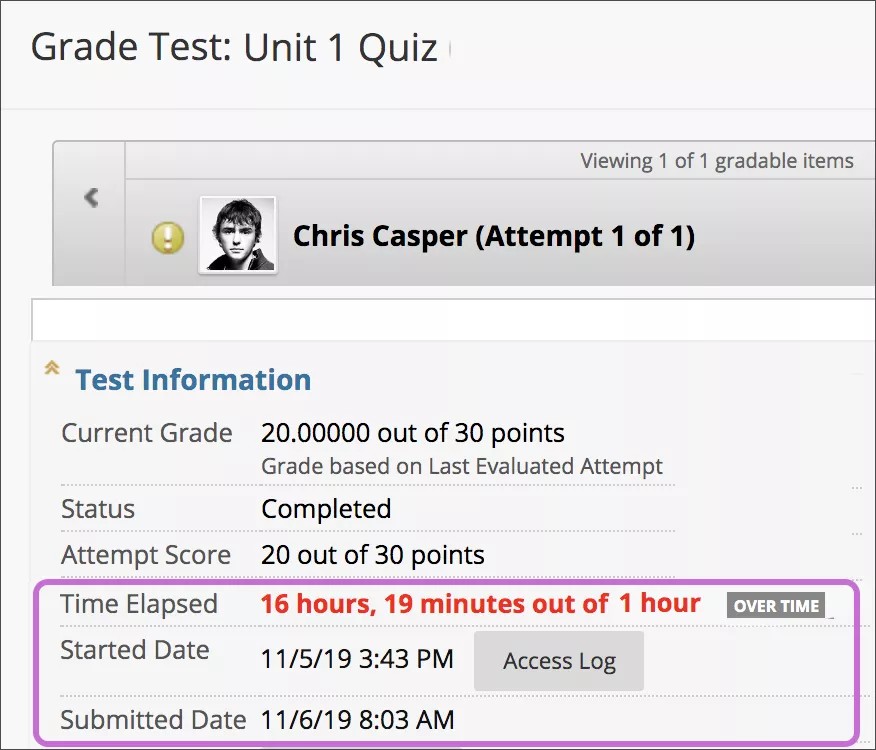
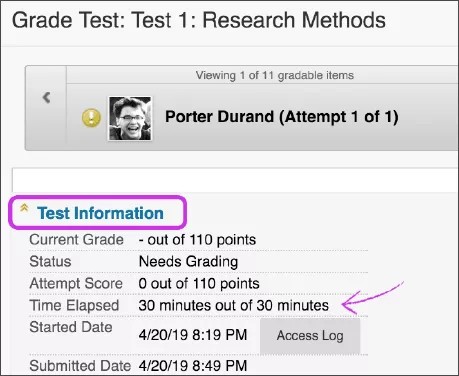
Ver la cantidad de tiempo que se necesitó para realizar el examen
Para ver el tiempo de finalización, abre la presentación de un estudiante desde el Centro de Calificaciones y amplía la sección de Información del Examen.
Contraseña
Contraseña
Puede establecer una contraseña que los estudiantes deberán utilizar para abrir un examen o una encuesta. Las contraseñas tienen un límite de 15 caracteres y distinguen entre mayúsculas y minúsculas.
Restringir ubicación
Puede exigir a los estudiantes que realicen un examen o una encuesta en una ubicación específica. Los estudiantes que se encuentren fuera de esta ubicación no podrán hacer el examen o la encuesta.
Nota
Esta opción depende del rango de direcciones IP creado por la institución. Si su institución no ha creado este intervalo, no aparecerá esta opción.
Las direcciones IP identifican los equipos de manera específica, por lo que son un buen método para aplicar los requisitos de restricción de ubicación. En la página de Opciones de Examen, seleccione una ubicación en el menú Restringir Ubicación.
En algunas ocasiones, podría ser necesario permitir que un estudiante individual o un grupo realicen el examen desde otro lugar que no sea la ubicación especificada (rango de IP). En este caso, puede usar las Excepciones de Disponibilidad de Exámenes para excluir a estudiantes o grupos específicos de la restricción de ubicación.
Sugerencia
Más información sobre las excepciones de la disponibilidad de las evaluaciones
Los alumnos con esta excepción activada pueden realizar la evaluación desde cualquier ubicación, aunque la evaluación tenga la restricción para otros alumnos.
En el contexto de una evaluación definitiva, usted o el supervisor puede anular una restricción aplicada por el sistema. En la página de Inicio del Examen puede ver las ocasiones individuales en las que se impidió a los estudiantes acceder a un examen. Además, tendrá una opción para anular esta restricción con el fin de permitir a un usuario continuar realizando la evaluación.
Nota
El sistema registra estas restricciones por si fuese necesario revisarlas más adelante.
Excepciones de disponibilidad de exámenes
En la configuración de disponibilidad existente, puede indicar arreglos excepcionales para estudiantes o grupos individuales. Podría aplicar arreglos excepcionales para ofrecer accesibilidad a un estudiante con discapacidad o para salvar las diferencias en cuanto a tecnología o idioma.
Si ha creado una norma de membresía de publicación adaptable que entrega el examen solo a ciertos estudiantes o grupos, solo esos estudiantes pueden acceder al examen. Si añade diferentes estudiantes o grupos a la sección de Excepciones de Disponibilidad de Exámenes, no podrán acceder al examen. Si se requieren elementos de publicación adaptable, como Mostrar después/Hasta entonces, la publicación adaptable debe estar activada.
Ejemplo:
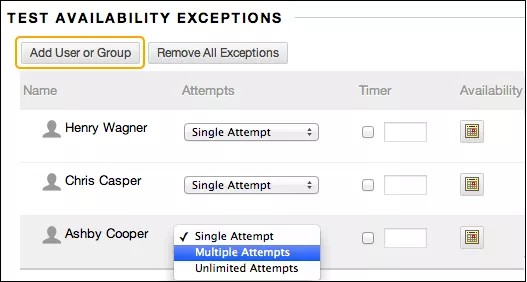
En el caso de una evaluación con un intento, pueden permitirse más intentos para un alumno ciego que quiere usar la tecnología de lector de pantalla por primera vez.
Si la configuración existe para una evaluación o encuesta, puede crear las siguientes excepciones:
Número de intentos
Cronómetro
Disponibilidad: Fecha y hora en que el examen está disponible para el estudiante o el grupo
Nota
Si se requieren elementos de publicación adaptable, como Mostrar desde/hasta, la publicación adaptable debe estar activada.
Aplicar finalización
Restringir ubicación
Aviso
Solo puede establecer una fecha y hora en una de estas áreas: adaptativas o excepciones de examen. Si establece una fecha y hora en un área, y luego define una fecha y hora en la otra, el primer ajuste se sobrescribe.
Extensión de disponibilidad
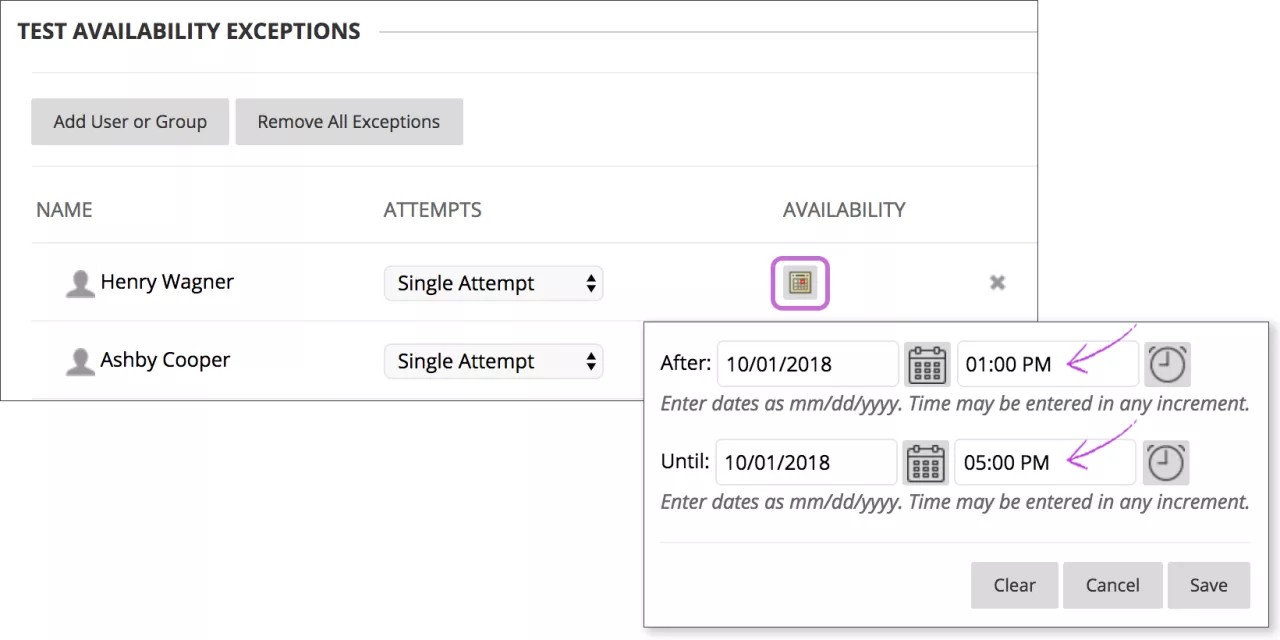
Con las excepciones de disponibilidad de la prueba, puede ofrecer a determinados estudiantes y grupos un acceso más prolongado a una prueba.
Ejemplo:
En la sección de Disponibilidad de Exámenes, elija mostrar un examen el 1 de octubre de 13:00 a 15:00.
En la sección de Excepciones de Disponibilidad de Exámenes, puede elegir estudiantes y grupos y darles acceso más prolongado al examen. Debe añadir un día y una hora para los campos Después y Hasta.
Fecha de entrega
Si usa periodos de calificación en el Centro de Calificaciones, establezca una fecha de entrega para incluir fácilmente ese examen o encuesta en un periodo de calificación y en el calendario del menú Mi Blackboard.
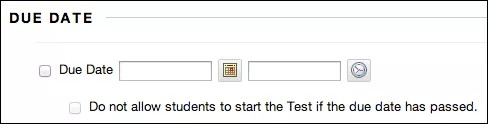
Fecha de vencimiento y envíos tardíos
Para evitar entregas tardías, puede seleccionar la casilla de verificación No permitir que los estudiantes inicien el Examen/Encuesta si la fecha de entrega ya ha pasado. Después de la fecha de vencimiento, los estudiantes recibirán un mensaje en el que se les notificará que ya no pueden realizar el examen o la encuesta.
Si permite que se hagan entregas atrasadas, estas estarán claramente marcadas en las siguientes páginas:
Necesita calificación—solo exámenes
Ver todos los intentos
Revisión de la entrega de exámenes
Detalles de calificación
También aparecen en estas páginas las entregas tardías para exámenes calificados automáticamente. Debe revisar las entregas atrasadas de los exámenes de forma manual para eliminar el estado Necesita calificación. Cuando acceda a una entrega tardía y seleccione Guardar y Salir, la calificación del examen calificada automáticamente se libera al estudiante y la calificación aparece en la columna Centro de Calificaciones. Dado que las encuestas se entregan de forma anónima, no podrá ver las entregas reales de los estudiantes. Sin embargo, si un estudiante envía una encuesta con retraso, usted también necesita acceder a la entrega y seleccionar Guardar y salir. Luego, aparece el icono de Completado en el Centro de Calificaciones y para el estudiante de Mis calificaciones.
Opciones de autoevaluación
De forma predeterminada, las pruebas implementadas se incluyen en los cálculos del centro de calificaciones. No obstante, puede permitir a los alumnos realizar evaluaciones para repasar o practicar sin que esto afecte los cálculos del centro de calificaciones.
Si desea convertir una evaluación en una autoevaluación, puede ocultar las puntuaciones de los alumnos en el centro de calificaciones. Los estudiantes pueden realizar el examen para reforzar su aprendizaje sin la presión de que la puntuación afecte su calificación total. Seleccione las opciones adecuadas en la sección Mostrar resultados de exámenes y comentarios a los estudiantes para que puedan ver cómo les ha ido. Si selecciona todas las opciones, los estudiantes verán las respuestas que hayan seleccionado y cuáles son correctas.
Opción | Descripción |
|---|---|
Incluye esta prueba en los cálculos de puntuación del centro de calificaciones. | Puede incluir esta prueba en los cálculos del centro de calificaciones. Si no se incluye la evaluación, la puntuación no afectará los cálculos del centro de calificaciones. |
Ocultar completamente los resultados de este examen al profesor y al centro de calificaciones. | Puede ocultar la puntuación de esta prueba y excluirla de los cálculos del centro de calificaciones. La pantalla en el Centro de Calificaciones mostrará Completo/Incompleto y N/A o cero aparecerá en la página de Detalles de Calificación. No podrá ver las respuestas de los alumnos a las preguntas. Los alumnos pueden ver sus propias puntuaciones. Cuando selecciona esta opción y edita la información de la columna en el centro de calificaciones, las siguientes opciones no estarán disponibles:
|
Resultados y opciones de comentarios.
Puede establecer qué resultados y comentarios estarán disponibles para los alumnos una vez que hayan finalizado una evaluación o encuesta. Se pueden definir una o dos reglas con los menús. Algunas reglas no se pueden elegir conjuntamente. Después de seleccionar una regla en el primer menú, algunas no aparecerán en el segundo menú.
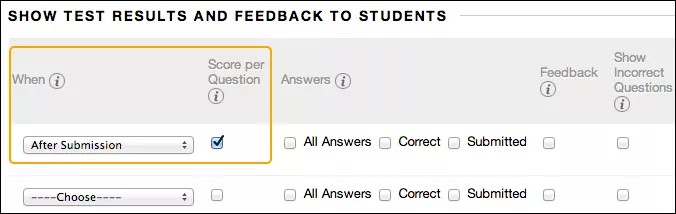
Si hay discrepancias entre las reglas, el sistema concederá los ajustes más permisivos al estudiante o al grupo de estudiantes. Por ejemplo, los estudiantes dispondrán del mayor número de intentos y del mayor tiempo de disponibilidad.
La imagen muestra las dos opciones predeterminadas aplicadas a los exámenes: Después de la entrega y Puntuación por pregunta. Si no realiza cambios, los estudiantes ven sus puntuaciones generales en los exámenes y las puntuaciones obtenidas en cada pregunta individual tras entregar sus exámenes. Seleccione más opciones para determinar qué otros aspectos van a ver, como las respuestas correctas o sus comentarios.
Importante
Los estudiantes siempre pueden ver sus resultados generales en los exámenes. Esa opción no se puede cambiar desde esta página. Si no desea que vean sus puntuaciones todavía, acceda al menú de la columna del centro de calificaciones y oculte la columna a los alumnos. Sin embargo, cuando se oculta una columna de examen a los estudiantes, no ven nada sobre el examen en Mis calificaciones. Cuando acceden al examen en el área de contenido, reciben un mensaje que indica cuándo han enviado sus exámenes. No aparecerán las puntuaciones.
En esta tabla, se explican los resultados de evaluaciones y encuestas y las opciones de comentarios.
Opción | Descripción |
|---|---|
Cuando | Establezca cuándo se muestran los resultados de las pruebas y los comentarios pertinentes a los alumnos:
|
Puntuación por pregunta. | Muestra la puntuación obtenida en cada pregunta del examen. Esta es una opción predeterminada solo para evaluaciones. Anule la selección de la casilla de verificación si no desea mostrar las puntuaciones de las preguntas individuales. |
Respuestas. | Puede permitir a los alumnos ver información sobre sus respuestas:
Ejemplo 1: Mostrar más comentarios. Cuando los alumnos accedan a sus pruebas, verán sus puntuaciones generales, la puntuación de cada pregunta y todas las opciones de respuesta. Verán sus respuestas enviadas marcadas como correctas o incorrectas y cualquier comentario realizado. 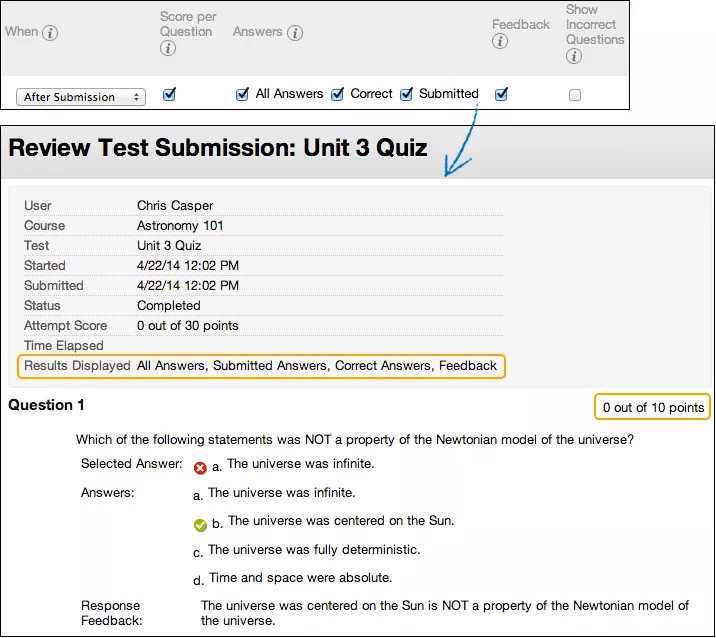 Ejemplo 2: Muestra menos comentarios para disuadir las infidelidades Si los alumnos van a realizar una evaluación en horarios diferentes, puede limitar los comentarios disponibles hasta que todos los alumnos hayan enviado la evaluación. Para la primera regla, seleccione Después de la entrega en el primer menú y desmarque la casilla de Puntuación por pregunta. No seleccione nada más. Después de enviar sus evaluaciones, los alumnos solo podrán ver las puntuaciones generales de sus evaluaciones. 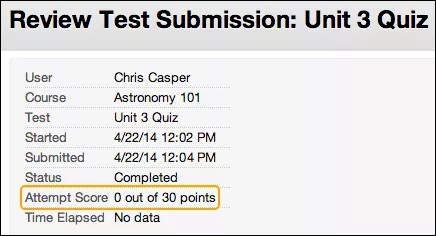 Para la segunda regla, seleccione Después de la fecha de entrega y seleccione opciones para mostrar más resultados y comentarios. Puede crear un anuncio para notificar a los alumnos que hay disponibles comentarios adicionales para su visualización. |
Comentarios | Muestra los comentarios generados por el profesor para cada pregunta. Esta opción solo se muestra para las evaluaciones. ImportanteLos estudiantes no verán los comentarios proporcionados por los profesores a menos que la opción de comentarios esté activada en la página de configuración del examen. Si la opción de Comentarios no está activada, se mostrará un mensaje de advertencia en el panel Comentarios cuando el profesor intente guardar su comentario. Ejemplo: Se crea un nuevo examen. Los comentarios no están activados: 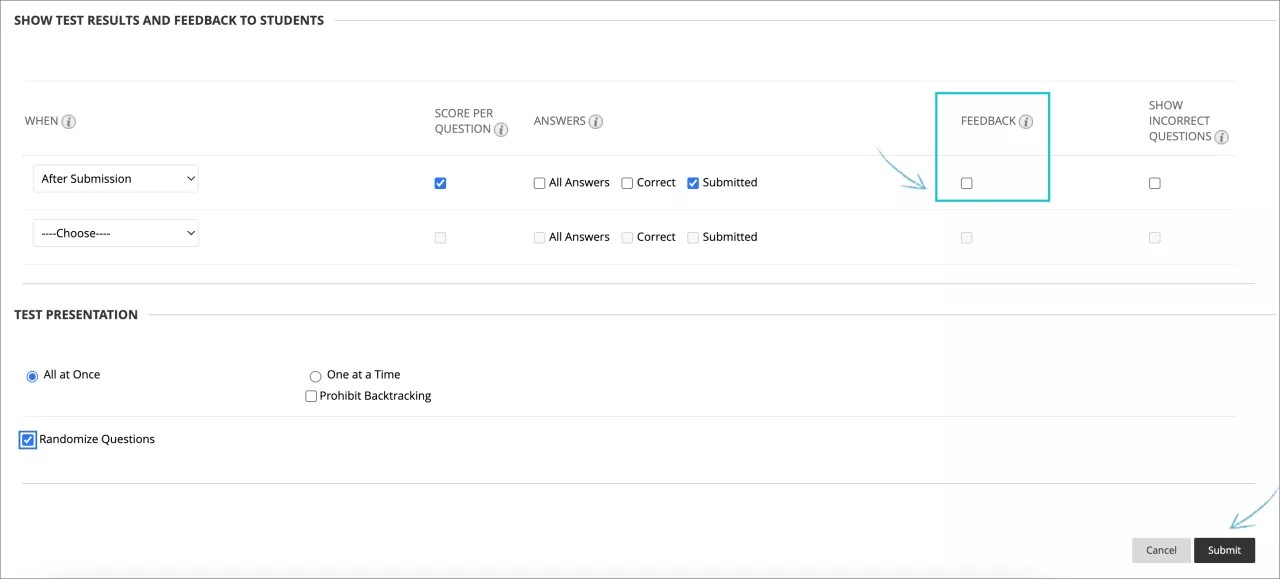 Al corregir el examen, un profesor ve un mensaje de advertencia que informa que la visibilidad de los comentarios está desactivada, y los comentarios no serán visibles para los estudiantes: 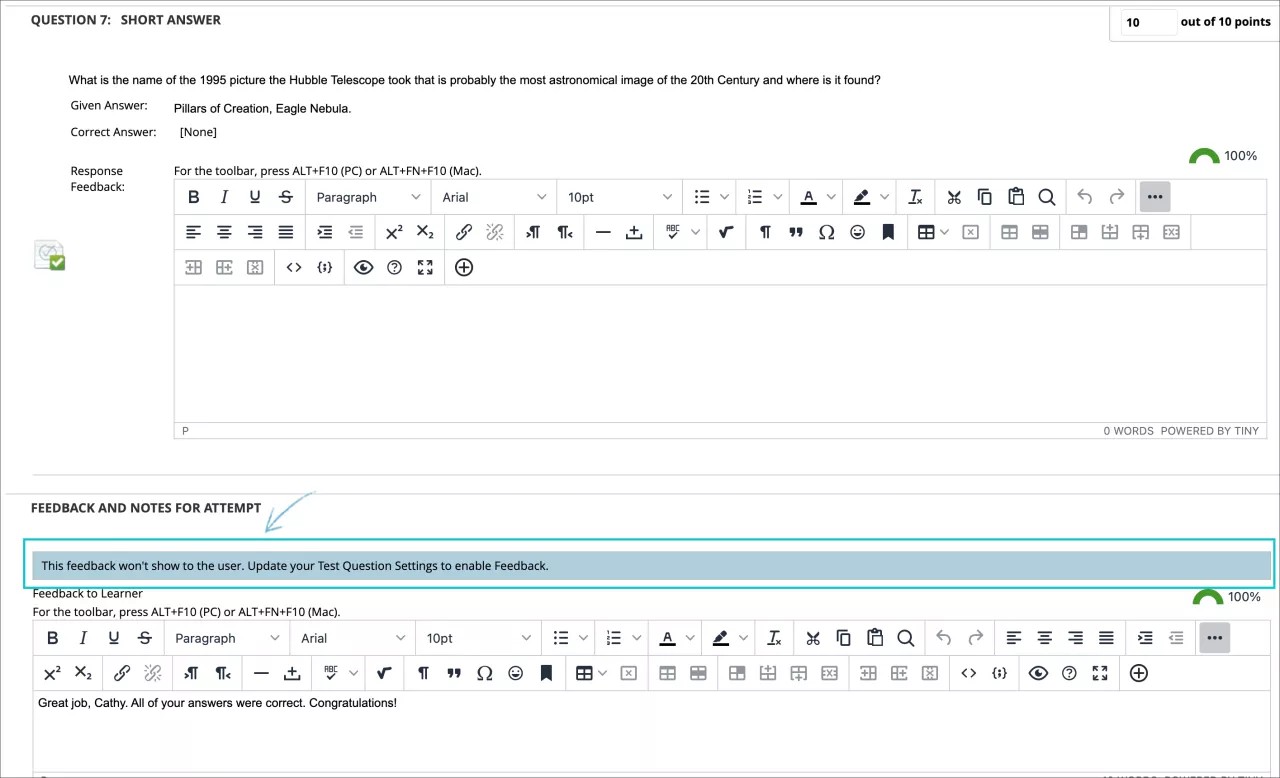 Los estudiantes pueden ver sus calificaciones, pero no los comentarios proporcionados. No hay ningún ícono de burbuja de diálogo visible para el examen:  El profesor puede editar la configuración del examen y permitir que los estudiantes puedan ver los comentarios: Ahora, los estudiantes pueden ver los comentarios proporcionados por el profesor: |
Mostrar preguntas incorrectas | Muestra las preguntas que un estudiante respondió incorrectamente o parcialmente incorrectamente. Esta opción solo se muestra para las evaluaciones. Puede mostrar solo las preguntas incorrectas y permitir varios intentos para que los alumnos puedan centrar sus estudios en esas áreas. 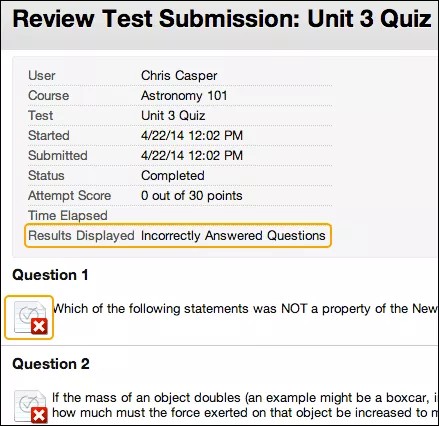 |
Vista de una sola vez para resultados y comentarios
En la sección Mostrar resultados de exámenes y comentarios a los estudiantes, puede seleccionar Vista única. Después de que los alumnos envíen sus pruebas, se aplican las opciones de resultados y comentarios que ha seleccionado para que los alumnos las puedan ver UNA VEZ. No obstante, los alumnos pueden ver en todo momento las puntuaciones generales que han obtenido en sus pruebas. Justo después de que un alumno salga de la evaluación, las demás opciones que haya elegido están restringidas. Puede aplicar una segunda regla para permitir que los alumnos vean las opciones recién seleccionadas posteriormente. La segunda regla no se combina con la regla de vista de una sola vez, sino que se aplica por separado.
La capacidad de seleccionar distintas opciones para cada regla permite mostrar algunos resultados y comentarios de las evaluaciones inicialmente y luego mostrar más posteriormente.
Ejemplos:
Regla #1: Seleccione Vista única y muestre preguntas incorrectas. No seleccione ninguna otra opción, de manera que aunque se permita a otros alumnos realizar la prueba, nadie pueda compartir las preguntas correctas.
Regla #2: Seleccione todas estas opciones:
Después de la fecha de entrega.
Puntuación por pregunta.
Todas las respuestas
Correcto
Enviado
Comentarios
Después de la fecha de vencimiento, el alumno verá su puntuación junto con todas las opciones de respuesta. También verá sus respuestas enviadas marcadas como correctas o incorrectas y cualquier comentario del profesor.
Presentación de examen o encuesta
En esta tabla, se explican las opciones de presentación de preguntas en las evaluaciones y encuestas.
Opción | Descripción |
|---|---|
Todo a la vez | Con esta opción, se presentan todas las preguntas en una sola pantalla. Los alumnos se desplazan por las preguntas y pueden moverse arriba y abajo de una pregunta a otra. Cuando se seleccione, no puede elegir Prohibir el retroceso. |
Una por vez | Con esta opción, se muestra una pregunta por vez. La pantalla incluye herramientas de navegación para desplazarse por las preguntas. La función Enviar solo aparece en la última página del examen o encuesta. También puede seleccionar Prohibir retrocesos y Aleatorizar preguntas. |
No está permitido volver atrás | Con esta opción, se impide que los alumnos vuelvan atrás a preguntas que ya han respondido. Si no se permite volver atrás, las preguntas se van presentando de una en una y las funciones <<, < y >> no se muestran a los estudiantes. |
Preguntas aleatorias | Con esta opción, se muestran las preguntas en orden aleatorio cada vez que se realice la evaluación o encuesta. Si incluye referencias a los números de las preguntas tal y como aparecen en el Test Canvas, no utilice esta opción porque el orden aleatorio cambia la numeración de las preguntas. |