ORIGINAL Reglas para la publicación de contenido
La institución controla la disponibilidad de la herramienta de publicación adaptable. Si su institución deshabilita la publicación adaptable, desaparecerán todas las reglas que haya creado. Si su institución vuelve a habilitar la herramienta, todas las reglas de publicación adaptable que haya establecido anteriormente volverán a aparecer.
Dos tipos de reglas
Sugerencia
Asegúrese de que el Modo Edición esté ACTIVADO para poder acceder a todas las funciones del profesor.
Agregar una regla de publicación adaptable básica
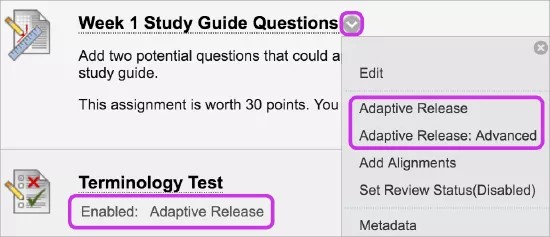
Las reglas de versión adaptable básica permiten añadir y editar una regla para un único elemento de contenido. Esta regla única puede tener varios criterios.
Por ejemplo, una regla puede requerir que los estudiantes cumplan tanto el criterio de fecha como el de estado de revisión antes de que puedan abrir otro elemento de contenido. Las reglas de publicación adaptable avanzada permiten agregar varias reglas a una única pieza de contenido.
Acceda al menú de un elemento y seleccione publicación adaptable.
En la página de Publicación Adaptable, completa una o más secciones como fecha y membresía.
Seleccione Enviar.
Agregar una regla de publicación adaptable avanzada
La versión adaptable avanzada permite añadir varias reglas a un único elemento de contenido. Si crea varias reglas, el estudiante podrá acceder al contenido si cumple cualquiera de las reglas. Puede agregar varios criterios a cada regla.
Por ejemplo, una regla permite que los miembros del Grupo A que tengan una puntuación superior a 85 en una evaluación vean el elemento de contenido. Otra regla del mismo elemento permite que los miembros del Grupo B vean el mismo elemento de contenido solo después de una fecha específica.
Las reglas que ningún estudiante pueda cumplir se anotan porque no proporcionarán acceso al elemento de contenido especificado.
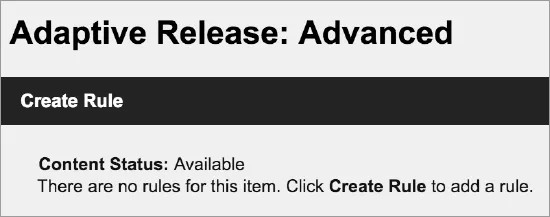
Acceda al menú de un elemento y seleccione Publicación Adaptable: Avanzada.
En la página de publicación adaptable: avanzada, seleccione Crear regla.
En la página de Añadir regla, escriba un nombre para la regla y seleccione Enviar.
Seleccione Crear criterios y seleccione fecha, calificación o membresía, y proporcione los criterios. Seleccione Enviar.
Seleccione Estado de la reseña para añadirlo a la regla de publicación adaptable avanzada. Busque y seleccione el elemento que los alumnos deben revisar para que se publique el contenido.
Repita los pasos 6 y 7 y añada varios criterios a un elemento.
Editar o eliminar una regla de publicación adaptable
Para editar los criterios o eliminar una regla básica, acceda al menú del elemento y seleccione publicación adaptable.
Por ejemplo, puede cambiar el intervalo de fechas para una regla de fecha. Si algunos estudiantes ya entregaron y se asignaron calificaciones, ven esa calificación en sus páginas de Mis calificaciones. Es posible que ya no vean el elemento en el curso si el nuevo intervalo de fechas es en el futuro.
En las reglas avanzadas, puede administrar el nombre y los criterios de una regla por separado:
Acceda al menú de un elemento y seleccione Publicación Adaptable: Avanzada.
En la página publicación adaptable: Avanzado, accede al menú de una regla:
Seleccione Gestionar para editar el nombre de la regla.
O BIEN
Seleccione Criterios de edición para añadir, editar o eliminar criterios.
O BIEN
Seleccione Eliminar para eliminar tanto las reglas avanzadas como las básicas de publicación adaptable.
Copiar una regla de publicación adaptable
Puede copiar una regla de publicación adaptable existente, en lugar de crear una nueva. Después de copiar la regla, puede cambiarle el nombre y editarla. Solo puede copiar reglas dentro de un único elemento. No puede copiar una regla de un elemento a otro.
Acceda al menú de un elemento y seleccione Publicación Adaptable: Avanzada.
En la página publicación adaptable: avanzada, acceda al menú de una regla y seleccione Copiar.
Aparecerá una copia exacta de la regla en la parte inferior de la lista. La copia tendrá el mismo nombre que la regla original y comenzará con "Copia de".
En el menú de la regla copiada, seleccione Criterios de edición para hacer cambios en el nombre o los criterios.
Visibilidad de los elementos con reglas de publicación adaptable
Si no crea reglas de publicación adaptable, el contenido estará visible para todos los estudiantes del curso. Sin embargo, podrá cambiar la visibilidad de un elemento o agregar restricciones de fecha cuando cree o edite el elemento.
Después de establecer reglas de publicación adaptable para un elemento, la visibilidad de ese elemento se limitará a aquellos estudiantes que cumplan con los criterios de las reglas.
Por ejemplo, usted crea un elemento de contenido denominado "Introducción" en un área de contenido. En este punto, todos los alumnos pueden ver ese elemento. A continuación, puede crear una regla que limite el elemento a los miembros del Grupo A. Ahora, solo los miembros del Grupo A pueden ver el elemento; todos los demás estudiantes del curso no pueden verlo.
A continuación, se añade otro criterio a esta regla que la restringe a los miembros del Grupo A que hayan obtenido al menos 80 puntos en el examen #1. Todos los demás estudiantes, incluidos los miembros del Grupo A que obtuvieron menos de 80 en el examen, no verán el ítem.
Nota
Si crea una regla de publicación adaptable, pero no define criterios para ella, el contenido se mostrará a todos los estudiantes, incluso si no asocia ninguna otra regla al elemento. Un criterio en blanco permitirá que se muestre el contenido a todos los estudiantes.
Ver la disponibilidad de elementos por alumno
Si crea muchas reglas de publicación adaptable, puede resultarle difícil recordar qué estudiantes pueden acceder a cada sección del contenido. Puede ver qué elementos aparecen para estudiantes específicos en las páginas del Tablero de Progreso y Rendimiento del Usuario.
Puede verificar si los estudiantes tienen acceso al contenido.
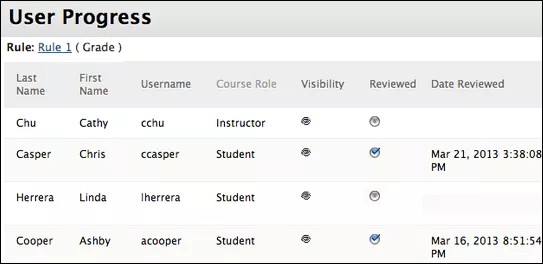
Si ha puesto un elemento inaccesible, la página de Progreso del Usuario indica que el elemento no es visible para los estudiantes. La página de Progreso del Usuario también muestra las reglas de publicación adaptable que afectan a la visibilidad de un artículo. Si habilita el estado de revisión de un artículo, puede comprobar qué estudiantes lo han revisado y cuándo.
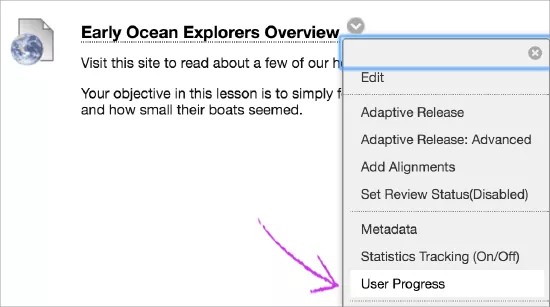
Acceda al menú de un elemento y seleccione Progreso del usuario.
En la página de Progreso del Usuario, seleccione el título de una columna para ordenar el contenido.
Cuando termine la reseña, use las migajas para navegar a una página anterior.
Página de progreso del usuario
Los iconos en la columna Visibilidad muestran si el elemento es visible para los estudiantes. El icono No Visible muestra que el artículo no es visible para los estudiantes debido a una regla de publicación adaptable o a la configuración de disponibilidad del artículo.
Una marca de verificación en la columna Revisado indica que el estudiante ha seleccionado el enlace Marcar Revisado del artículo.
Verificar el progreso del usuario desde el panel de rendimiento
Puede ver el estado de revisión en el Tablero de rendimiento.
Panel de Control > evaluación > tablero de Rendimiento
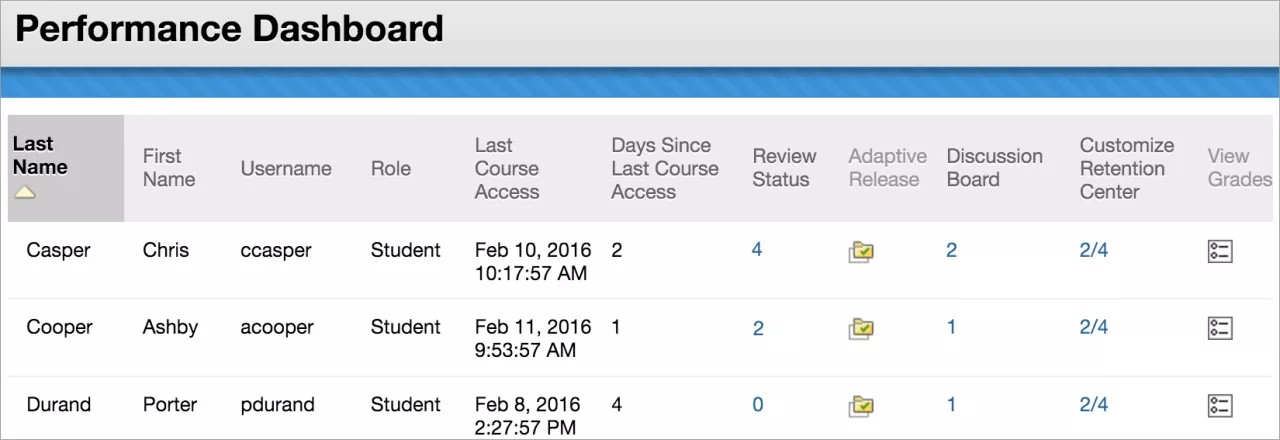
Los números en la columna Estado de la Revisión muestran el número de elementos que un estudiante ha marcado como Revisados.
También puede seleccionar el ícono de publicación adaptable para cualquier estudiante. En la ventana emergente, los íconos muestran la visibilidad de los elementos para ese estudiante. También se usa un ícono para mostrar el estado de revisión de los elementos con un requisito de revisión, si corresponde.
Reglas de publicación adaptable durante la copia, el archivo y la exportación de cursos
Las reglas de publicación adaptable y la información de progreso del usuario se incluyen durante estas operaciones:
Copia completa del curso que incluye usuarios
Operaciones de archivo y restauración
Las reglas y la información de progreso del usuario no se incluyen durante estas operaciones:
Copia de los materiales del curso en un curso nuevo
Copia de los materiales del curso en un curso existente
Operaciones de importación y exportación
¿Qué ven los estudiantes?
Con la función de vista preliminar de estudiante, puede ver un curso como lo haría un estudiante. El sistema crea una cuenta de estudiante: la cuenta de usuario de vista preliminar. Iniciará sesión como estudiante y se lo inscribirá en el curso actual. Con la cuenta de usuario de vista preliminar, puede comprobar sus reglas de publicación adaptable. Por ejemplo, puede marcar un elemento como revisado para verificar si puede abrir el examen de la unidad. Más sobre Vista previa del Estudiante