ORIGINAL Criterios para la publicación de contenido
Los criterios son rutas que definen reglas que usted crea para publicar contenido. Puede aplicar uno o varios criterios a cada regla de publicación variable. Por ejemplo, una regla puede hacer que el contenido esté disponible a partir de una fecha determinada. Otra regla, con varios criterios, puede poner el contenido a disposición de un grupo del curso a partir de una fecha determinada.
Añada cuatro tipos de criterios cuando cree reglas:
Fecha
Afiliación
Calificación
Estado de revisión
Añadir criterios de fecha
Use un criterio de fecha para asegurarse de que los alumnos no se desorientan. Puede controlar cuándo se publicará el contenido, en lugar de publicar todo el contenido del curso al principio del período. Puede mostrar contenido después de una fecha específica, hasta una fecha específica o durante un intervalo de tiempo.
Ejemplo: El contenido se cubre en un orden específico. Desea que el contenido esté disponible solo después de que se discuta en clase.
Ejemplo: Publique su examen final durante la semana de exámenes programada por su institución.
Puede agregar más criterios a una regla, además de los criterios de fecha, para restringir aún más la disponibilidad de un elemento.
Siga estos pasos para agregar un criterio de fecha a una regla de publicación adaptable avanzada. Agregará la misma información básica cuando crea una regla de publicación adaptable básica.
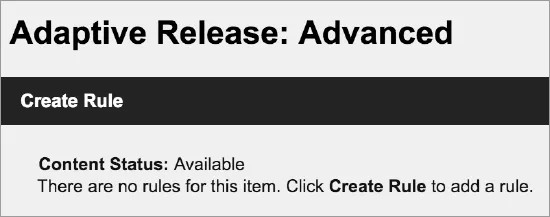
Acceda al menú de un elemento y seleccione Publicación Adaptable: Avanzada.
En la página Publicación adaptable: avanzada, seleccione Crear regla.
En la página de Añadir regla escriba el nombre de la regla y seleccione Enviar.
Seleccione Crear criterios y seleccione Fecha.
En la página de Fecha, seleccione sus fechas.
Seleccione Enviar.
Aviso
Solo puede establecer una fecha y hora en una de estas áreas: adaptativas o excepciones de examen. Si establece una fecha y hora en un área, y luego define una fecha y hora en la otra, el primer ajuste se sobrescribe.
Añadir criterios de membresía
Los criterios de afiliación permiten mostrar contenido a alumnos y grupos concretos.

Ejemplo: Haz que el contenido esté disponible para estudiantes específicos
Un alumno quiere mejorar su puntuación. Usted decide añadir una actividad para obtener créditos adicionales, pero no quiere ofrecérsela al resto de los alumnos. La publica para ese alumno en concreto con un criterio de afiliación.
Ejemplo: Haz que el contenido esté disponible para grupos
Tiene tres grupos en su curso y le asigna a cada grupo una actividad diferente. Les solicita a los grupos que aprendan sus temas y que luego presenten el material a la clase. Proporciona materiales específicos para la actividad de cada grupo en forma de elementos de contenido. Publica cada elemento de contenido para un solo grupo.
Cuando un grupo presenta el material a la clase, puede cambiar la regla de publicación de ese elemento de contenido para que esté a disposición de toda la clase.
Puede agregar más criterios a una regla, además de los criterios de afiliación, para restringir aún más la disponibilidad de un elemento.
Siga estos pasos para agregar un criterio de afiliación a una regla de publicación adaptable avanzada. Agregará la misma información básica cuando crea una regla de publicación adaptable básica.
Acceda al menú de un elemento y seleccione Publicación Adaptable: Avanzada.
En la página Publicación adaptable: avanzada, seleccione Crear regla.
En la página de Añadir regla escriba el nombre de la regla y seleccione Enviar.
Seleccione Crear criterios y seleccione Membresía.
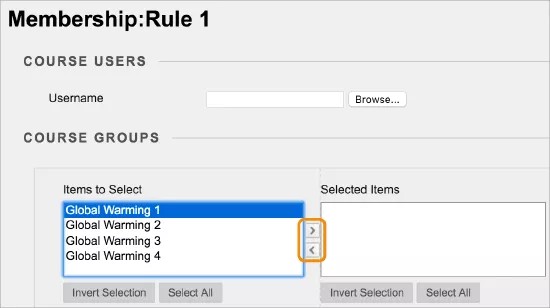
En la página de Membresía, haga sus selecciones:
En la casilla Nombre de usuario escribe uno o más nombres de usuario, separados por comas o navega por el sistema.
Todos los grupos del curso aparecen en la casilla Elementos a seleccionar, incluso si no están disponibles. Mueva grupos de Elementos a Seleccionar a Elementos Seleccionados.
Seleccione Enviar.
Agregar criterios del centro de calificaciones
Utilice los criterios del centro de calificaciones para publicar contenido en función del intento de efectuar el elemento, de la puntuación del elemento o de una columna calculada.
Ejemplo: Haz que el contenido esté disponible según el intento de Centro de Calificación
Use los criterios del centro de calificaciones si desea que la visibilidad del contenido dependa de los intentos empleados por los alumnos para efectuar las pruebas o las actividades. Usted prepara una prueba previa para que los alumnos la realicen antes de que estén disponibles los materiales de revisión.
Use un criterio basado en intentos para sondeos de fin de curso. Determinadas instituciones exigen que se intente un sondeo de fin de curso como mínimo una vez antes de que esté disponible el examen final.
Ejemplo: Haz que el contenido esté disponible basándose en la puntuación del Centro de Calificación o la columna calculada
Muchos cursos se basan en una progresión, de forma que los alumnos deben aprender un tema para poder pasar al siguiente. Si desea que los alumnos obtengan un aprobado en la Actividad 1 antes de que puedan ver el capítulo siguiente, puede agregar un criterio del centro de calificaciones.
También puede establecer un rango de valores para la publicación de contenido. Puede publicar un elemento de crédito adicional para los alumnos que hayan obtenido una puntuación entre 60 y 80. A continuación, publique un elemento diferente con mayor nivel de recuperación para los alumnos que hayan obtenido una puntuación inferior a 60.
Puede añadir más criterios a una regla, además de los criterios del centro de calificaciones, para restringir aún más la disponibilidad de un elemento.
Solo tiene que seleccionar un elemento del centro de calificaciones para cada criterio del centro de calificaciones. No obstante, puede agregar varios criterios del centro de calificaciones a una única regla de publicación adaptable avanzada. Por ejemplo, dentro de una misma regla, puede especificar un criterio que establezca el proyecto A como disponible tras realizar el Sondeo 1. Luego, puede crear otro criterio que establezca el proyecto A como disponible una vez que se registre una puntuación superior a 70 en la Evaluación 2. En este ejemplo, solo los alumnos que hayan realizado la Encuesta 1 y hayan obtenido una puntuación superior a 70 en la Evaluación 2 podrán ver el Proyecto A.
Siga los pasos para agregar un criterio del centro de calificaciones a una regla de publicación adaptable avanzada. Agregará la misma información básica cuando crea una regla de publicación adaptable básica.
Acceda al menú de un elemento y seleccione Publicación Adaptable: Avanzada.
En la página Publicación adaptable: avanzada, seleccione Crear regla.
En la página de Añadir regla escriba el nombre de la regla y seleccione Enviar.
Seleccione Crear criterios y seleccione Calificación.
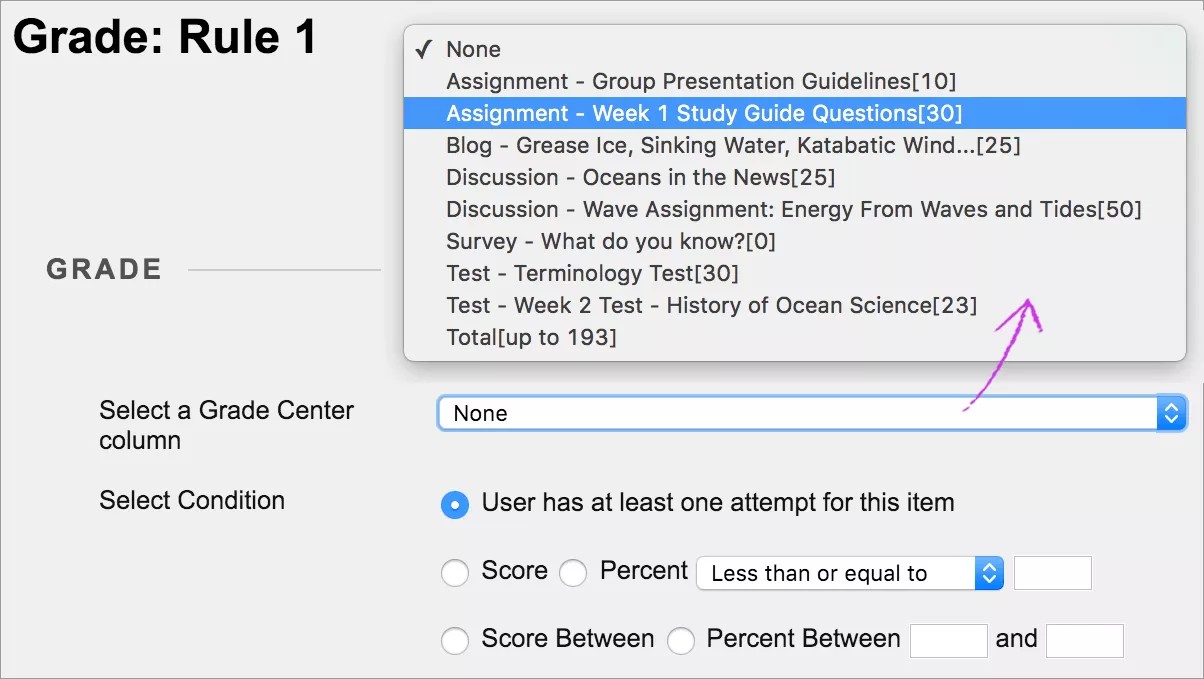
En la página Calificación, seleccione el ítem Centro de Calificaciones para este criterio. Los elementos de centros de calificaciones se enumeran por sus categorías (por ejemplo, actividad o discusión). Los puntos posibles se incluyen para ayudarlo a determinar el intervalo de puntuaciones.
Seleccione la condición en el menú Seleccionar condición:
Seleccione El usuario tiene al menos un intento para este elemento para adaptar el contenido publicado basándose en un intento enviado en lugar de en la puntuación obtenida.
En el menú Puntuación, seleccione Menos que, Mayor que o Igual. Escriba una puntuación numérica en el cuadro del umbral de puntuación. Puede usar hasta dos decimales en la puntuación.
Seleccione Puntuación entre o % entre. Introduzca el intervalo de valores en los cuadros.
Añadir criterios de estado de revisión
Puede utilizar los criterios de estado de revisión para publicar contenido en función de la revisión de un elemento de contenido específico por parte de un alumno.
Ejemplo: Crea un criterio que haga que la actividad 1 solo esté disponible después de que los estudiantes hayan marcado la Tarea 1 como revisada.
Puede añadir más criterios a una regla, además de los criterios de estado de revisión, para restringir aún más la disponibilidad de un elemento. Puede aplicar el estado de revisión a un módulo de aprendizaje, pero no a archivos individuales dentro de un módulo de aprendizaje.
Siga estos pasos para agregar un criterio de afiliación a una regla de publicación adaptable avanzada. Agregará la misma información básica cuando crea una regla de publicación adaptable básica.
Acceda al menú de un elemento y seleccione Publicación Adaptable: Avanzada.
En la página Publicación adaptable: avanzada, seleccione Crear regla.
En la página de Añadir regla escriba el nombre de la regla y seleccione Enviar.
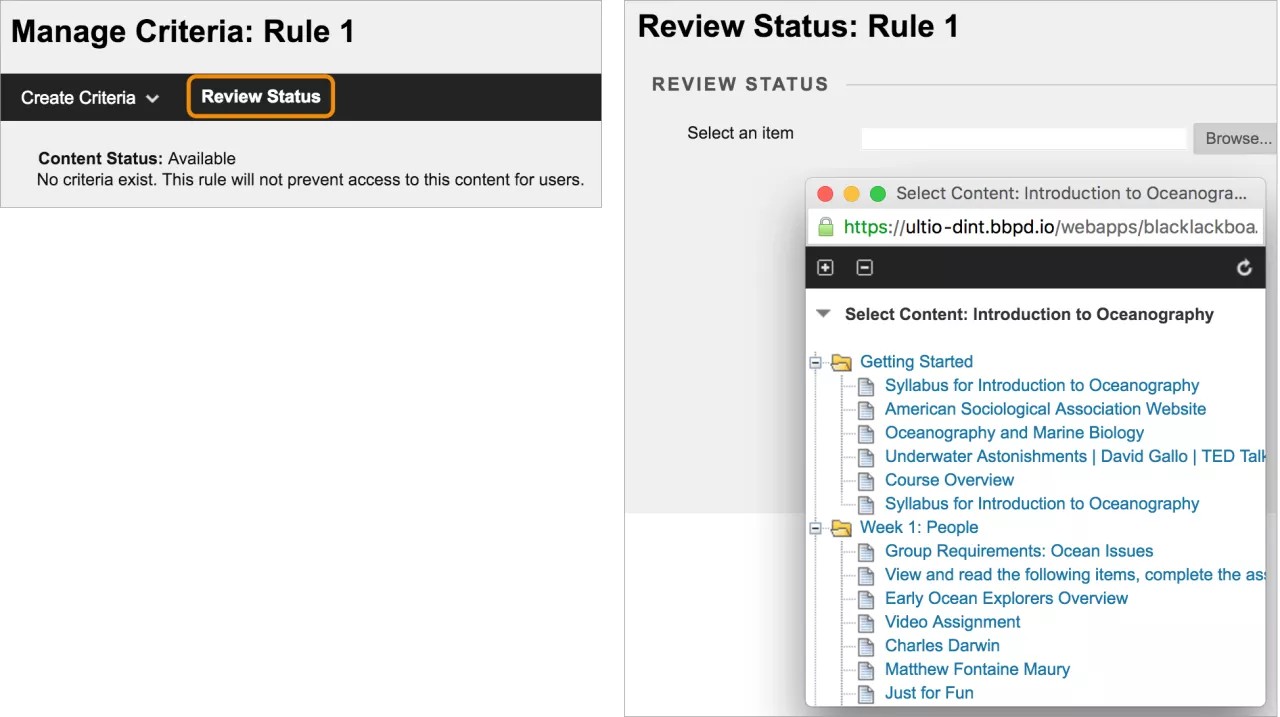
Seleccione Estado de reseña.
En la página de Estado de Revisar, seleccione Explorar para abrir el mapa del recorrido y seleccionar un elemento. El estado de revisión se activará para este elemento. Los alumnos deberán marcar el elemento como revisado para que el contenido aparezca disponible.