ORIGINAL Ver detalles de calificación
En la página de Detalles de la Calificación, puede ver los intentos y el historial de calificaciones de un estudiante, asignar y editar una calificación, y aclarar y exentar las calificaciones.
En las pestañas de Intentos e Historial de Calificaciones, puede ver la rúbrica utilizada para la calificación.
Nota
En la Vista de lista de la rúbrica, si no selecciona una opción para un criterio y luego escribe un comentario, este último no se guardará cuando guarde la rúbrica.
Esta página también sirve de ubicación principal para los usuarios con tecnologías de asistencia como, por ejemplo, lectores de pantalla. Toda la información asociada a un artículo aparece en la página de Detalles de la Calificación.
Mira un vídeo sobre la página de Detalles de Calificaciones
Vídeo: Ver los detalles de la calificación muestra cómo ver los intentos y el historial de calificaciones de un estudiante, asignar y editar una calificación, y aclarar y exentar las calificaciones.
Asignar una calificación en la página Detalles de calificación
En la página de Detalles de Calificación en la pestaña Intentos, seleccione Intento de Calificación.
Proporcione una calificación.
Seleccione Guardar y Salir para volver a la página principal del Centro de Calificaciones.
O BIEN
Seleccione Guardar y Continuar para mostrar el siguiente intento.
Pestañas de la página Detalles de calificación
En la parte superior de la página de Detalles de la Calificación, la sección Calificación Actual muestra la puntuación actual o un icono como Necesita Calificación.
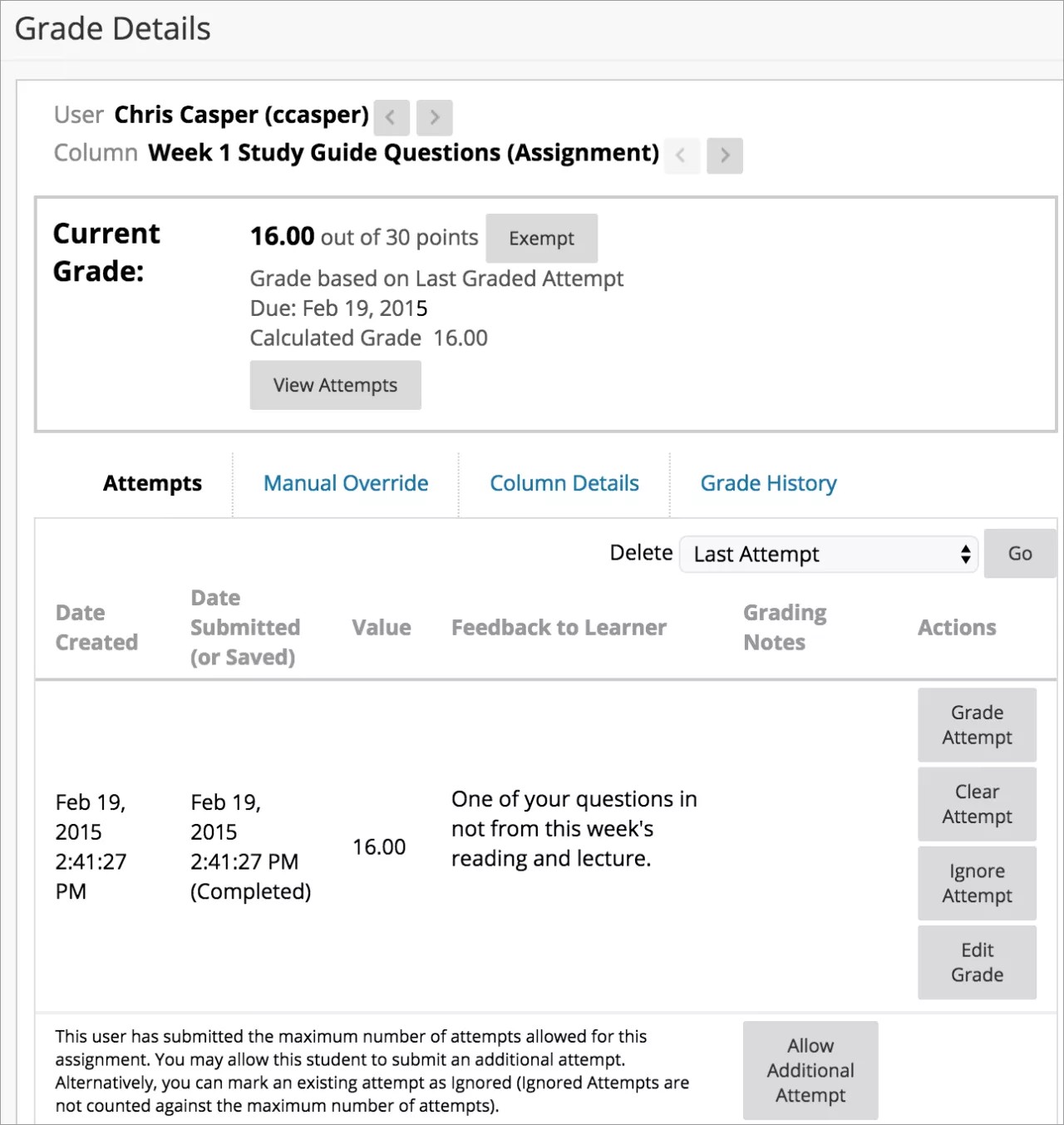
Si selecciona Exento, esta calificación queda excluida de los cálculos del Centro de Calificaciones del estudiante. El icono Exento aparece en la celda de la cuadrícula.
Seleccione Ver intentos para acceder a todos los intentos asociados a este elemento.
La pestaña Intentos lista todos los intentos enviados. Puede ver la fecha de envío de cada intento, los comentarios y las notas de calificación para usted.
Para cada intento, puede calificar, borrar o editar la calificación. También puede ignorar un intento de conservarlo pero omitir la puntuación en los cálculos del Centro de Calificaciones. El intento no se contabiliza en el número de intentos permitidos.
Utilice el menú Eliminar para seleccionar uno o todos los intentos de eliminar.
Si un estudiante presenta el número máximo de intentos, aparece Permitir Intento Adicional para que pueda permitir otra entrega.
En la pestaña Anulación Manual puede asignar una nueva calificación a un objeto. Escribe una nueva calificación en la casilla Calificación de Anulación. También puede proporcionar Comentarios al usuario y Anotaciones de corrección, y adjuntar archivos en el editor.
La pestaña Detalles de la columna presenta información sobre una columna Centro de Calificaciones como nombre, descripción, visualización principal y puntuación media.
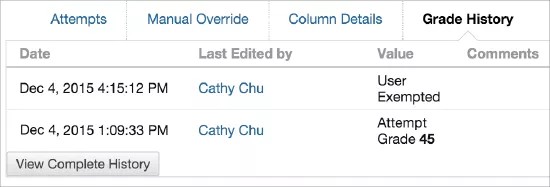
En la pestaña Historial de Calificaciones aparecen por defecto las dos acciones más recientes. Seleccione Ver historia completa para ver más.
Nota
En las pestañas de Intentos e Historial de Calificaciones, puede ver la rúbrica utilizada para la calificación. En la Vista de lista de la rúbrica, si no selecciona una opción para un criterio y luego escribe un comentario, este último no se guardará cuando guarde la rúbrica.
Ver múltiples intentos
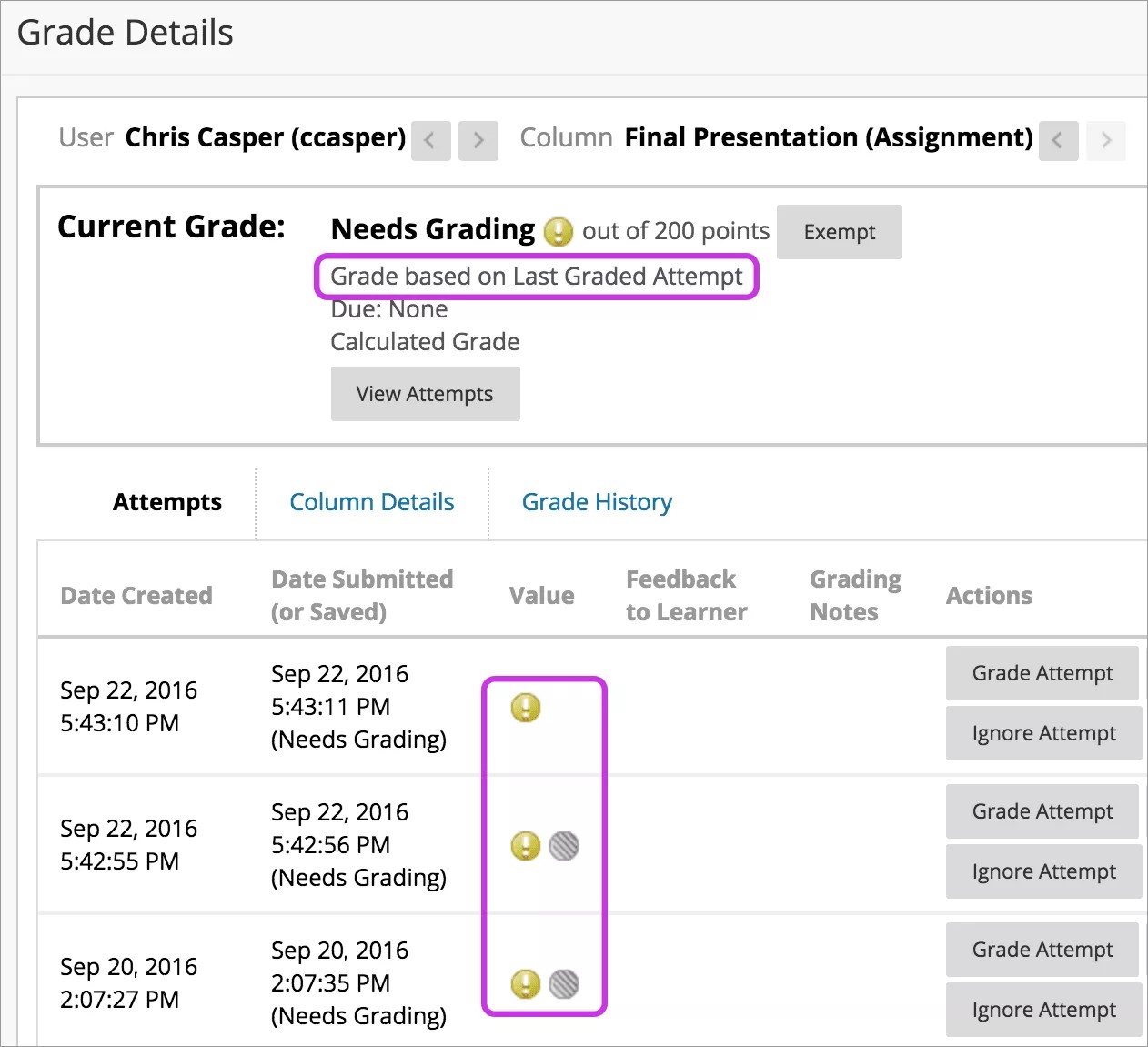
Cuando se permiten varios intentos, puede que no sea necesario calificar todos. En la página de Detalles de Calificación, cada intento aparece con uno o dos iconos. Si elige usar el primer o último intento para la calificación, el intento que necesita calificar aparece con un solo icono: el icono Necesita calificación.
Los otros intentos aparecen con el icono No contribuye a la calificación del usuario y el icono Necesita corrección.
Nota
No verá el icono No contribuye a la calificación del usuario si su institución utiliza una versión antigua de Blackboard.
Importante
Si permite cuatro intentos y elige usar el último intento para la calificación, solo aparecerá el icono de Necesita Calificación con el último intento enviado. Así, si un estudiante ha hecho tres intentos, el tercero aparece solo con el icono Necesita Calificación. Si califica ese intento, el estudiante aún puede intentarlo de nuevo. El siguiente intento aparecerá solo con el icono Necesita Calificación porque es el cuarto y último intento.
Para algunos ítems calificables como las actividades, puede seleccionar Intento de calificación y empezar a corregir. Si selecciona un intento que no forma parte del cálculo de la calificación del estudiante, aparece con el icono No contribuye a la calificación del usuario. Navegue hasta el intento que aparece solo con el icono de Necesita calificación.