ORIGINAL Modificar calificaciones al alza
Hay ocasiones en que el rendimiento de los alumnos en una evaluación es inferior al esperado. Los profesores pueden optar por modificar las puntuaciones de los alumnos para equiparar las puntuaciones.
Un método sencillo para modificar las calificaciones al alza es agregar la misma cantidad de puntos a la puntuación de cada alumno. Un método común: Encuentra la diferencia entre la calificación más alta de la clase y la puntuación más alta posible y sumar esos puntos.
Ejemplo: Curva una puntuación de un examen
Si la calificación de porcentaje más alta de la clase es 88%, la diferencia es 12%. Puede agregar 12 puntos porcentuales a la puntuación de cada alumno en la prueba.
Si la prueba vale 50 puntos y la puntuación más alta es 48, la diferencia es 2 puntos. Puede agregar 2 puntos a la puntuación de cada alumno en la prueba.
Curve las calificaciones en Blackboard de dos maneras:
Método 1: En la Vista Original del Curso, descarga la columna Centro de Calificaciones del examen, aplica los cálculos curvados apropiados en un programa de hoja de cálculo y sube las calificaciones resultantes a una nueva columna de Centro de Calificaciones.
Método 2: Anular manualmente la calificación original de cada estudiante en el examen.
Método 1: Descargar calificaciones, ajustar las puntuaciones de los exámenes y subirlo al Centro de Calificaciones
Con este método, no es necesario escribir manualmente las calificaciones, por lo que es preferible en clases numerosas. Estos pasos utilizan Microsoft® Excel® para modificar el archivo descargado. Una fórmula sencilla suma puntos a la calificación original de la prueba. Puede usar fórmulas más complejas si lo desea.
Debe cargar las calificaciones ajustadas. Luego, cambie los ajustes de la columna para la calificación original de la evaluación a fin de que ya no se incluya en los totales de calificaciones calculados. La nueva columna de calificaciones de la evaluación ajustadas se usará en su lugar. Las instrucciones para esta tarea se incluyen en los siguientes pasos. También puede eliminar la nota original del examen de las páginas Mis calificaciones de los estudiantes.
Descargar calificaciones
Antes de comenzar, fíjese en los primeros valores de la columna del total. Después de cargar una columna nueva del centro de calificaciones, puede comprobar si se ha incluido correctamente en los cálculos.
En la vista Centro de Calificaciones Completas acceda al menú Trabajar sin conexión y seleccione descarga.
En la página de descarga Calificaciones en la sección Datos, elija Columna seleccionada. Seleccione el nombre de la columna en el menú.
En la sección Opciones, configura el Tipo de Delimitador en Pestaña.
En la sección Guardar ubicación seleccione Mi equipo.
Seleccione Enviar.
Seleccione descarga. En la ventana emergente, seleccione Guardar archivo y seleccione OK. Recuerde el nombre y la ubicación del archivo. Si el archivo se guarda automáticamente en la carpeta de descargas; lo puede mover a una carpeta distinta y cambiarle el nombre.
Ajustar las puntuaciones de los exámenes
Localice el archivo XLS que ha descargado y ábralo en Excel.
Seleccione la primera celda de la columna a la derecha de la columna de calificaciones de la evaluación. Escriba un nombre de columna fácil de identificar cuando la cargue en el centro de calificaciones del curso. Elija un nombre que no esté ya en uso en el centro de calificaciones.
Seleccione la celda que aparece debajo del título de la columna nueva y escriba la fórmula que sumará un número concreto de puntos a la calificación original de la prueba.
Escriba esta fórmula, reemplazando el número 7.5 por el número de puntos que desee:
=D2+7.5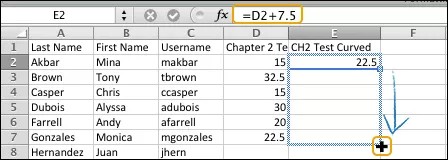
Pulse la tecla Intro. La celda se actualiza para mostrar la calificación original de la prueba con los puntos que se le han sumado.
Apunte a la esquina inferior derecha de la celda. Aparecerá el controlador de relleno (+).
Arrastre el controlador de relleno hasta la última celda de la columna en la que desee copiar la fórmula. Suelte el ratón para copiar la fórmula en las celdas seleccionadas y actualice el contenido con los nuevos totales de puntos. La fórmula reconoce automáticamente que el contenido de las celdas es parte de una serie y ajusta la fórmula para todas las celdas de la columna.
En Excel, seleccione Guardar. Se abrirá un mensaje emergente advirtiendo de que al guardar el archivo en formato .txt se podrían perder algunas características. Seleccione Continuar para guardar los cambios en el archivo.
Cargar las puntuaciones ajustadas en el centro de calificaciones
Regrese al Centro de Calificaciones de su curso, acceda al menú Trabajar sin conexión y seleccione carga.
Seleccione Navegar por mi equipo y abra el archivo XLS que guardó en Excel.
Configura el Tipo de Delimitador en Auto.
Seleccione Enviar.
En la página Confirmación de Calificaciones de Carga, observe que la columna original no tiene actualizaciones de datos y su nueva columna aparece para cargar. Seleccione Enviar.
Desplácese hasta el extremo derecho de la cuadrícula del centro de calificaciones para ver la columna recién cargada. Por defecto, la nueva columna se muestra a los estudiantes en Mis calificaciones e incluye en los cálculos del Centro de Calificaciones, como la columna total.
Por defecto, el Puntos posibles de la nueva columna está configurado a cero. Acceda al menú del encabezado de la columna y seleccione Editar información de columna. Escriba un nuevo valor para Puntos posibles y seleccione Enviar.
Importante
El valor de Puntos posibles debe ser igual a los puntos posibles del examen original. Si utiliza porcentajes, los puntos posibles deben ser igual a 100.
Cambie la configuración de la columna original de la prueba para que NO se incluya en los cálculos de la columna total y para que NO se muestre a los alumnos. Acceda al menú de la columna de examen original y seleccione Editar información de columna.
En la página de Editar columna de la sección Opciones, seleccione No para Incluir esta columna en Cálculos del Centro de Calificación -Y- seleccione No para Mostrar esta columna a los estudiantes. Seleccione OK en la ventana emergente que verifica que desea excluir la columna de los cálculos.
Compruebe los primeros valores de la columna de total para verificar que los cálculos son correctos. La diferencia entre los valores originales y los valores nuevos debe ser un incremento por el número de puntos que ha sumado a cada puntuación de la evaluación.
Método 2: Anular manualmente cada calificación del examen
Si tiene que ajustar una cantidad pequeña de calificaciones, puede anular cada puntuación de dos maneras:
En la Vista Original del Curso, recomendamos que asigne una calificación de anulación desde la pestaña de Anulación Manual en la página de Detalles de la Calificación. Puede añadir comentarios para el usuario y notas para usted sobre el cambio de la calificación. De este modo, llevará un registro de por qué decidió anular futuros intentos.
O BIEN
Puede escribir en una celda para asignar una calificación de anulación para un intento de la evaluación.