ORIGINAL Calificar con rúbricas
Calificar con una rúbrica
Después de crear una rúbrica y asociarla a un elemento, puede usarla para la calificación.
Si tiene varias rúbricas, puede seleccionar el título de una rúbrica para comenzar con la calificación. Cuando termine, puede comenzar con la calificación con otra rúbrica asociada.
Acceda al elemento calificable en el Centro de Calificaciones o en la página Necesita Calificación. En algunos casos, también puede comenzar la calificación desde el elemento de contenido, como un blog. Seleccione Ver Rúbrica o el título de la rúbrica para revisar o comenzar a corregir. Si visualiza la rúbrica en una ventana nueva, tendrá dos vistas: Vista de cuadrícula y Vista de lista.
En Vista de cuadrícula, seleccione una celda para aplicar ese valor a la calificación. Para una rúbrica de intervalo de puntos, seleccione un valor del menú. Para cambiar la selección, selecciones otra celda de la misma fila. De forma opcional, escriba comentarios para el alumno en el cuadro que aparece cuando se selecciona una celda.
Opcionalmente, seleccione Vista de lista para cambiar la visualización y seleccione una opción para cada criterio para aplicar ese valor a la calificación. Opcionalmente, seleccione las casillas para Mostrar descripciones para los criterios y para Mostrar comentarios.
Nota
En la vista de lista, si no selecciona una opción para un criterio y luego escribe comentarios, los comentarios no se guardan cuando guarda la rúbrica.
Calificar una actividad con una rúbrica
Comience a calificar en el Centro de Calificaciones o en la página Necesita Calificación.
En la página de Calificación de Actividades puede ver, comentar y usar una rúbrica para calificar los archivos de actividades enviados por los estudiantes.
Expanda el panel de calificación para acceder a la rúbrica.
Seleccione el título de la rúbrica para expandirla en el panel. Opcionalmente, seleccione las casillas para Mostrar descripciones para los criterios y para Mostrar comentarios. O bien, seleccione el icono Ver rúbrica en ventana para abrir la rúbrica en una ventana separada y corregir desde ahí.
Seleccione un nivel de logro. Seleccione puntos para que aparezca una puntuación Total Bruto en curso. Opcionalmente, escriba una puntuación en la casilla Cambia el número de puntos para anular la puntuación seleccionada.
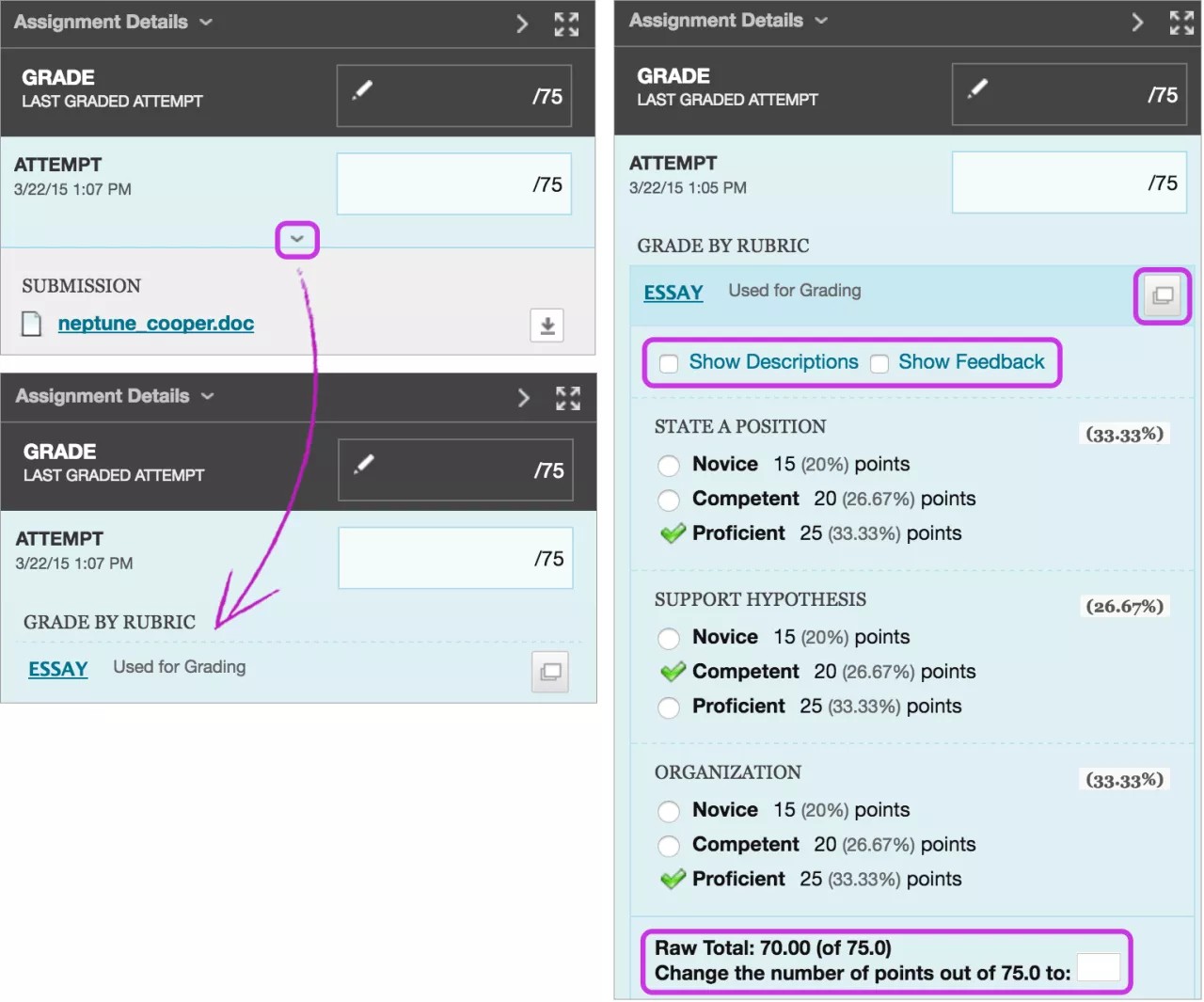
Seleccione Guardar rúbrica para añadir la puntuación de la rúbrica al campo Intento.
También puede escribir comentarios generales para el alumno.
Seleccione Enviar.
Cuando anule la calificación de la rúbrica en la casilla Cambiar el número de puntos, aparecerá un mensaje de anulación al ver la rúbrica en la página de Detalles de la Calificación del estudiante.

Calificar una pregunta de evaluación con una rúbrica
Puede calificar las preguntas de Ensayo, Respuesta corta y Respuesta de archivo con una rúbrica. En el Test Canvas las preguntas que ha asociado con una rúbrica aparecen junto al icono de la rúbrica junto al cuadro de puntos.

Al calificar las entregas de exámenes de los estudiantes, seleccione Ver rúbrica para abrir la rúbrica en una ventana nueva.
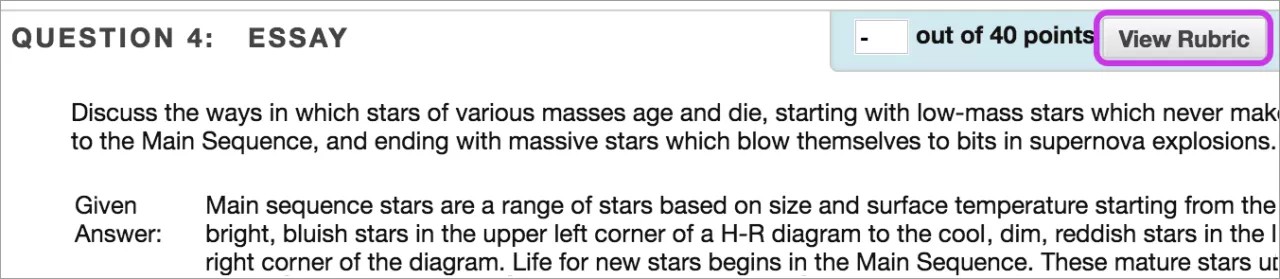
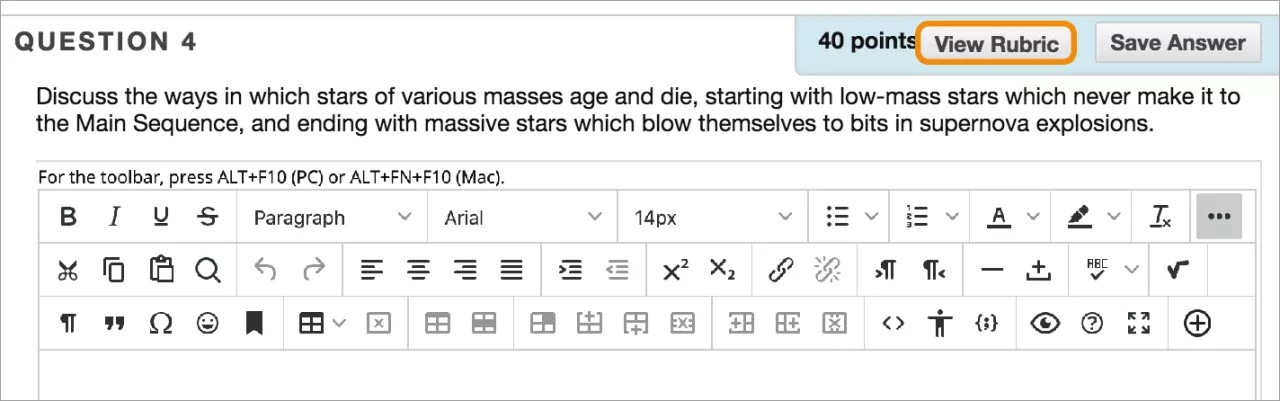
Para las preguntas con rúbricas, los alumnos pueden seleccionar Ver rúbrica y ver los criterios de calificación antes de responder.
Mira un vídeo sobre la calificación con rúbricas
En el siguiente vídeo, podrá ver una representación visual y auditiva de la información que se presenta en esta página. Para obtener una descripción detallada de lo que se muestra en el video, abra el video en YouTube, vaya a Más acciones y seleccione Abrir transcripción.
Vídeo: Calificar usando una rúbrica explica cómo acceder a una rúbrica asociada a una discusión calificada y utilizarla para calificar.
Ejecutar un informe de evaluación de rúbrica
Si desea evaluar una rúbrica o su uso, puede ejecutar un informe de evaluación de rúbrica. Después de utilizar una rúbrica para la calificación, no podrá revisar el informe. Las estadísticas se actualizan a medida que continúa el proceso de calificación.
Panel de Control > Herramientas > Rúbricas del Curso.
Acceda al menú de la rúbrica y seleccione Ver contenido asociado.
Si ya ha calificado un artículo, aparece un menú junto al nombre del artículo en la página Ver todos los artículos. Acceda al menú de un elemento y seleccione Informe de Evaluación de Rúbrica.
En la página de Informes, seleccione un Formato, Fecha de Inicio y Fecha de Fin.
Seleccione Enviar.
Puede guardar el informe en Content Collection si cuenta con el acceso correspondiente. De lo contrario, seleccione Descargar informe para ver el informe o Ejecutar un nuevo informe para cambiar el formato o los criterios de fecha. Seleccione OK para volver a la página principal de Rubrics.
El informe consta de tres secciones:
Rubric Overall Performance muestra el puntaje total promedio de todos los intentos calificados con la rúbrica.
Análisis de rúbrica muestra puntajes promedio, comparados con los puntos posibles, para cada criterio.
Distribución de Frecuencia muestra la distribución de puntuaciones en cada nivel de logro.