ORIGINAL Rúbricas
Las rúbricas permiten garantizar que la calificación sea imparcial y coherente. Además, ayudan a que los estudiantes se centren en sus expectativas.
Una rúbrica es una herramienta de puntuación que puede utilizar para evaluar los trabajos calificables. Cuando crea una rúbrica, divide el trabajo asignado en partes. Puede proporcionar descripciones claras de las características del trabajo asociado a cada parte, con distintos niveles de aptitudes.
Los estudiantes pueden usar las rúbricas para organizar sus esfuerzos a fin de cumplir con los requisitos del trabajo calificable. Si permite que los estudiantes accedan a las rúbricas antes de que completen su trabajo, proporciona transparencia en sus métodos de calificación.
Vea un video sobre la creación de rúbricas
En el siguiente vídeo, podrá ver una representación visual y auditiva de la información que se presenta en esta página. Para obtener una descripción detallada de lo que se muestra en el video, abra el video en YouTube, vaya a Más acciones y seleccione Abrir transcripción.
Video: Crear rúbricas muestra cómo crear una rúbrica para evaluar y calificar el trabajo de los estudiantes.
Crear una rúbrica
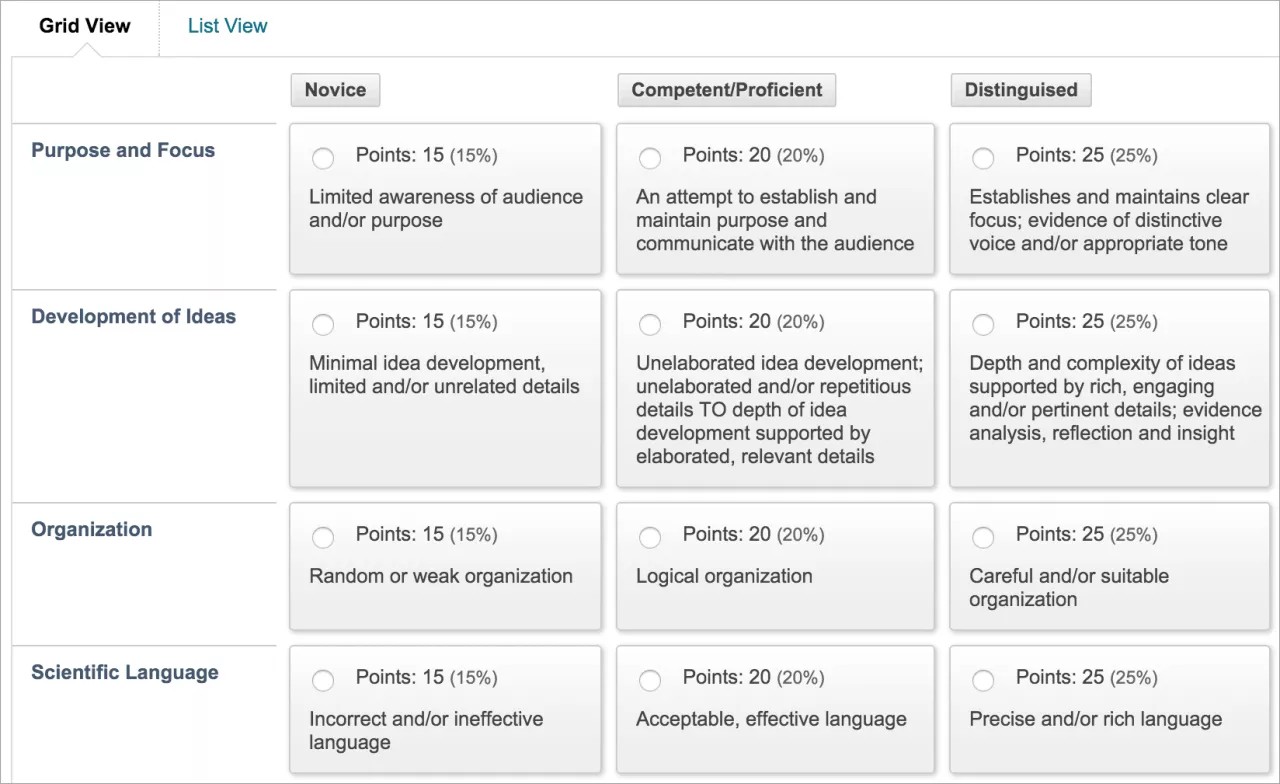
Puede crear varias rúbricas en su curso. Las rúbricas están formadas por filas y columnas. Las filas corresponden a los criterios. Las columnas corresponden al nivel de logro que describe cada criterio. Las rúbricas nuevas están formadas por tres filas y tres columnas.
Después de crear rúbricas, puede asociarlas con contenido.
Panel de Control > Herramientas > Rúbricas del Curso
En la página de Rúbricas seleccione Crear Rúbrica. Escriba un título y una descripción opcional.
Seleccione Agregar fila para agregar un nuevo criterio al final de la cuadrícula.
Seleccione Agregar columna para agregar un nuevo nivel de logro a la cuadrícula.
Elija un Tipo de Rúbrica del menú:
Sin puntos: Proporcione solo comentarios.
Puntos: Cada nivel de logro tiene un único valor en puntos.
Rango de puntos: Cada nivel de logro tiene un rango de valores.
Porcentaje: Los puntos posibles de cada elemento determinan el porcentaje.
Rango de Porcentaje: Cada nivel de logro tiene un rango de valores. Cuando califica, selecciona el nivel de porcentaje apropiado para un nivel de logro en particular. El sistema calcula los puntos logrados mediante la multiplicación de la ponderación por el porcentaje de logro por las puntuaciones de los elementos.
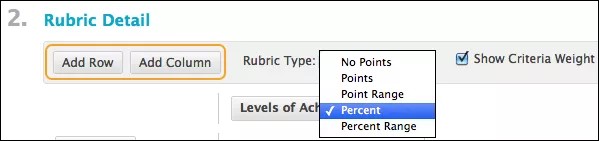
Para cambiar el título de una fila o columna, acceda al menú de un encabezado y seleccione Editar. Escriba el nuevo título y seleccione Guardar.
Escriba una puntuación o un valor porcentual para cada fila y columna.
Escriba una descripción para el criterio y el nivel de logro asociado. Las celdas tienen un límite de 1000 caracteres.
Seleccione Enviar.
Puede reorganizar las filas y las columnas. Seleccione el Criterio o Niveles de Logro, que abre un panel de reordenamiento.
Después de utilizar una rúbrica para la calificación, no podrá editarla. No obstante, puede copiar la rúbrica para crear una duplicada que sí podrá editar.
Rúbricas basadas en porcentajes
Cuando elige una rúbrica basada en porcentaje, seleccione una de las siguientes opciones:
Mostrar el peso de los criterios casilla de verificación: Mostrar u ocultar los pesos de los criterios. Si añade más filas cuando las ponderaciones están ocultas, las ponderaciones para los nuevos criterios se distribuirán por igual.
Equilibrar pesos: Úselo después de añadir una nueva fila para mantener todos los criterios ponderados por igual. Si desea la ponderación individual de criterios, escriba los porcentajes para cada criterio. Debe seleccionar la casilla Mostrar Peso de Criterios para que Peso de Equilibrio aparezca.
La suma de las ponderaciones para todos los criterios debe ser igual a 100%. Ninguna fila puede tener una ponderación del 0%. Como mínimo, un nivel de consecución debe tener un valor del 100%.
Vea un video sobre la asociación de rúbricas
En el siguiente vídeo, podrá ver una representación visual y auditiva de la información que se presenta en esta página. Para obtener una descripción detallada de lo que se muestra en el video, abra el video en YouTube, vaya a Más acciones y seleccione Abrir transcripción.
Video: Asociar rúbricas muestra cómo asociar una rúbrica con un elemento calificable.
Asociar una rúbrica
Puede asociar rúbricas con estos tipos de contenido calificable:
Actividades
Preguntas de redacción, respuestas breves y respuestas de archivo
Blogs y diarios
Wikis
Foros e hilos de discusión
También puede asociar una rúbrica con cualquier columna no calculada del centro de calificaciones. Por ejemplo, puede asociar una rúbrica con una columna creada manualmente para la participación en clase y usar la rúbrica para calificar la participación. Acceda al menú de una columna y seleccione Editar información de la columna.
Para asociar una rúbrica, acceda al menú Agregar Rúbrica y elija una de estas opciones:
Seleccione la Rúbrica entre las que ha creado.
Crear una nueva rúbrica abre una ventana para que pueda crear una rúbrica.
Crear desde existente utiliza una rúbrica existente como plantilla para crear una nueva rúbrica.
En la columna Tipo puede designar una rúbrica como Usada para Calificación o Usada para Evaluación Secundaria. Si hay varias rúbricas asociadas, solo puede usar una como la rúbrica de calificación principal.
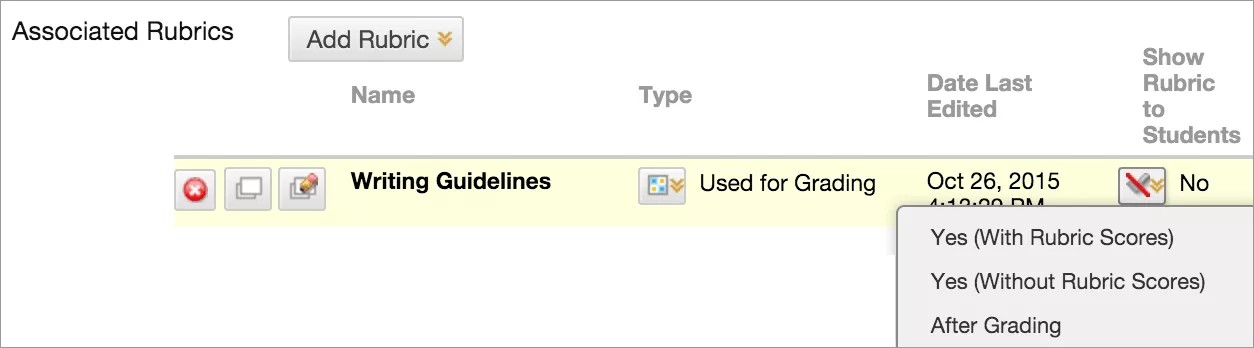
Mostrar rúbrica a los estudiantes tiene cuatro opciones para la visibilidad de la rúbrica:
No: Los estudiantes no pueden ver la rúbrica.
Sí (con puntuaciones de rúbricas): Los estudiantes pueden ver la rúbrica cuando se pone a disposición el ítem, incluyendo posibles valores en puntos o porcentajes.
Sí (sin puntuaciones de rúbricas): Los estudiantes pueden ver la rúbrica cuando se pone el ítem a disposición, pero no pueden ver los posibles valores de puntos o porcentajes.
Después de corregir: Los estudiantes solo pueden consultar la rúbrica después de que haya terminado de corregir sus entregas.
Para una rúbrica basada en porcentajes, escriba los puntos posibles. Para una rúbrica basada en puntos, se le pide que utilice el valor de puntos de la rúbrica como puntos posibles del objeto.
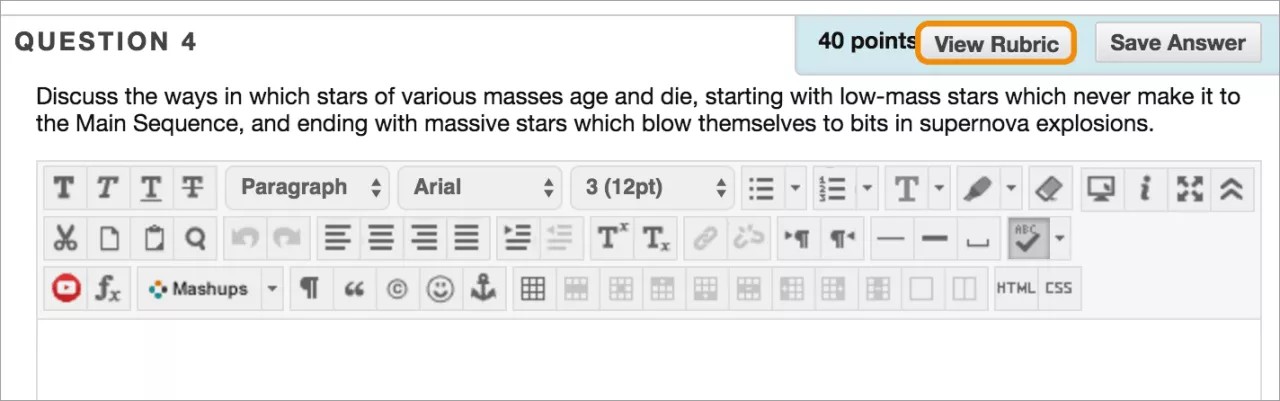
Los valores de puntuación para preguntas de evaluación se manejan en la evaluación principal o los lienzos de evaluación. Las rúbricas basadas tanto en porcentajes como en puntos ajustan sus cálculos para que coincidan con el valor de puntuación asignado para la pregunta de la prueba. Las preguntas asociadas a una rúbrica aparecerán con el ícono de rúbrica junto a la casilla de puntos.

Vista del estudiante del contenido con una rúbrica
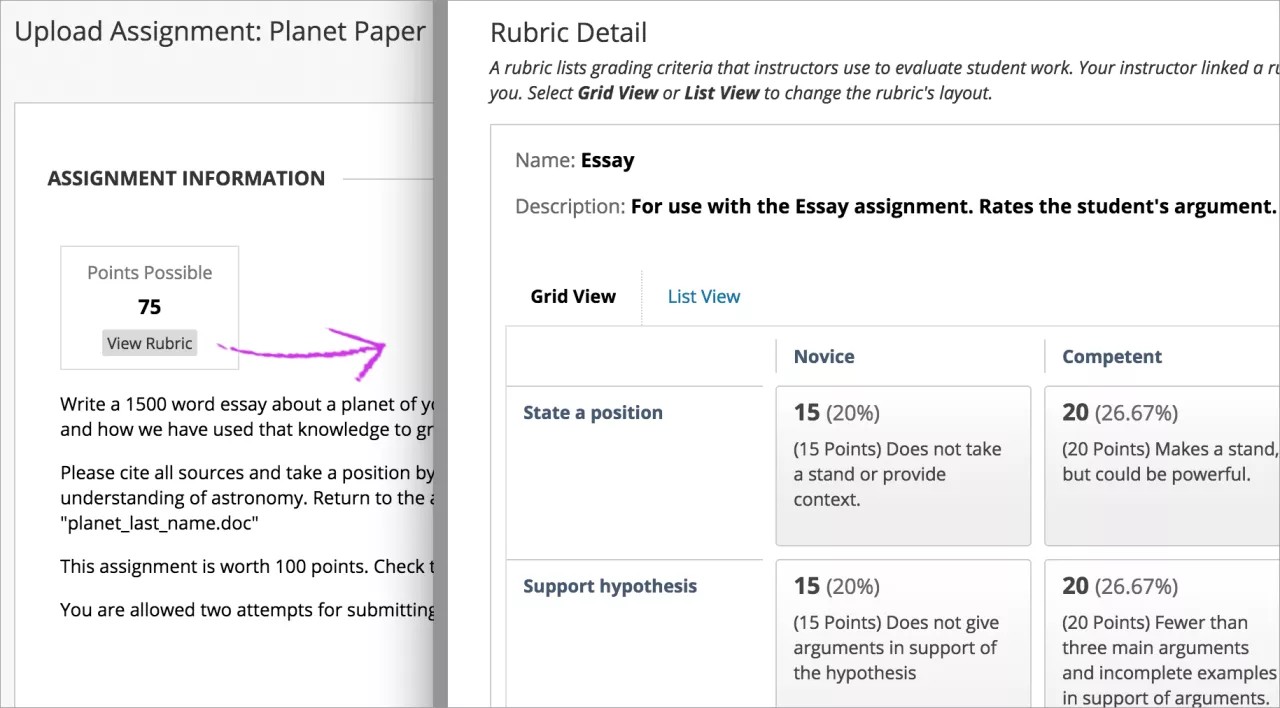
Los estudiantes pueden seleccionar Ver Rúbrica y consultar los criterios de calificación antes de entregar su trabajo. Además, pueden mover la ventana de la rúbrica al lado del contenido para ver las instrucciones junto con los criterios.
Nota
En la Vista de lista de la rúbrica, si no selecciona una opción para un criterio y luego escribe un comentario, este último no se guardará cuando guarde la rúbrica.
Para una actividad
Para una pregunta de evaluación
Gestionar rúbricas
Acceda al menú de una rúbrica para editar, copiar o eliminar la rúbrica. También puede Ver contenido asociado para ver los elementos a los que está asociada una rúbrica.
Puede copiar una rúbrica si tiene un elemento calificable similar para sus alumnos que usará los mismos criterios. Puede conservar la configuración y cambiar el nombre de la rúbrica. También puede copiar una rúbrica si desea editar una rúbrica que está en uso. Se crea una copia con el mismo título y el número 1 añade: "Discurso introductorio(1)."
Gestionar las rúbricas asociadas
Si edita un elemento con una rúbrica asociada, puede cambiar las opciones de la rúbrica.
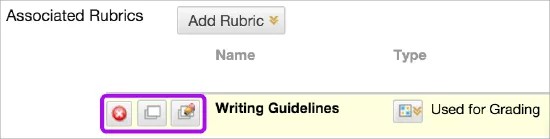
En la sección Rúbricas asociadas, tiene las siguientes funciones de administración:
Eliminar asociación de rúbrica elimina la conexión con una rúbrica pero no elimina la rúbrica en sí. Puede eliminar una rúbrica de una evaluación que haya calificado sin que esto afecte las calificaciones. Las calificaciones ya no estarán asociadas a la rúbrica, sino que aparecerán como calificaciones que añadió manualmente.
Vea la rúbrica para abrir una vista previa que no puede editar, con un enlace para ver los elementos asociados e imprimir la rúbrica.
Edite la rúbrica para abrir la rúbrica asociada y poder editarla. Si ya ha utilizado la rúbrica para la calificación, no podrá editarla.