ORIGINAL Informes y estadísticas de calificaciones
Puede crear informes imprimibles de los cursos y los estudiantes. También puede crear un informe de progreso que contenga todas las calificaciones de un período de calificación determinado para un grupo definido de alumnos de una clase. Solo puede seleccionar alumnos de una sección en cada informe. Debe ejecutar un informe aparte para cada sección.
Según su versión de Blackboard, cuando los estudiantes entregan las actividades con éxito, pueden recibir números de confirmación. Si están disponibles, puede ver los números de confirmación de todos los envíos de los alumnos en el centro de calificaciones.
Puede personalizar los informes. Puede incluir información de pie de página y encabezado de informe, una línea de firma, fecha e información del curso.
Al imprimir, solo se permite un alumno por hoja.
Crear un informe
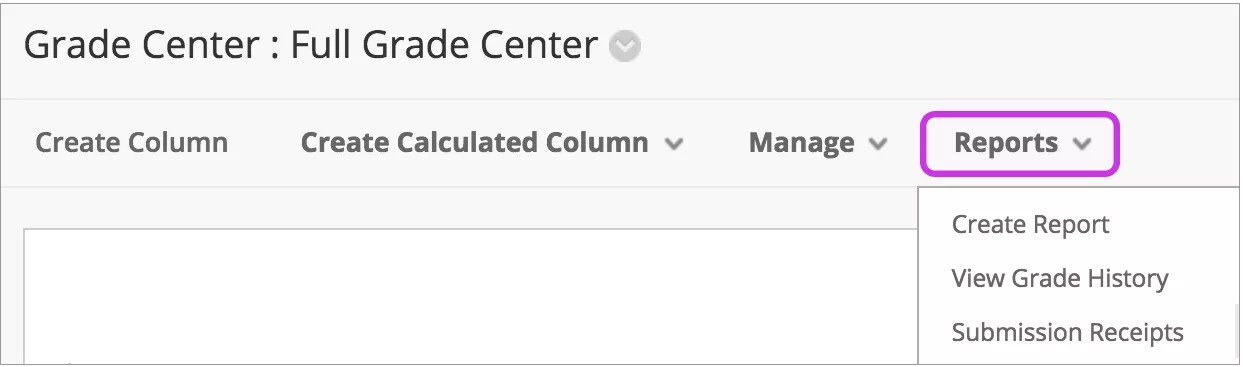
En el Centro de Calificaciones, acceda al menú Informes y seleccione Crear informe.
Puede realizar selecciones y proporcionar texto para cada sección. En el pie de página, puede editar la fecha en que se mostrará un informe para la fecha de creación del informe.
Cuando selecciona los usuarios que desea incluir en el informe, no puede incluir grupos hasta que se creen.
Nota
Para seleccionar varios alumnos, mantenga presionada la tecla Mayús y seleccione el primer elemento y el último. Para seleccionar alumnos no consecutivos, presione la tecla Ctrl y seleccione cada uno de los alumnos correspondientes. En Mac, pulse la tecla COMMAND en lugar de la tecla CTRL.
Puede obtener una vista preliminar del informe antes del envío.
Guardar o imprimir un informe
Para guardar un informe, utilice la función Guardar como del navegador y elija la ubicación. El informe se guardará como un archivo HTML.
Para imprimir un informe, utilice la función de impresión del navegador. Seleccione las opciones correspondientes. Consulte la ayuda en línea de su explorador para obtener más información sobre la impresión.
Estadísticas del Centro de Calificaciones
En el centro de calificaciones, puede ver datos estadísticos relacionados con una columna y con cualquier usuario. Estas páginas son de solo lectura. No puede editar calificaciones ni ningún otro tipo de información.
Página Estadísticas del usuario
En la página de Estadísticas de Usuario, puede ver la información del estudiante y el porcentaje y número total de actividades completadas hasta la fecha y hora actuales.
Nota
La información de contacto del alumno se genera a partir de los datos que un alumno decide compartir.
La página de Estadísticas de Usuario muestra las estadísticas de un estudiante. En el Centro de Calificaciones, acceda al menú de un usuario y seleccione Ver estadísticas de usuario.
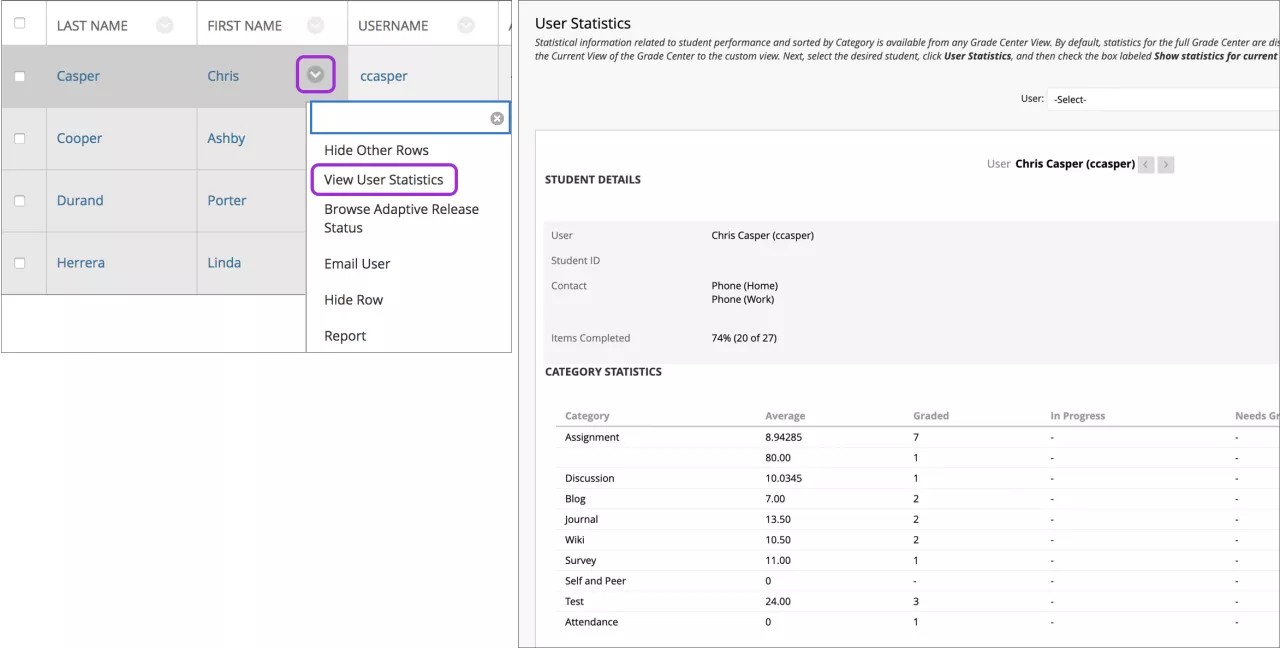
Para ver los datos de otro usuario mientras se está en la página de Estadísticas de Usuario, seleccione el nombre del estudiante correspondiente en el menú Usuario y seleccione Ir. Utilice las flechas izquierda y derecha para pasar al alumno siguiente o anterior en orden alfabético. Envíe correos electrónicos a los estudiantes desde esta página en la sección Contacto.
Para cambiar las estadísticas que puede consultar en esta página, seleccione una vista en el menú Mostrar estadísticas para y seleccione Actualizar. Se mostrará la vista completa del centro de calificaciones de forma predeterminada, pero, si elige otra vista, se mostrarán esas estadísticas.
Página Estadísticas de la columna
La página de Estadísticas de la Columna muestra estadísticas de un ítem de calificación, incluyendo la media, la mediana y la desviación estándar. También puede ver cuántos elementos necesitan calificación y cómo se distribuyen las calificaciones.
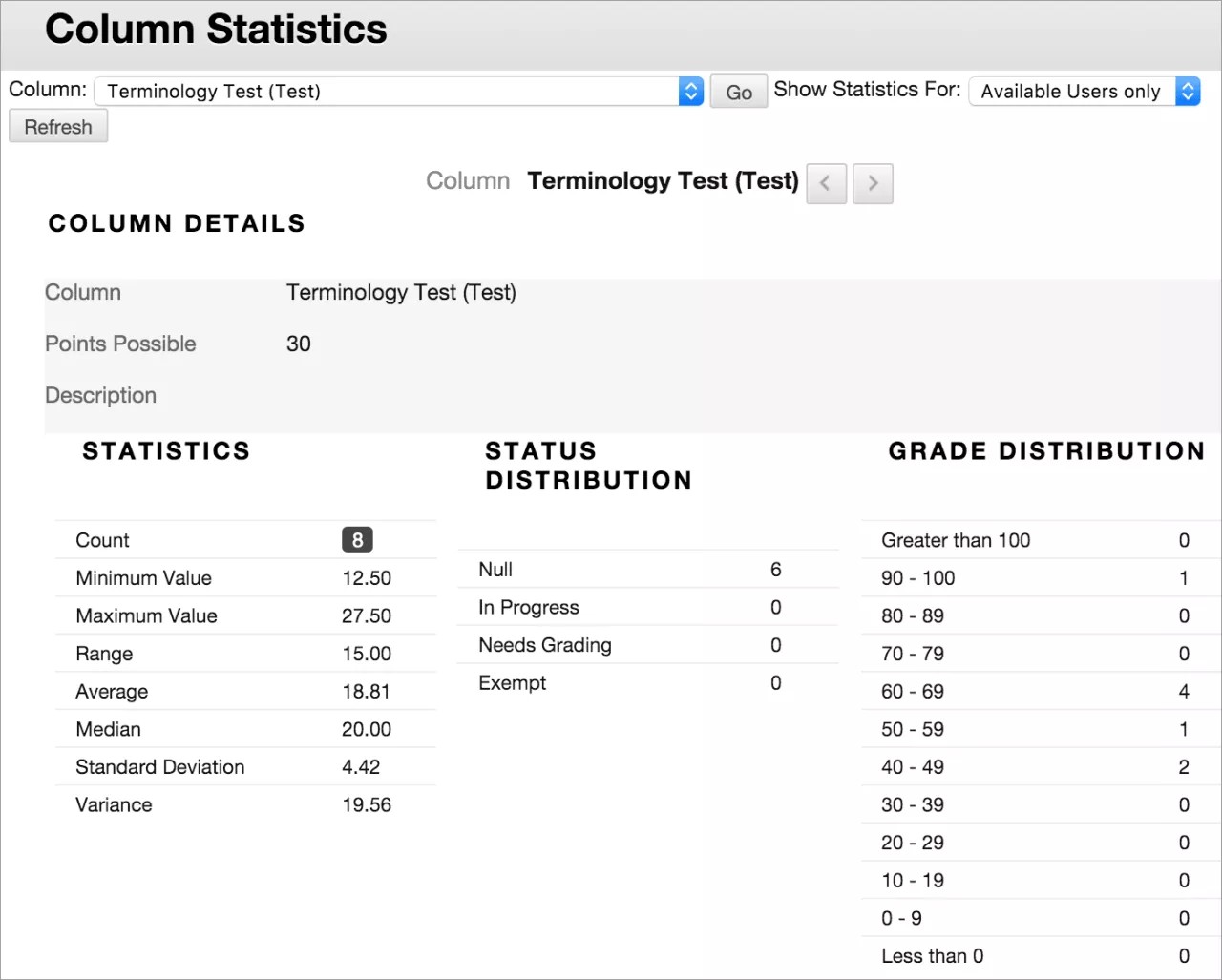
En el Centro de Calificaciones, acceda al menú de cabecera de una columna y seleccione Estadísticas de columna.
Puede incluir alumnos no disponibles en las estadísticas. Acceda al menú Mostrar estadísticas para y seleccione Todos los usuarios. Seleccione Actualizar.
Para ver otra columna, selecciónela en el menú Columna y seleccione Ir. Utiliza los iconos Columna Siguiente y Columna Anterior para moverte a otra columna.
Estadísticas disponibles
Valores mínimos y máximos: Los valores más bajos y más altos de todas las columnas calificadas en el Centro de Calificaciones
Rango: El rango numérico entre la calificación más baja y la más alta para un artículo
Media: La media estadística del artículo
Mediana: La puntuación media de los ítems
Desviación estándar: La diferencia entre los valores del artículo y la media del mismo elemento
Varianza: Una medida estadística de la distribución o variación de los elementos
Confirmaciones de entrega de actividades de estudiantes
Cuando los estudiantes envían con éxito las actividades, aparece la página de Historial de Envío de Revisión con información sobre sus actividades entregadas y un mensaje de éxito con un número de confirmación. Los alumnos pueden copiar y guardar este número como prueba de sus envíos y evidencia para las disputas académicas. En el caso de las actividades con varios intentos, los alumnos recibirán un número diferente para cada envío. Si su institución ha habilitado las notificaciones por correo electrónico para los recibos de envío, los estudiantes también recibirán un correo electrónico con un número de confirmación y otros detalles para cada entrega.
Nota
Usted y sus alumnos no podrán ver los números de confirmación si su institución utiliza Blackboard Learn 9.1 del cuarto trimestre de 2016 o una versión más antigua. Las notificaciones por correo electrónico a los alumnos y el acceso de los alumnos al historial de confirmaciones se introdujeron en Blackboard Learn 9.1 del segundo trimestre de 2017.
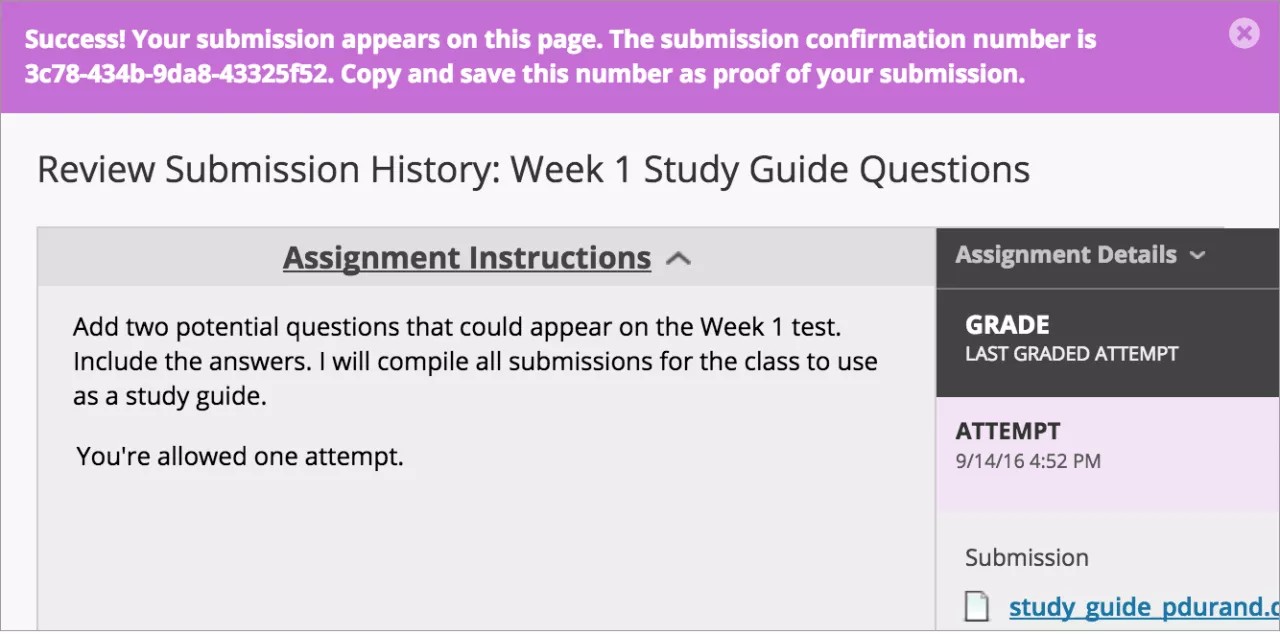
Usted y sus administradores tienen un registro recuperable en el sistema, incluso si un intento, una actividad o un alumno se eliminan del curso más tarde. Estos registros se mantienen en el curso y se pueden recuperar después del proceso de restauración y archivo.
Puede acceder a todos los números de confirmación de sus estudiantes desde el centro de calificaciones. Acceda al menú Informes y seleccione Recibos de Entrega.
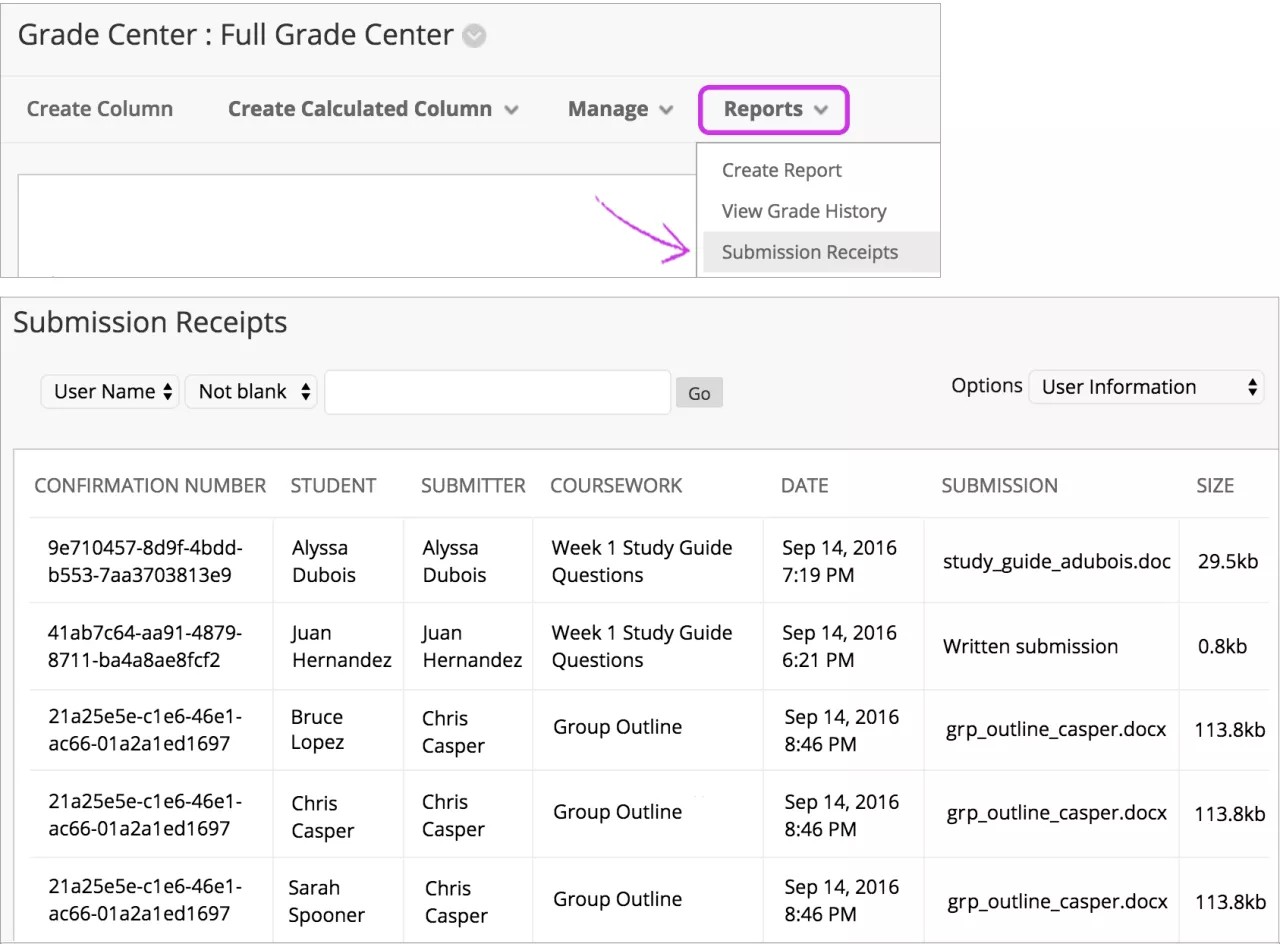
En la página Recibos de entregas, podrá ver la información de cada actividad; por ejemplo, quién la envió y cuándo. También se registran las actividades grupales y la columna Enviador lista quiénes enviaron para el grupo. En la columna Entrega observa si un estudiante entregó un archivo o lo escribió en el editor de la actividad.
Utilice los menús en la parte superior de la página para filtrar los elementos. En el segundo menú, seleccione No en blanco y deje el cuadro de búsqueda vacío para mostrar todos los recibos de entrega. Seleccione un encabezado de columna para ordenar los elementos.