ORIGINAL Historia de calificación
En la página Historial de calificaciones, puede ver todas las acciones de calificación dentro de un curso y exportar la información. Puede ver todos los datos de los envíos de calificaciones de un curso dentro de un intervalo de fechas determinado.
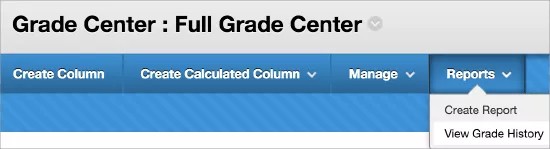
Acceda a la página Historial de calificaciones en el menú Informes del centro de calificaciones.
Eventos clave
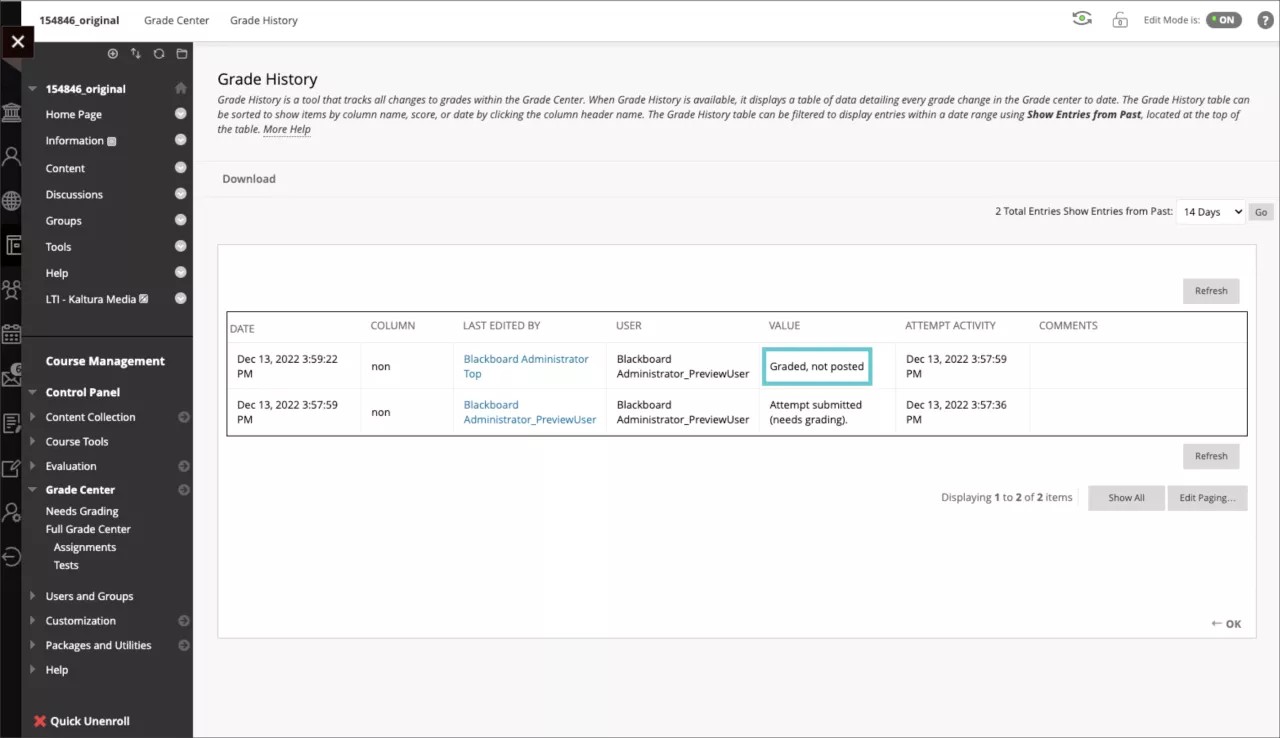
Calificado, no se publicó
Ahora, el historial de calificación en Original muestra un evento clave nuevo en los registros cuando el profesor extrae el informe del historial de calificación. La clave del evento es "Calificado, no se publicó". Este registro se mostrará cuando abra un intento de entrega de examen de Original sin calificación automática (por ejemplo, un examen con una pregunta de redacción) y califique algunas preguntas, pero no todas, de manera que la página de calificación no se pueda guardar.
La clave del evento "Calificado, no se publicó" significa que hay al menos una pregunta pendiente de calificación en un intento de entrega de examen.
Cambiar la vista del historial de calificación
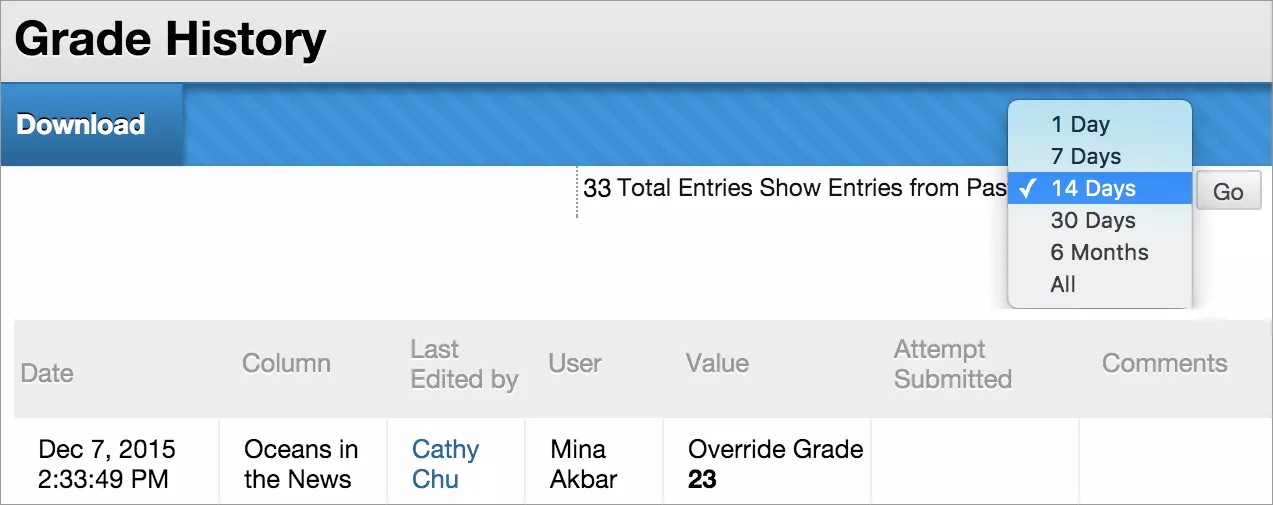
Puede filtrar los datos en la página Historial de calificaciones y mostrar las entradas correspondientes a un intervalo de fechas.
Acceda al menú Mostrar entradas del pasado, seleccione un intervalo y luego seleccione Ir.
Para ordenar los elementos, seleccione el encabezado de una columna, como Fecha o Valor.
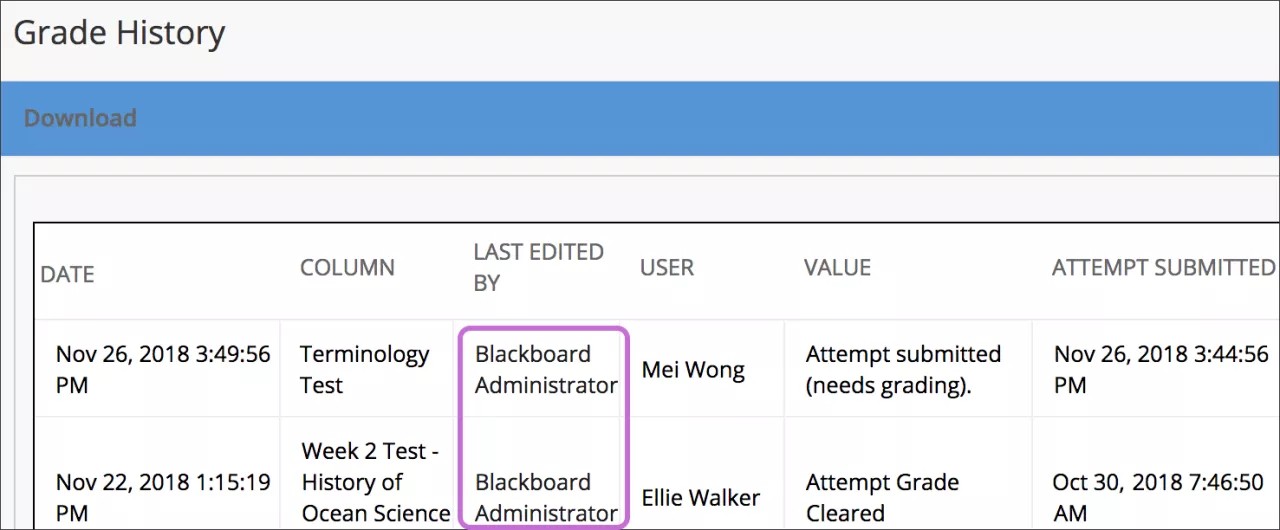
Es posible que vea al Administrador de Blackboard aparecer en la columna Editado por última vez por en las siguientes dos situaciones:
Un estudiante comenzó una prueba con límite de tiempo configurada para enviarse automáticamente, pero la abandonó. El sistema envía la prueba automáticamente cuando se acaba el tiempo.
Se eliminó a un estudiante de su curso y, luego, la calificación del intento de un elemento se borró.
Descargue el archivo de historial de calificaciones
Puede descargar el archivo de historial de calificaciones a su equipo como un archivo delimitado.
En la página Historial de calificaciones, seleccione Descargar y luego seleccione Tipo de delimitador para el archivo, ya sea Coma o Tabulación. Además, puede incluir comentarios en su archivo.