ORIGINAL Columnas de calificación
Tres tipos de columnas
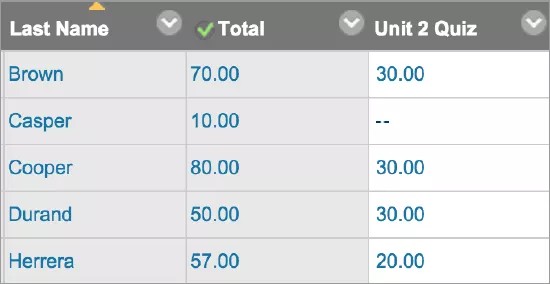
En el Centro de Calificaciones aparecen tres tipos de columnas: usuario, calculado y calificación. Cada columna dispone de un menú con opciones. Las opciones que aparecen varían según el tipo de columna.
Cuando crea o edita columnas, puede seleccionar ajustes para mostrar los datos que desee en el centro de calificaciones. Asimismo, puede ocultar y mostrar columnas, asociar columnas con categorías y periodos de calificación, y reordenar las columnas.
Acerca de las columnas de usuario
En un nuevo curso, aparecen seis columnas de usuario predeterminadas en la cuadrícula del centro de calificaciones:
Apellidos
Nombre
Nombre de usuario
ID del estudiante
Último acceso
Disponibilidad
No puede eliminar ni editar las columnas de usuario predeterminadas. Oculte todas menos la primera columna de usuario en la cuadrícula. Si necesita ocultar la primera columna, puede reorganizar las columnas de usuario en la página de Organización de Columnas. Pero se debe mostrar una columna de usuario como mínimo. También puede congelar las columnas de usuario para que permanezcan en su lugar mientras se desplaza por la cuadrícula.
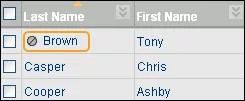
En la página de Usuarios, puede hacer que un usuario no esté disponible. En el Centro de Calificaciones, el icono de Usuario No Disponible aparece en la columna de un usuario no disponible. Sin embargo, la fila del usuario no se oculta en la cuadrícula. Los usuarios no disponibles no pueden acceder a su curso.
Para ordenar una columna, seleccione el encabezado de columna. Por ejemplo, puede ordenar la columna de Último Acceso. Los usuarios que hayan accedido al curso más recientemente aparecerán primero en la lista. La lista ordenada permanece así hasta que la cambie o hasta que cierre la sesión.
Columna de calificación externa
Los resultados de la columna de calificación externa se comparten con su institución como las calificaciones de los estudiantes de su curso. Decida qué columna se establece como la calificación externa. En los cursos nuevos, la columna de total por defecto es la columna externa de calificación predeterminada, y el icono de Calificación Externa aparece en la cabecera de la columna. No podrá eliminar la columna total predeterminada hasta que establezca otra columna como la calificación externa.
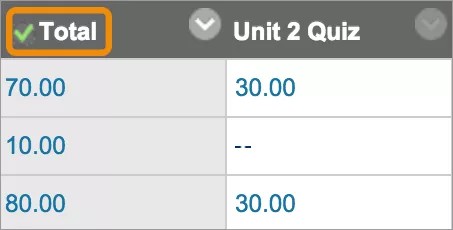
Para establecer la calificación externa, abra el menú de una columna y seleccione Establecer como Calificación Externa. El icono de Calificación Externa aparece en la cabecera de la columna que eligió y no aparece ningún icono en la cabecera de la columna por defecto del total.
Si copia o restaura un curso, la columna de calificación externa que eligió permanecerá como columna de calificación externa.
Opciones del menú
En el menú de cada columna, se muestran las opciones específicas para esa columna.
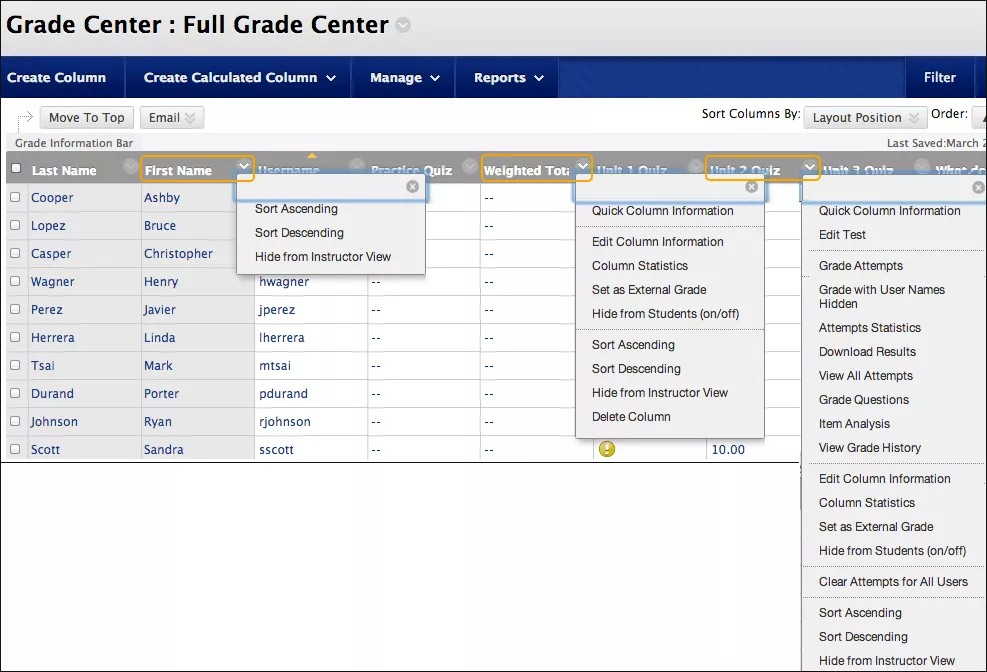
En el Centro de Calificaciones, no puede cambiar automáticamente el nombre del elemento de columnas creadas para los ítems calificables, como exámenes y actividades. Puede editar el nombre de un elemento calificable en su curso y este se cambiará en el centro de calificaciones.
En la página de Editar columna para columnas creadas automáticamente, puede escribir un nombre diferente en el cuadro de Nombre del Centro de Calificaciones. El nombre que proporcione aparecerá solo para usted en la cuadrícula del Centro de Calificaciones. Los estudiantes no verán este nombre. El nombre del elemento en su curso no se modificará.
Eliminación automática de las columnas de calificación
Si elimina una carpeta de contenido en un área de contenido que contiene elementos calificados sin intentarlos, las columnas correspondientes también se eliminan del Centro de Calificaciones.
¿Puedo controlar cuándo los estudiantes ven sus calificaciones y los comentarios?
Oculte una columna de las páginas de Mis Calificaciones de los estudiantes mientras asigna calificaciones y comentarios. Cuando oculta una columna a sus estudiantes, sigue viéndola en la cuadrícula del Centro de Calificaciones.
Desde el Centro de Calificaciones, acceda al menú de una columna y seleccione Editar información de columna.
En la página de Editar columna, navega a la sección Opciones.
Seleccione No para Incluir esta columna en Cálculos del Centro de Calificaciones y Mostrar esta columna para los estudiantes.
Seleccione Enviar.
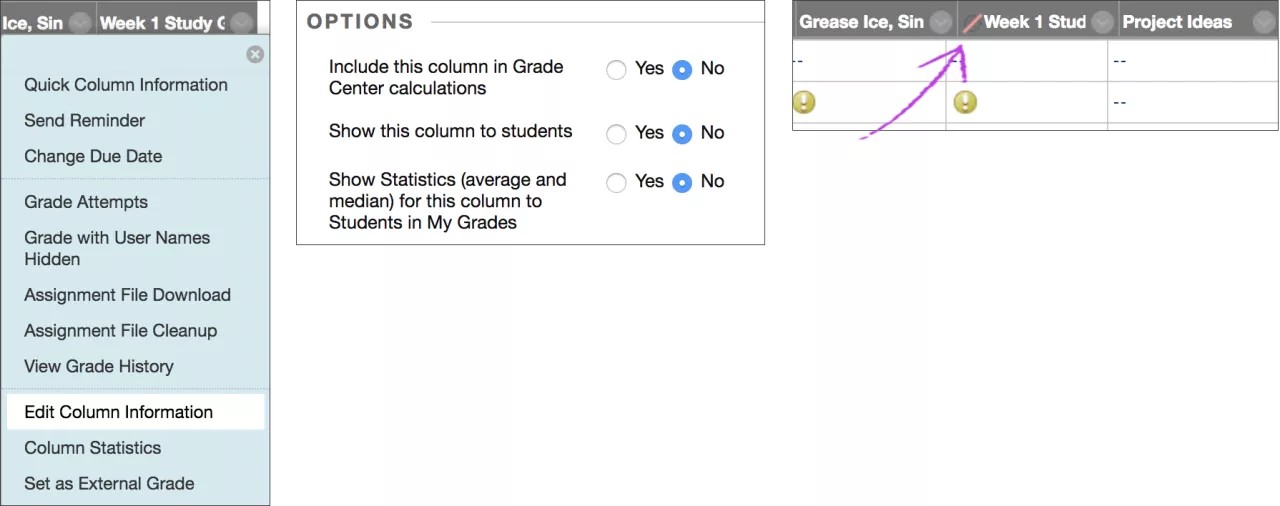
El trabajo corregido no aparecerá a los estudiantes en sus páginas de Mis Calificaciones. Si un estudiante accede al trabajo calificado desde dentro de un área de contenido, no aparecerá ninguna calificación ni comentario.
En la cuadrícula del Centro de Calificaciones, la columna aparece con el icono Columna No Visible para los Usuarios junto al título de la columna.
Cuando esté listo para publicar las calificaciones y los comentarios a los estudiantes, acceda a la página Editar Columna y seleccione Sí para las dos opciones.
Columnas de calificación creadas automáticamente
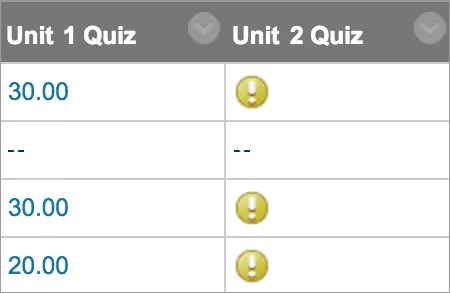
Cuando crea elementos que se pueden calificar en el curso, se generan columnas de calificación automáticamente en el centro de calificaciones. Puede editar una columna de calificación para cambiarle el nombre, asociarla con otra categoría y asociarla con una rúbrica y un período de calificación. También puede determinar si los estudiantes verán los resultados en Mis Calificaciones e incluir o excluir la columna en los cálculos.
Cuando los estudiantes entregan trabajos listos para ser calificados, aparece un icono de Necesita Calificación en sus celdas.
Actividades: Puede entregar actividades a individuales o grupos.
Encuestas: Las encuestas son puntuadas automáticamente por el sistema. Cuando un estudiante completa una encuesta, aparece un icono de Completado en la celda del estudiante. Para ver los resultados de la encuesta, abra el menú de la columna y seleccione Estadísticas de Intentos. Puede ver el porcentaje de estudiantes que seleccionó cada respuesta. No puede ver resultados individuales, ya que las respuestas de los alumnos son anónimas.
Pruebas: La mayoría de las preguntas del examen son puntuadas automáticamente por el sistema. Si crea una evaluación que incluya solo preguntas puntuadas automáticamente, las calificaciones aparecerán en las celdas de los alumnos. Si crea un examen que contiene preguntas que necesita calificar manualmente, como Ensayos, el icono de Necesita Calificación aparece en las celdas de los estudiantes. Debe calificarlas antes de que aparezcan los resultados de las pruebas en las celdas de los alumnos.
Tablero de discusión: Si ha activado la calificación para foros o cadenas, debe calificar manualmente las publicaciones enviadas. Cuando un miembro del grupo envía una publicación a un tablero de discusión de grupo calificado, la calificación que asigna solo es válida para este miembro.
Blogs, revistas y wikis: Si ha activado la calificación, debe calificar manualmente las entradas enviadas y las contribuciones en wikis.
Asistencia: Si abre la Asistencia desde el Panel de Control > Herramientas del Curso, puede crear la asistencia en el Centro de Calificaciones.
Columnas de calificación creadas manualmente
Puede crear columnas de calificación para actividades que se llevan a cabo fuera de la clase, como una feria de ciencias o una exposición de arte con jurado. O bien, puede asignar crédito por la participación o la asistencia a un evento. Para los elementos que se agregan manualmente, no existen envíos. La columna se completa cuando usted asigna las calificaciones.
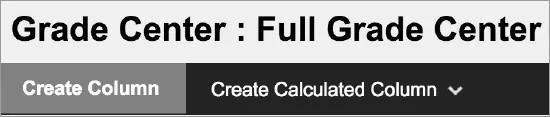
En el Centro de Calificaciones, seleccione Crear columna.
En la página de la columna Crear Calificación, escribe un nombre breve y una descripción opcional. El nombre se convierte en el nombre de la columna en el Centro de Calificaciones y en las páginas de Mis Calificaciones de los estudiantes. Si el nombre es demasiado largo para mostrarse claramente en el Centro de Calificaciones, añade un nombre más corto en la casilla de Nombre del Centro de Calificaciones.
Haz una selección en el menú Pantalla Primaria. La selección es el formato de calificaciones que se muestra en el Centro de Calificaciones y para los estudiantes de Mis Calificaciones. Si ha creado esquemas de calificación personalizados, aparecerán en la lista. Se muestran cinco opciones predeterminadas:
Puntuación: Una calificación numérica es la opción predeterminada. Si no selecciona, la puntuación aparecerá en la cuadrícula.
Letra: Aparece una letra de calificación. El esquema de calificación predeterminado se utiliza para asignar calificaciones expresadas con letras. Por ejemplo, una puntuación de 21/30 equivale al 70% y se muestra como una C.
Texto: El texto aparece en la columna cuando crea y asocia un esquema de calificación de texto. Ejemplos de valores de texto incluyen: Excelente, Muy Bueno, Bueno, Regular y Pobre -O- Satisfactorio e Insatisfactorio. Si no existe un esquema de calificación de texto y selecciona la opción Texto, puede escribir texto en las celdas de la columna. Limite el texto a 32 caracteres. Si elige compartir los resultados de las columnas con los estudiantes de Mis calificaciones, verán los valores de texto para sus notas.
Nota
Puede convertir una puntuación numérica a texto. Sin embargo, si no crea un esquema de calificación con texto personalizado y, a continuación, vuelve a la puntuación numérica, los valores que no se puedan convertir mostrarán un cero después de la conversión. Si quiere incluir texto como calificaciones, le recomendamos crear un esquema de calificaciones con texto y asociarlo con las columnas correspondientes.
Porcentaje: Aparece un porcentaje. Por ejemplo, una puntuación de 21/30 aparece como 70%.
Completado/Incompleto: Cuando un estudiante envía un elemento, aparece un icono de Completado en la columna, independientemente de la puntuación obtenida.
Opcionalmente, haz una selección en el menú Pantalla Secundaria. La configuración por defecto es Ninguno. En la columna Centro de Calificaciones aparece el valor secundario entre paréntesis. El valor secundario no se muestra a los alumnos.
Opcionalmente, puede asociar la columna con una categoría. La configuración predeterminada es Sin categoría. Use categorías para filtrar los datos del centro de calificaciones, crear vistas inteligentes y crear columnas calculadas.
En la casilla de Puntos posibles escribe el total de puntos. Las entradas deben ser numéricas.
Importante
Si asigna 0 como puntos posibles, cualquier esquema de calificación que utilice un porcentaje, como Porcentaje o Letra, se representa en el Centro de calificaciones completo como una puntuación. Estos esquemas de calificación se basan en el porcentaje de la puntuación en comparación con los puntos posibles. Cuando los puntos posibles son 0, no se puede calcular un porcentaje.
Si existen períodos de calificación, puede asociar la columna con un período de calificación. Si no existe ningún período de calificación, el menú no aparecerá. Puede utilizar períodos de calificación para filtrar datos del centro de calificaciones y crear columnas calculadas.
Opcionalmente, proporciona una fecha de entrega. Puede utilizar las fechas de vencimiento del Centro de retención escolar para generar una alerta si una evaluación o actividad no se envía puntualmente. Las fechas de vencimiento también aparecerán en el calendario del curso.
Seleccione las Opciones:
Incluya esta columna en Cálculos del Centro de Calificación: Seleccione Sí para que la columna esté disponible para su posible inclusión al crear columnas calculadas.
Mostrar esta columna a los estudiantes: Seleccione Sí para mostrar la columna a los estudiantes de Mis calificaciones.
Mostrar estadísticas (media y mediana) de esta columna a los estudiantes de Mis calificaciones: Seleccione Sí para incluir información estadística con el valor de la calificación cuando se muestre a los estudiantes.
Nota
Cuando edite la columna Centro de Calificaciones para un examen, las opciones para Incluir esta columna en Otros Cálculos del Centro de Calificaciones y Mostrar Estadísticas (media y mediana) de esta columna a los estudiantes de Mis calificaciones pueden no estar disponibles. Las opciones no están disponibles si seleccionó la opción de Ocultar completamente los resultados de este examen al profesor y al Centro de Calificaciones en la página de Opciones del Examen.
Seleccione Enviar.