ORIGINAL Múltiples intentos de actividad
Puede permitir que los alumnos envíen más de un intento en una actividad.
Varios intentos pueden ayudar a los alumnos a ponerse al día, elevar la calidad de las actividades y, finalmente, mejorar el éxito y la retención de los alumnos. Los alumnos pueden enviar borradores y obtener créditos con las mejoras. Informe a los estudiantes de las actividades que permiten varios intentos y cuáles son las expectativas y las políticas de calificación para cada intento.
Ejemplo: actividades de investigación
En una actividad con cuatro intentos, los alumnos pueden enviar archivos adjuntos para estos elementos:
Esquema
Bibliografía
Borrador
Documento final
El profesor puede dar su opinión en cada fase. Puede asignar calificaciones a medida que se envía cada intento, pero solo puede utilizar la calificación del trabajo final como calificación de la actividad.
La otra opción es crear actividades diferentes para cada parte si lo que quiere es poner cuatro calificaciones, una a cada parte del proceso del trabajo de investigación. Luego, configure una columna calculada en el centro de calificaciones. Agregue los puntos de cada actividad para generar una puntuación final para el trabajo de investigación.
También puede permitir que los grupos envíen las actividades más de una vez y que reciban comentarios y una calificación por cada envío.
Opciones de intentos múltiples
Cuando cree una actividad, amplíe la sección de Detalles de la entrega. Seleccione cuántos intentos se permitirán y qué puntuación se usará en el centro de calificaciones.
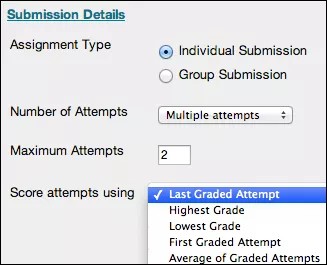
Por ejemplo, si permite tres intentos, puede seleccionar una de estas puntuaciones:
Último intento calificado: el predeterminado
Calificación más alta
Calificación más baja
Primer intento calificado
Promedio de intentos calificados
La página Calificar actividad
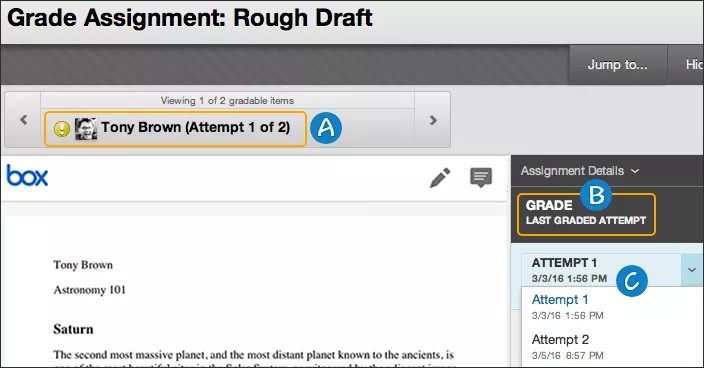
En la página de Calificación de la Actividad el número de intentos enviados aparece junto al nombre del estudiante.
Los alumnos pueden ver el intento que se usa para la puntuación final, como el último intento calificado o el promedio de todos los intentos calificados.
Seleccione el menú Intento para ver otros intentos.
Tras seleccionar un intento, escriba una calificación y comentarios, y envíelos.
Sugerencia
Más sobre calificación en línea de actividades
Permitir intentos adicionales
Si un alumno ha enviado el número máximo de intentos permitidos para una actividad, puede permitirle que envíe un intento adicional.
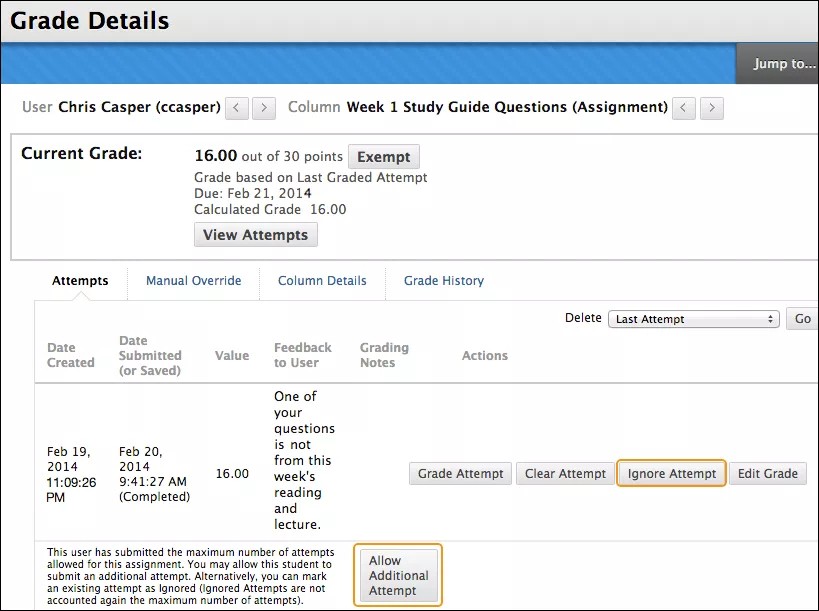
En el Centro de Calificaciones, acceda al menú de una celda y seleccione Ver Detalles de la Calificación. Aparece la página Detalles de la Calificación.
Permitir Intento Adicional solo aparece si un estudiante ya ha entregado el número máximo de intentos permitidos para esa actividad. Puede seguir ofreciendo oportunidades para volver a enviar intentos cada vez que el alumno alcance el número máximo. No es necesario que los intentos anteriores estén calificados para permitir a los alumnos volver a realizar el envío.
Aún cuando una actividad es anónima, usted puede otorgar un intento adicional a un alumno. Puede ver los nombres de los alumnos, pero no los envíos o cuántos intentos les quedan. Si todavía quedan intentos, su solicitud será ignorada.
Alternativamente, seleccione Ignorar Intento para ignorar la puntuación del intento en los cálculos de calificación y no considerarla contra el número máximo de intentos.