ORIGINAL Método de calificación anónima
¿Cuáles son los beneficios del método de calificación anónima?
Puede habilitar la calificación anónima durante la fase de creación para eliminar los problemas de parcialidad en la calificación de actividades de gran importancia.
Cuando quiera agregar un nivel adicional de fiabilidad e imparcialidad a su calificación, puede usar la función de calificación anónima. No sabrá quién hizo la entrega, así que no se verá indebido influenciado por el rendimiento previo del estudiante, la participación en clase, los conflictos, la raza, el género o la aptitud percibida del estudiante. Esta técnica también puede mejorar la relación entre el alumno y el instructor, ya que los alumnos estarán seguros de que la calificación ha sido imparcial.
Mire un video sobre la calificación anónima
Vídeo: Corrección anónima explica cómo configurar la corrección anónima cuando se crea una actividad.
Habilitar calificación anónima
En cualquier momento durante el proceso de calificación de tareas, puede ocultar los nombres de los estudiantes. Pero, si activa la corrección anónima cuando crea una actividad, los estudiantes reciben una notificación cuando acceden a la actividad. También puede pedirles a los estudiantes que no incluyan ninguna información que pueda identificarlos; por ejemplo, al no agregar su nombre a los archivos que adjunten a las tareas.
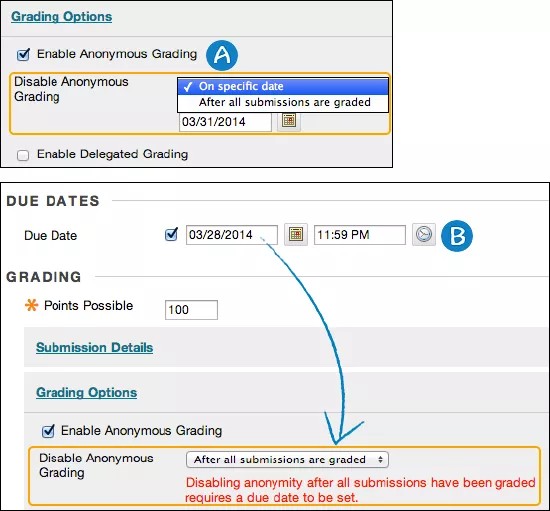
En la página de Crear Actividad en la sección Opciones de Calificación, seleccione la casilla Habilitar Calificación Anónima. Luego, elija cuándo desea eliminar automáticamente el anonimato de los alumnos:
En la fecha concreta: Indique la fecha en la que desea desactivar la calificación anónima. El sistema comenzará a eliminar la anonimidad automáticamente antes del fin de esa fecha.
Después de calificar todas las entregas: Indica una fecha de entrega. Después de que los estudiantes presenten los intentos, pase la fecha de entrega y haya calificado los intentos, el anonimato del estudiante queda deshabilitado.
Borra la casilla de verificación Habilitar Calificación Anónima para desactivar manualmente la calificación anónima en cualquier momento. Puede activar y desactivar la calificación anónima hasta que un alumno envíe un intento. Tras el primer envío solo puede desactivarla. Si califica algunos intentos de forma anónima y, a continuación, desactiva la configuración de anonimato, los elementos calificados con los nombres a la vista no se registrarán como "Calificado de forma anónima".
Notificaciones anónimas de calificación
Se le notificará cuando las actividades que están listas para calificarse de forma anónima tengan envíos. Aparecerán alertas en las siguientes áreas:
Necesita Calificación página—el anonimato del usuario se mantiene en la lista
Necesita Atención y módulos de Alertas
Notificaciones individuales por correo electrónico
SMS, voz y notificaciones por correo electrónico en forma de resúmenes diarios
Acceder a envíos anónimos
Puede acceder a los envíos de tareas que establezca para el método de calificación anónima en el centro de calificaciones o en la página Necesita calificación.
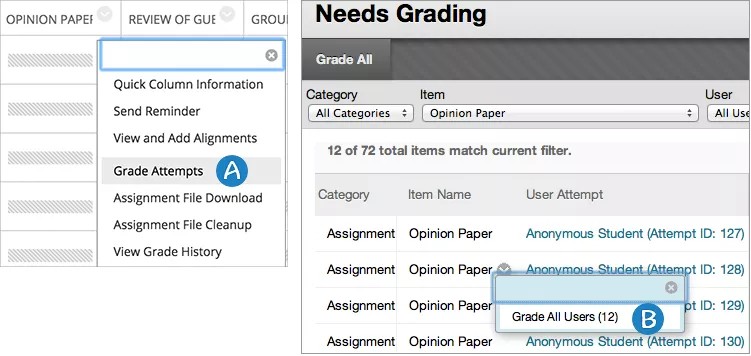
Centro de calificaciones: Después de que haya pasado la fecha de entrega de una actividad o se hayan enviado todos los intentos, acceda a la columna de la actividad y seleccione Intentos de calificación.
Página de Requisitos de Calificación: Filtre los elementos que necesitan ser corregidos para mostrar solo la actividad que desea corregir. Desde el menú de una actividad, seleccione Calificar a todos los usuarios para comenzar a calificar.
Las dos opciones de acceso lo llevarán a la página Calificar actividad, donde puede ver los envíos y calificarlos con normalidad.
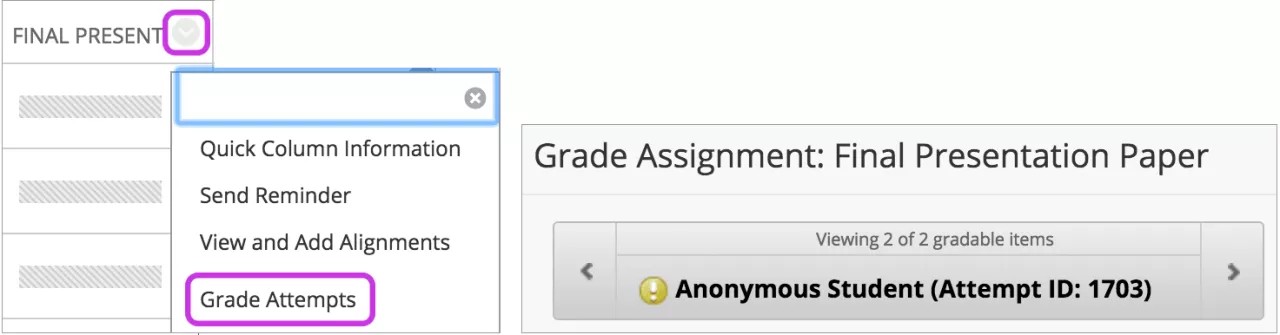
A medida que se desplaza de un alumno a otro, los nombres de usuario se reemplazarán por "Alumno anónimo". También puede ver cuántos elementos calificables hay en la cola. Una vez desactivada la calificación anónima, las calificaciones se muestran en la columna del centro de calificaciones.
Varios intentos anónimos
Cuando se permiten varios intentos, puede que no sea necesario calificar todos. Cuando elige calificar de forma anónima, los intentos y los nombres de los alumnos se ocultan. Si eligió utilizar el primer o el último intento de la calificación, no podrá ver cuántos intentos han enviado los alumnos. Cuando comienza a calificar desde la columna de calificación, puede ver fácilmente cuáles son los intentos que se calcularán como parte de las calificaciones de los alumnos.
En el menú de la columna de calificaciones, seleccione Intentos de Calificación. Navega a los intentos que solo aparecen con el icono de Necesita Calificación junto a Estudiante Anónimo.
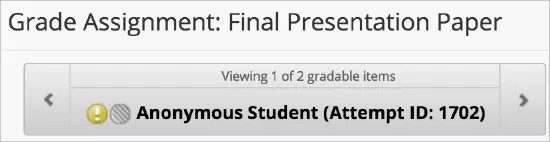
Los intentos que no forman parte del cálculo de calificaciones del estudiante aparecen con el icono de No contribuye a la calificación del usuario, y no necesita corregirlos.
Si comienza a corregir desde la página Necesita calificación, solo verá los intentos que necesitan calificación según el intento que haya elegido corregir: primero o último. Puede elegir ver todos los intentos. Los nombres de los estudiantes y los estados de los intentos están ocultos.
Intentos adicionales en la calificación anónima
Permitir Intento Adicional solo aparece si un estudiante ya ha entregado el número máximo de intentos permitidos para esa actividad. Puede seguir ofreciendo oportunidades para volver a enviar intentos cada vez que el alumno alcance el número máximo. No es necesario que los intentos anteriores estén calificados para permitir a los alumnos volver a realizar el envío.
Aún cuando una actividad es anónima, usted puede otorgar un intento adicional a un alumno. Puede ver los nombres de los alumnos, pero no los envíos o cuántos intentos les quedan. Si todavía quedan intentos, su solicitud será ignorada.
Alternativamente, seleccione Ignorar intento para ignorar la puntuación del intento en los cálculos de calificación y no considerarla contra el número máximo de intentos.
Enviar recordatorios sobre el trabajo del curso faltante
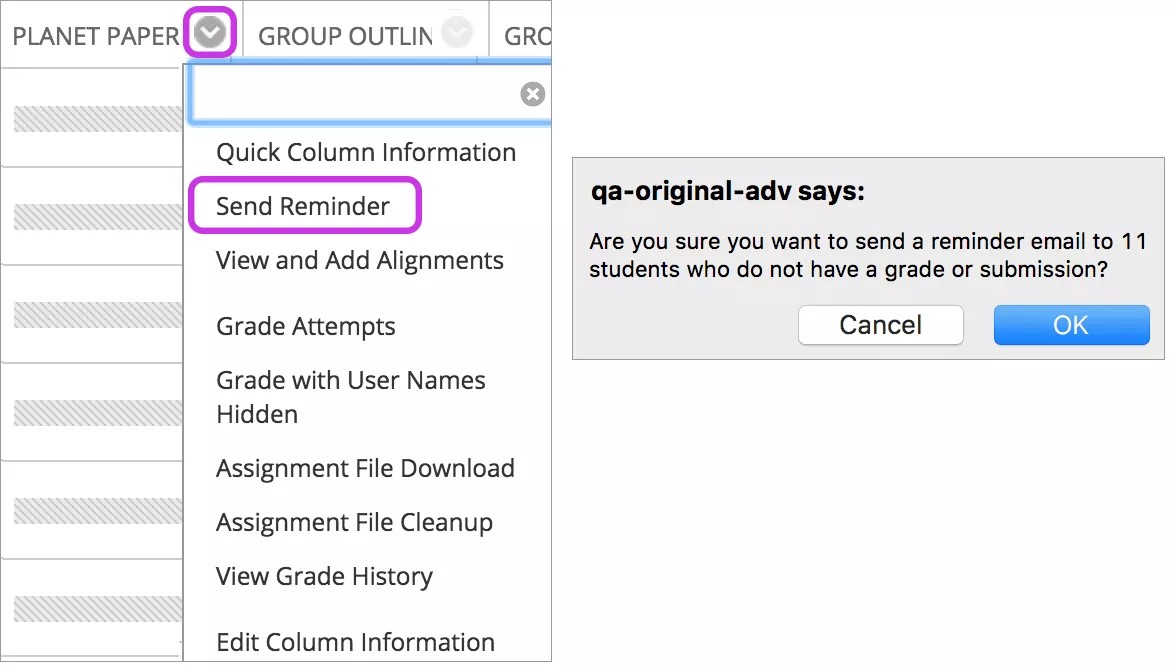
Envíe recordatorios por correo electrónico desde las columnas del Centro de Calificaciones a estudiantes y miembros de grupos que tengan trabajos pendientes. Los estudiantes reciben un correo electrónico generado por el sistema en el que se enumeran el curso, las tareas y la fecha de entrega, si la ha asignado. Usted recibe un mensaje de operación correcta en la parte superior de la pantalla cuando se envía el correo electrónico.
También puede enviar recordatorios para actividades con la calificación anónima o delegada activada. Para proteger el anonimato, los nombres de los estudiantes y los estados de los intentos están ocultos.
Nota
No verá esta opción de menú si su institución utiliza una versión antigua de Blackboard.
Prueba de calificación anónima
Las instituciones necesitan poder comprobar que determinadas actividades se han calificado de forma anónima.
Usted y los administradores pueden verificar si la calificación anónima estaba activada cuando asignó las calificaciones. Incluso después de desactivar el anonimato, la verificación aparece en la pantalla de calificación del intento y en el historial del centro de calificaciones.
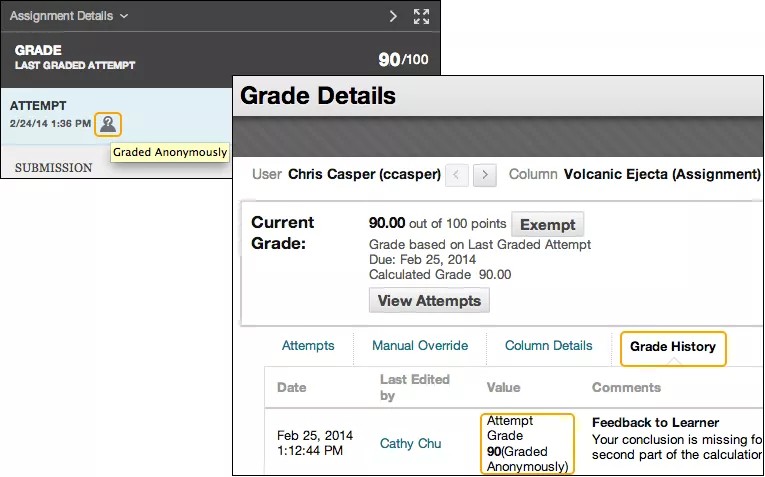
Se informa a los estudiantes si sus actividades se corregirán de forma anónima en la página de Subir Actividad. Se les pide que no incluyan en sus envíos ningún tipo de información que los identifique.
En la página Historial de Revisión de Entregas o en Mis Calificaciones, los estudiantes ven un icono Calificado Anónimamente si sus actividades fueron calificadas de forma anónima.
Anonimato en el centro de calificaciones
Cuando asigna calificaciones de forma anónima, se protege la identidad de los estudiantes:
Las puntuaciones de tareas calificadas de forma anónima no se utilizan en las columnas calculadas hasta que usted deshabilita el anonimato.
Las tareas calificadas de forma anónima no se muestran en los informes del centro de calificaciones hasta que usted deshabilita el anonimato.
Las columnas de actividades calificadas de forma anónima no están disponibles para que las seleccione cuando descarga los datos del Centro de calificaciones.