نظرة عامة على إمكانية وصول ذوي الاحتياجات الخاصة
يتم استثمار Blackboard في سهولة استخدام جميع منتجاتنا وخدماتنا وإمكانية وصول ذوي الاحتياجات الخاصة إليها. نستخدم استراتيجية استباقية متعددة الأوجه بخصوص تسهيلات وصول ذوي الاحتياجات الخاصة تشتمل على نموذج مساءلة مشترك معني بإمكانية وصول ذوي الاحتياجات الخاصة يرتكز على ملاحظات مجتمع ذوي الإعاقة. كما نستعين فريق دولي يضم متخصصين في مجال توفير إمكانية الوصول لذوي الاحتياجات الخاصة لتوجيه فرق المنتجات في دمج أفضل ممارسات إمكانية وصول ذوي الاحتياجات الخاصة والشمولية. وتماشيًا مع التزامنا القوي الدائم بالريادة في مجال إمكانية وصول ذوي الاحتياجات الخاصة، تم تصميم منتجاتنا وتطويرها بشكل عام مع مراعاة مبادئ النفاذ إلى محتوى الويب (WCAG) المعترف بها دوليًا.
هام
باستخدام قالب إمكانية الوصول الطوعي إلى المنتجات (VPAT) ، يتم توضيح التوافق مع معايير Blackboard بشكل أكثر تفصيلاً في مستند تقرير توافق إمكانية وصول ذوي الاحتياجات الخاصة (ACR) (بتنسيق .docx) القابل للتنزيل.
يقدم مقطع الفيديو المسرد التالي تمثيلاً مرئيًا وسمعيًا لبعض المعلومات الواردة في هذه الصفحة. للحصول على وصف تفصيلي لما تم تصويره في الفيديو، افتح الفيديو على Vimeo.
البنية الدلالية والتنقل
تتبع الصفحات في Blackboard تخطيطا مرئيا قياسيا لضمان الألفة أثناء تنقل المستخدمين عبر النظام الأساسي. تمت هيكلة التطبيق منطقيًا حسب العناوين ونقاط الاستدلال. ويمنح ذلك المستخدمين القدرة على فهم هيكلية أي صفحة في التطبيق بشكل سريع والانتقال إلى القسم الملائم في الصفحة أو عنصر المحتوى بسهولة.
الهيكلة حسب العناوين
يُستخدم H1 الفردي في تعريف الصفحة الحالية. في Blackboard، يكون اسم المقرر الدراسي - مثل "علم الأحياء 101" - هو دائما H1.
ويتم استخدام عناوين H2 لتحديد الأقسام الرئيسية في الصفحة. فعلى سبيل المثال، تحتوي صفحة المقرر الدراسي على ثلاثة عناوين H2: واحد لهيئة تدريس المقرر الدراسي، وواحد لقائمة التفاصيل والإجراءات، وواحد لمحتوى المقرر الدراسي.
الهيكلة حسب النقاط الاستدلالية
يحتوي Blackboard على أقسام محددة في كل صفحة باستخدام HTML ونقاط استدلالARIA التي تتيح لمستخدمي التقنيات المساعدة التنقل في الصفحة بشكل أكثر كفاءة. من خلال نقاط الاستدلال، يمكن للمستخدمين فهم هيكلية أية صفحة في التطبيق بشكل سريع، والانتقال إلى القسم الملائم في الصفحة أو عنصر المحتوى بسهولة.
تتضمن المعالم في Blackboard:
الشعار
العنصر المتمم
معلومات المحتوى
النموذج
العنصر الرئيسي
التنقل
بحث
القسم
التنقل باستخدام لوحة المفاتيح
يعمل فريق منتج Blackboard باستمرار على تنفيذ ميزات قابلة للتشغيل باستخدام تفاعلات لوحة المفاتيح المتوافقة مع المعايير المتبعة في الصناعة. ونحن نضع في الاعتبار متطلبات كل مكون، لكي يتمكن المستخدمون من إدراك الوظيفة وتشغيلها بشكل صحيح.
وقد تختلف أنماط التنقل باستخدام لوحة المفاتيح ما بين المتصفحات (Microsoft Edge، Firefox، Safari، Chrome)، إلا أن التفاعلات مشتركة ومتسقة داخل أي متصفح منهم.
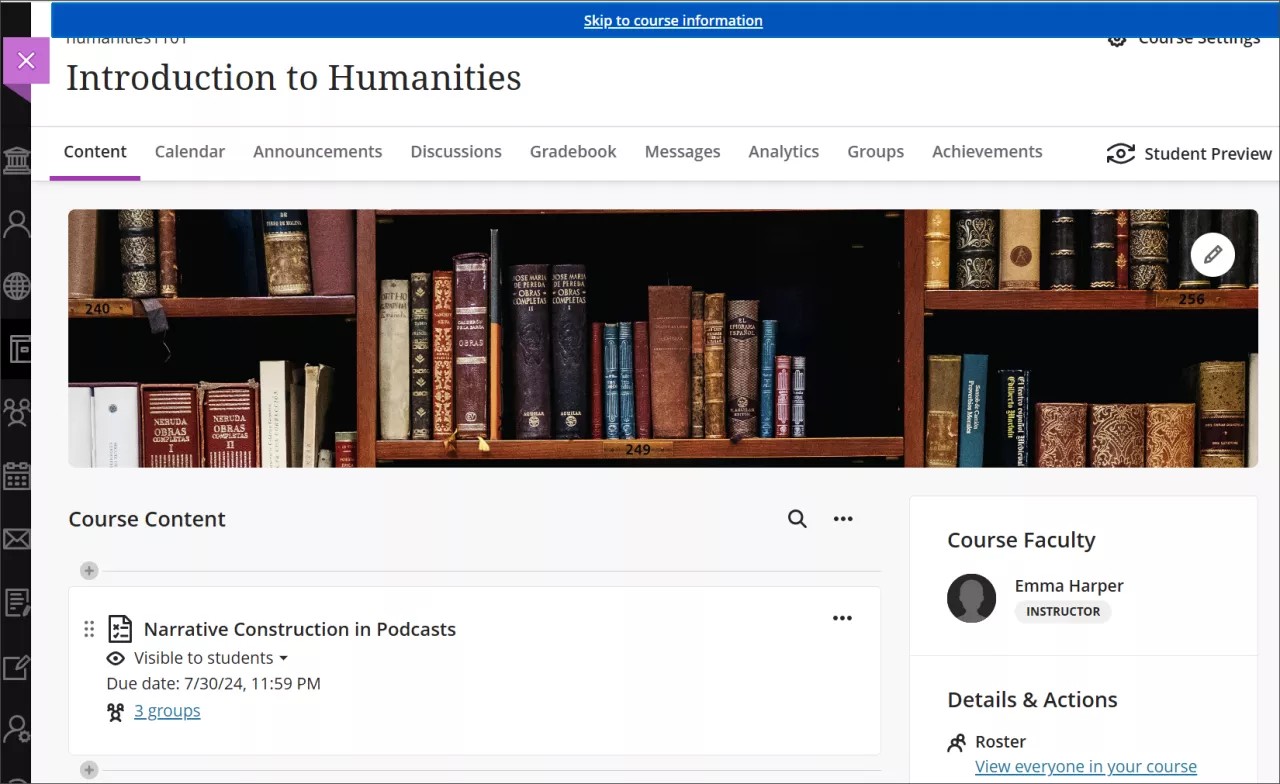
التخطي إلى المحتوى الرئيسي
على مستوى المنصة، تتضمن واجهة Ultra رابط تخطٍ كآلية لتجاوز كتل المحتوى التي تتكرر في صفحات متعددة — مثل التنقل في عنوان الصفحة أو المقرر الدراسي — ما يسمح للمستخدمين بالانتقال مباشرة إلى منطقة المحتوى الرئيسي. بإمكان مستخدمي لوحة المفاتيح فقط وقارئات الشاشة تجنب تكرار المحتوى والتنقل بشكل أسرع في الصفحة.
يمكن للمستخدمين التنقل باستخدام مفتاح Tab إلى أن تركز لوحة المفاتيح على الرابط التخطي إلى المحتوى الرئيسي الذي ينقلك مباشرةً إلى محتوى المقرر الدراسي. يوجد أيضًا رابط التخطي إلى معلومات المقرر الدراسي ينقلك إلى العنصر التفاعلي الأول في هيئة تدريس المقرر الدراسي أو التفاصيل والإجراءات.
ترتيب التركيز
يمكن للمستخدمين التنقل في التطبيق بالتتابع باستخدام لوحة المفاتيح. تتلقى العناصر التفاعلية التركيز بالترتيب الذي يتم ترتيب المحتوى فيه بصريًا، مما يحافظ على المعنى وقابلية التشغيل.
وظائف السحب والإفلات
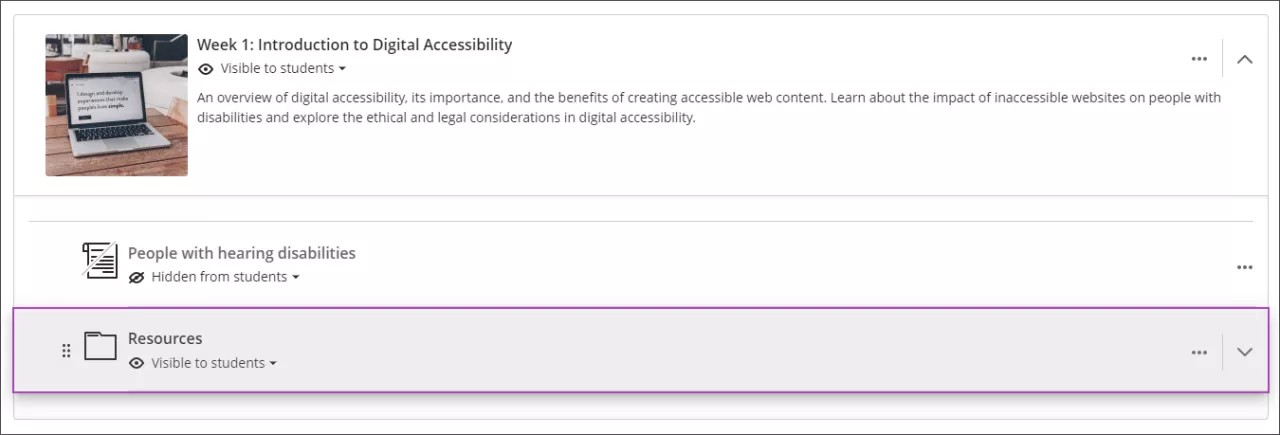
يوفر Ultra وظيفة السحب والإفلات لإعادة ترتيب العناصر الموجودة في مخطط محتوى المقرر الدراسي ولرفع صورة من جهاز المستخدم. يمكن رؤية هذه الوظيفة وتشغيلها باستخدام لوحة المفاتيح أو قارئات الشاشة.
في صفحة محتوى المقرر الدراسي، يمكنك استخدام لوحة المفاتيح من أجل ما يلي:
نقل عنصر إلى موضع جديد في مخطط المقرر الدراسي.
نقل عنصر إلى مجلد موسع أو وحدة تعلم موسعة.
نقل مجلد إلى مجلد موسع آخر أو وحدة تعلم موسعة أخرى.
اختصارات لوحة المفاتيح
استخدم المفتاح Tab للانتقال إلى زر إعادة ترتيب العنصر
اضغط على مفتاح Enter لتنشيط وضع التحريك.
استخدم مفتاحي السهمين لأعلى ولأسفل لاختيار موقع.
استخدم مفتاحي السهمين الأيمن والأيسر لتوسيع أو طي مجلد أو وحدة تعلم.
اضغط على مفتاح Enter لإفلات العنصر في الموقع الجديد.
محرر المحتوى
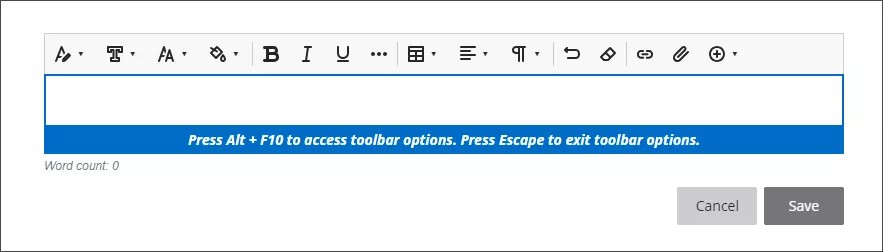
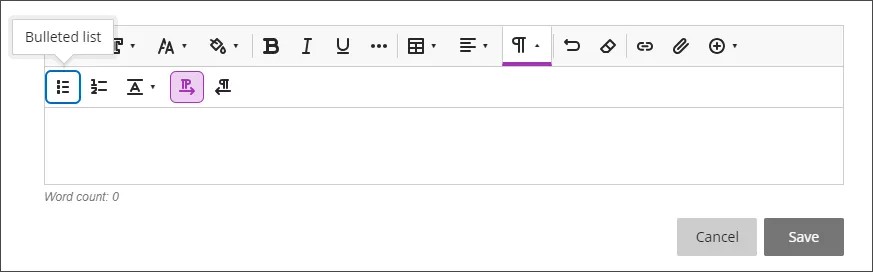
يوفر محرر المحتوى في Blackboard عناصر تحكم ملائمة لوصول ذوي الاحتياجات الخاصة تم تحديدها بتسميات، وكذلك اختصارات للوحة المفاتيح لتنسيق المحتوى الذي يتم إنشاؤه داخله. ويمكن للمحرر إزالة تعليمات HTML البرمجية غير الضرورية التي يمكن تضمينها عند نسخ المحتوى من مستندات Microsoft Office. ويضمن HTML النظيف هذا إمكانية استيعاب مستخدمي قارئات الشاشة لأي محتوى تم إنشاؤه في المحرر أو تم نسخه إليه.
اختصارات لوحة المفاتيح
لاستخدام لوحة المفاتيح للانتقال إلى شريط أدوات محرر المحتوى، اضغط على المفتاحين ALT + F10. وعلى أجهزة كمبيوتر Mac، اضغط على المفاتيح Fn + ALT + F10.
استخدم مفتاحي السهمين الأيمن والأيسر للتنقل عبر الخيارات.
استخدم السهم لأسفل أو مفتاح المسافة لفتح قائمة فرعية.
اضغط على المفتاح Enter لتحديد خيار.
اضغط على مفتاح Esc لإغلاق القائمة الفرعية.
العرض التقديمي البصري ومحتوى الوسائط المتعددة
يوفر العرض التقديمي البصري للنص، والعناصر الرسومية، ومكونات واجهة المستخدم وحالاتها تباين ألوان ملائم.
يستطيع المستخدمون تحديد نص بديل خاص بالصور التي تم رفعها من خلال محتوى المقرر الدراسي، أو شعار المقرر الدراسي، أو محرر المحتوى.
تمتاز الأزرار الموجودة في واجهة Ultra بأسماء أو تسميات ملائمة لوصول ذوي الاحتياجات الخاصة، مما يتيح لمستخدمي التقنيات المساعدة إدراك الغرض من العنصر.
ضبط الحركة المنخفضة
يمكنك تقليل حركة الرسوم المتحركة في Blackboard. ويمكن تشغيل هذا الإعداد من جهازك:
iOS: انتقل إلى "إمكانية وصول ذوي الاحتياجات الخاصة". حدد "الحركة"، ثم حدد "تقليل الحركة (تشغيل)".
Android: انتقل إلى "الإعدادات". حدد "إمكانية وصول ذوي الاحتياجات الخاصة"، ثم حدد "إزالة الرسوم المتحركة (تشغيل)".
Windows: انتقل إلى "الإعدادات". حدد "إمكانية وصول ذوي الاحتياجات الخاصة"، ثم حدد "التأثيرات المرئية". حدد "تأثيرات الرسوم المتحركة (إيقاف)".
Mac OS: انتقل إلى "إعدادات النظام". حدد "إمكانية وصول ذوي الاحتياجات الخاصة"، ثم حدد "العرض". حدد "تقليل الحركة (تشغيل)".
بمجرد تشغيل هذا الإعداد، تقل رسوم Blackboard المتحركة، مثل اللوحات، في الحركة غير الضرورية.
توافق التقنيات المساعدة
للحصول على أفضل تجربة باستخدام قارئات الشاشة، نوصي باستخدام المزيجات التالية:
قارئ الشاشة | نظام التشغيل | المتصفح |
|---|---|---|
JAWS | نظام التشغيل Windows | Google Chrome |
NVDA | نظام التشغيل Windows | Firefox / Google Chrome |
VOICEOVER | نظام التشغيل MAC OS | Firefox / Google Chrome |
فكرة مفيدة
اختصارات لوحة المفاتيح الأساسية JAWS وNVDA وVOICEOVER توفر الأوامر للتنقل في صفحات الويب وفقًا لنوع قارئ الشاشة.
التنقل في Blackboard Learn باستخدام JAWS
أنشأت Freedom Scientific سلسلة من مقاطع الفيديو التعليمية حول كيفية التنقل في Blackboard باستخدام JAWS. تفضل بزيارة صفحة فيديو Freedom Scientific للوصول إلى مقاطع الفيديو.
التنقل بين علامات الترقيم في Blackboard باستخدام NVDA
بالنسبة للطلاب في تخصصات العلوم والتكنولوجيا والهندسة والرياضيات (STEM)، من المهم معرفة علامات الترقيم بدقة. قد تتجاهل قارئات الشاشة علامات الترقيم افتراضيًا، لذلك قد تحتاج إلى تغيير الإعدادات على جهازك لسماع علامات الترقيم.
استخدم اختصار لوحة مفاتيح NVDA + Control + v للوصول إلى إعدادات الكلام.
انتقل إلى فئة الكلام.
حدد قائمة علامات الترقيم/مستوى الرمز.
اختر المستوى الذي تحتاجه.
لا شيء: لن يعلن NVDA عن أي علامات ترقيم.
البعض: لن تعلن NVDA عن بعض علامات الترقيم، مثل الفواصل والنقاط.
المعظم: ستعلن NVDA عن معظم علامات الترقيم.
الكل: ستعلن NVDA عن جميع علامات الترقيم.
ملاحظة
يمكنك التبديل بين مستويات علامات الترقيم بالضغط على اختصار لوحة مفاتيح NVDA + P.
التنقل بين علامات الترقيم في Blackboard في VoiceOver
بالنسبة للطلاب في تخصصات العلوم والتكنولوجيا والهندسة والرياضيات (STEM)، من المهم معرفة علامات الترقيم بدقة. قد تتجاهل قارئات الشاشة علامات الترقيم افتراضيًا، لذلك قد تحتاج إلى تغيير الإعدادات على جهازك لسماع علامات الترقيم.
في VoiceOver، قم بالوصول إلى دوار الإسهاب باستخدام اختصار لوحة المفاتيح VoiceOver + V، وهو Control + Option + V افتراضيًا.
استخدم مفتاح السهم الأيمن للعثور على إعداد علامات الترقيم واستخدم السهمين لأعلى أو لأسفل للتنقل بين الاختيارات.
اختر المستوى الذي تحتاجه.
لا شيء: لن يعلن VoiceOver عن أي علامات ترقيم.
البعض: لن يعلن VoiceOver عن بعض علامات الترقيم، مثل الفواصل والنقاط.
الكل: سيعلن VoiceOver عن جميع علامات الترقيم.
التنقل في علامة التبويب العناصر القابلة للتقدير في دفتر التقديرات
تستخدم علامة التبويب العناصر القابلة للتقدير تخطيطًا يستند إلى جدول لتحسين قابلية الاستخدام للوحات المفاتيح وقارئات الشاشة.
التنقل بيم العناصر القابلة للتقدير عن طريق لوحة المفاتيح
استخدم المفتاح Tab للانتقال إلى علامة التبويب العناصر القابلة للتقدير.
انتقل إلى رأس الجدول العناصر القابلة للتقدير للدخول إلى الجدول.
استخدم مفاتيح الأسهم للتنقل في الجدول.
سيأخذك مفتاح Tab من الجدول إلى الزر إغلاق. يعيدك الضغط على Shift + Tab إلى الزر الإعدادات.
التنقل بين العناصر القابلة للتقدير باستخدام قارئات الشاشة
يمكن لمستخدمي قارئ الشاشة الانتقال إلى علامة التبويب العناصر القابلة للتقدير باستخدام إرشادات لوحة المفاتيح. يمكنك أيضا استخدام مجموعة لوحة المفاتيح المتخصصة لقارئ الشاشة لديك للانتقال مباشرة إلى الجدول.
JAWS: استخدام Insert + Control + T
NVDA: استخدم T، ثم Control + السهم المتجه للأسفل للدخول إلى الجدول
VoiceOver: استخدم Control + Option + Command + مفتاح السهم الأيمن لاختيار خيار الجدول
بمجرد دخول مستخدمي قارئ الشاشة إلى الجدول، يمكنهم استخدام التنقل في الجدول (Control + Alt + مفاتيح الأسهم) للتنقل في الجدول.
إذا كنت تريد إضافة محتوى، فاستخدم السهم لأسفل للانتقال إلى الزر المزيد من الخيارات في نهاية الصف. سيكون السهم لأسفل التالي هو الزر إضافة محتوى .
ملاحظة لمستخدمي JAWS
يمكن لمستخدمي JAWS التحرك إلى اليسار أو اليمين في أي صف باستخدام مفاتيح التنقل في الجدول.
للتنقل لأعلى ولأسفل بين صفوف الواجبات، انتقل إلى عمود العنصر أولاً.