WYSIWYG-Leiste für Barrierefreiheit
Note
Diese Dokumentation wurde mithilfe einer KI-gestützten maschinellen Übersetzung übersetzt. Die Übersetzungen werden „wie besehen“ bereitgestellt, ohne Gewähr für ihre Richtigkeit. Die englische Version dieses Inhalts ist die offizielle und maßgebliche Quelle.
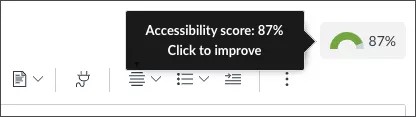
Erhalten Sie Echtzeit-Feedback von Ally in Ihrem Kurs-Editor. Öffnen Sie Ihren WYSIWYG- oder VTBE-Editor für Kursinhalte, um die Ally-Bewertung anzuzeigen. Während Sie Inhalte erstellen, wird die Ally-Bewertung in Echtzeit aktualisiert. Wählen Sie die Bewertung aus, um mehr über die Probleme zu erfahren und eine schrittweise Anleitung zur Behebung der Probleme zu erhalten.
Video: Feedback des Kursleiters zu WYSIWYG-Inhalten
Das folgende kommentierte Video bietet eine visuelle und auditive Darstellung einiger der auf dieser Seite enthaltenen Informationen. Für eine detaillierte Beschreibung der im Video dargestellten Elemente öffnen Sie das Video auf YouTube, navigieren Sie zu Weitere Aktionen, und wählen Sie Transkript öffnen aus.
Wie kann ich meine Barrierefreiheitsbewertung für meine WYSIWYG-Inhalte anzeigen?
Das Symbol für die Bewertung der Barrierefreiheit von Ally ist nur sichtbar, wenn Sie Inhalte erstellen oder bearbeiten. Sie müssen sich im Bearbeitungsmodus befinden, um die Bewertung für Ihren WYSIWYG- oder VTBE-Inhalt zu sehen.
Gehen Sie zu Ihrem Kursinhalt und bearbeiten Sie ihn, um die Bewertung anzuzeigen.
Wie verwende ich den Ally-Score für meine WYSIWYG-Inhalte?
Erstellen oder bearbeiten Sie Inhalte in Ihrem Kurs-WYSIWYG-Editor. Während Sie Änderungen eingeben oder vornehmen, wird die Ally-Bewertung sofort aktualisiert. Die Punktezahl reicht von Niedrig bis Perfekt. Je höher die Punktezahl, desto weniger Probleme gibt es.
Sobald Sie die Barrierefreiheitsbewertung kennen, können Sie damit beginnen, die Barrierefreiheitsprobleme zu untersuchen und Ihre Inhalte zu verbessern, um die Bewertung zu erhöhen.
Ally bietet Ihnen detailliertes Feedback und Unterstützung, damit Sie ein Profi in Sachen Barrierefreiheit werden. Erfahren Sie mehr über Barrierefreiheitsprobleme, warum sie wichtig sind und wie Sie sie beheben können. Grün ist das Ziel!
Wählen Sie die Bewertung der Barrierefreiheit aus, um das Feedback des Kursleiters zu öffnen. Nehmen Sie schnelle Korrekturen direkt im Bedienfeld und im Vorschaufenster vor. Wählen Sie Alle Probleme aus, um alle Probleme in der Datei zu sehen und zu entscheiden, welche Probleme zuerst behoben werden sollen.
Wenn Sie fertig sind, schließen Sie das Ally-Feedback-Panel und speichern Sie den aktualisierten Inhalt im WYSIWYG-Editor, um Ihre Änderungen zu übernehmen.
Wichtig
Die Änderungen werden erst gespeichert, wenn Sie im WYSIWYG-Inhaltseditor auf Speichern klicken.
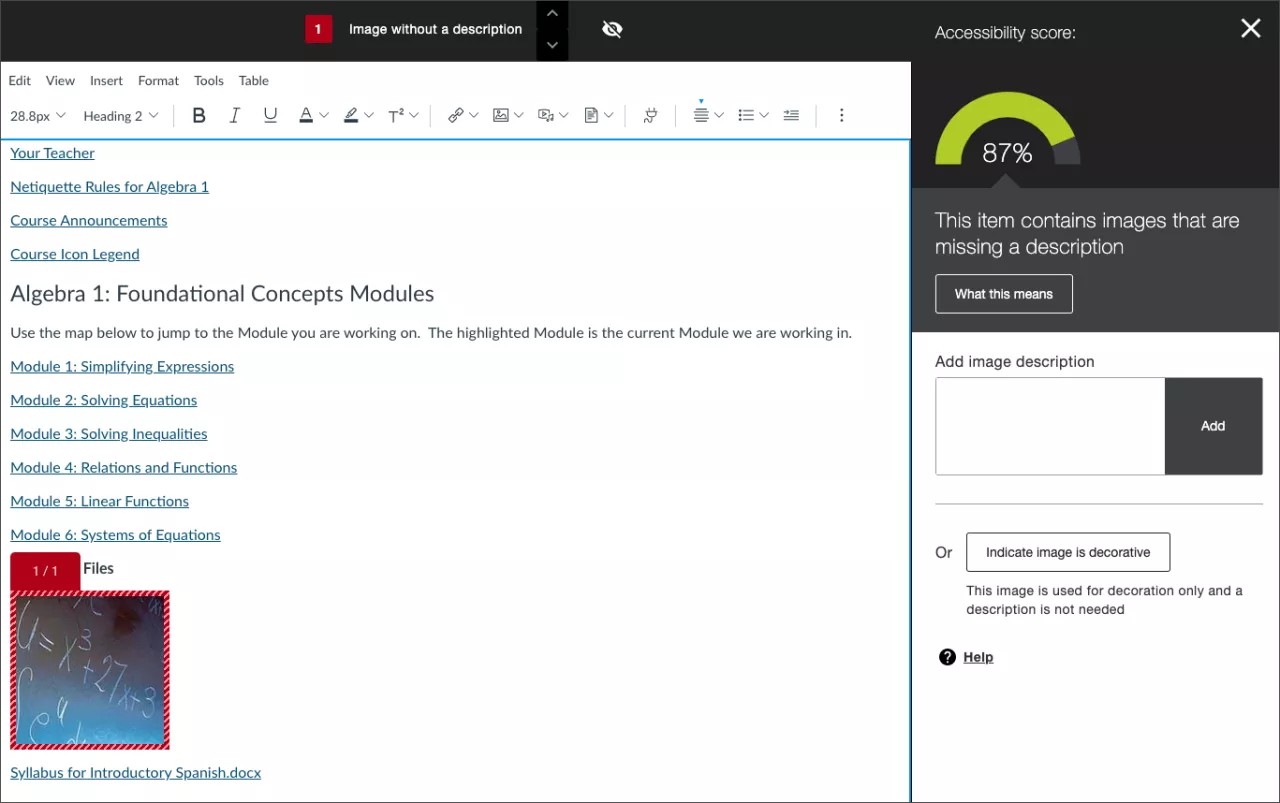
Welche Hinweise zur Barrierefreiheit bietet Ally für meine WYSIWYG-Inhalte?
Ally führt für WYSIWYG-Inhalte die gleichen Prüfungen durch wie die Prüfungen für angehängte HTML-Dateien. Die Ergebnisse der Prüfungen werden sowohl im Barrierefreiheitsbericht des Kurses als auch im Ally Institution Report, der von Administratoren verwendet wird, angezeigt.
Feedback und Anleitungen zu WYSIWYG-Inhalten sind noch nicht für alle Themen verfügbar. WYSIWYG-Anleitungen sind für diese Fragen zur Barrierefreiheit verfügbar:
Reihenfolge der Überschriften
Wenn Sie eigenständige Bilder zu WYSIWYG-Inhalten hinzufügen, müssen Sie die Metadaten – wie z. B. den Alternativtext – manuell hinzufügen, um die Zugänglichkeit zu gewährleisten. Sobald alternative Beschreibungen direkt zu Bildern auf der WYSIWYG-Seite hinzugefügt werden, werden diese beim Kopieren eines Kurses beibehalten.
Bild mit redundanten Beschreibungen
Tabellen ohne Überschriften
Tabellen mit leeren Kopfzeilen
Anmerkung
„Die HTML-Überschriftenstruktur beginnt nicht auf der richtigen Ebene“ ist ein Problem, das sowohl im Barrierefreiheitsbericht für Kurse als auch im Institutionsbericht gemeldet wird. Im WYSIWYG-Editor gibt es keine Anleitung für dieses Problem, da die Überschriftenebenen auf der Seite außerhalb des Editors liegen.
Unterstützte WYSIWYG-Inhalte in Ihrem LMS
Blackboard Ultra
Anmerkung
Die Änderung des Alternativtextes für Bilder im Inhalt wird in einer zukünftigen Version verfügbar sein.
Erstellen oder bearbeiten Sie WYSIWYG-Inhalte, um die Ally-Bewertung zu sehen.
Wechseln Sie zu einem unterstützten WYSIWYG-Inhalt.
Wählen Sie Bearbeiten über die drei Punkte in der Ecke des Inhaltsfeldes aus.
Die Ally-Punktzahl wird über der Symbolleiste des WYSIWYG-Editors angezeigt.
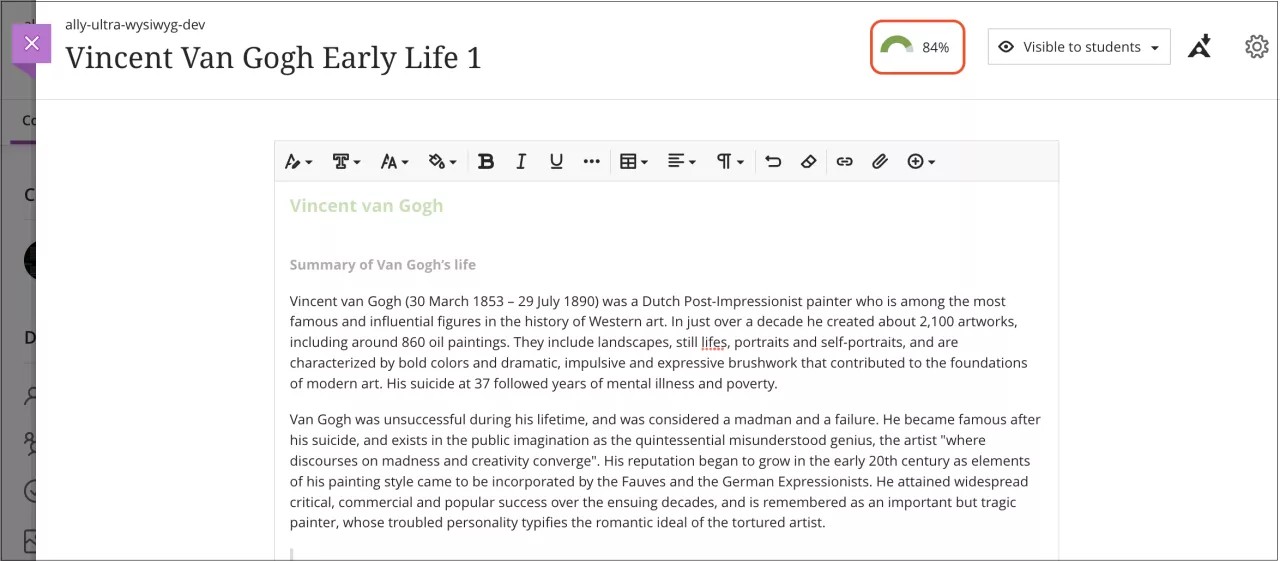
Ally unterstützt diese WYSIWYG-Inhalte:
Tipp
Informationen in der Klammer beziehen sich auf die zugehörige Spaltenüberschrift im Export des Kursberichts .
Inhaltsordner (application/x-folder)
Inhaltselement (application/x-item)
Lernmodul (application/x-learning-module)
Lektionsübersicht (application/x-lesson)
Ein Link zu einem Forum (application/x-link-discussion-topic)
Weblink (application/x-link-web)
Eingebettete LTI-Anwendung (application/x-lti-launch)
Alle anderen WYSIWYG-Inhaltstypen einschließlich leerer Seiten und Modulseite (application/x-page)
Blackboard Original
Erstellen oder bearbeiten Sie WYSIWYG-Inhalte, um die Ally-Bewertung zu sehen.
Wechseln Sie zu einem unterstützten WYSIWYG-Inhalt.
Wählen Sie für den Inhalt das Menü Optionen.
Wählen Sie Bearbeiten. Die Ally-Punktzahl erscheint rechts über der Symbolleiste des WYSIWYG-Editors.
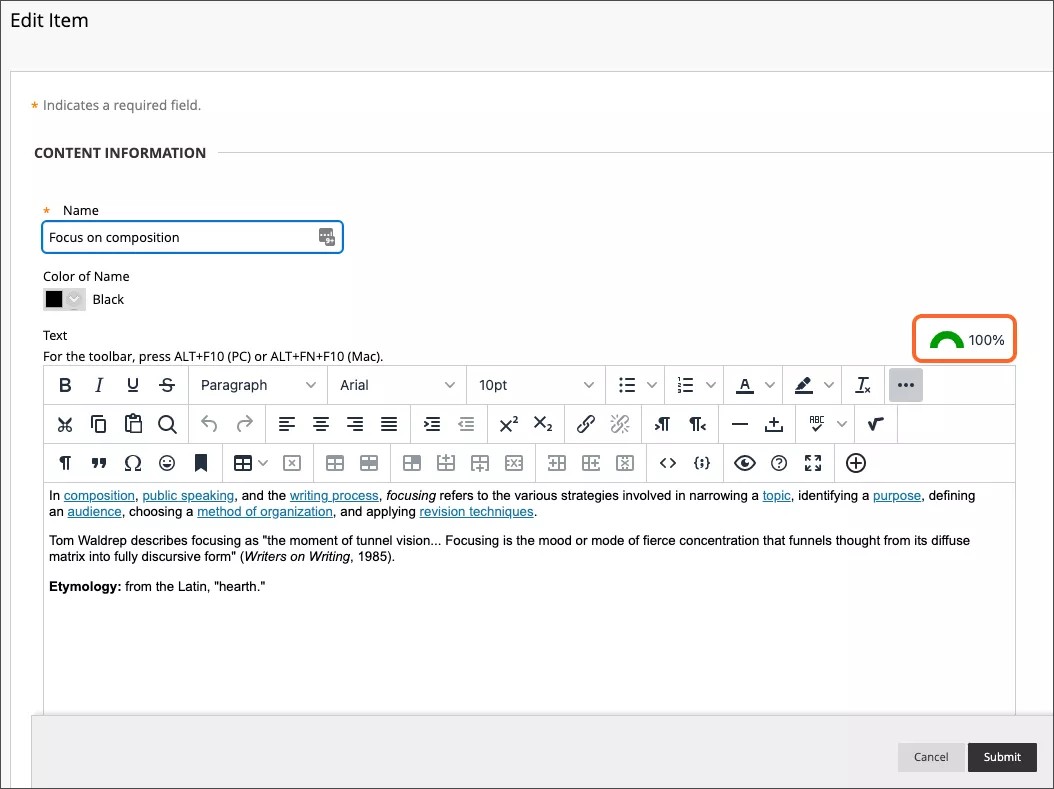
Ally unterstützt diese WYSIWYG-Inhalte:
Tipp
Informationen in der Klammer beziehen sich auf die zugehörige Spaltenüberschrift im Export des Kursberichts .
Inhaltsordner (application/x-folder)
Inhaltselement (application/x-item)
Lernmodul (application/x-learning-module)
Lektionsübersicht (application/x-lesson)
Ein Link zu einem Forum (application/x-link-discussion-topic)
Weblink (application/x-link-web)
Eingebettete LTI-Anwendung (application/x-lti-launch)
Alle anderen WYSIWYG-Inhaltstypen einschließlich leerer Seiten und Modulseite (application/x-page)
Moodle
Anmerkung
Der Atto-Editor wird jetzt unterstützt.
Erstellen oder bearbeiten Sie WYSIWYG-Inhalte, um die Ally-Bewertung zu sehen.
Wählen Sie in Ihrem Kurs Bearbeiten einschalten.
Wechseln Sie zu einem unterstützten WYSIWYG-Inhalt.
Wählen Sie Bearbeiten. Die Ally-Punktzahl erscheint rechts über der Symbolleiste des WYSIWYG-Editors.
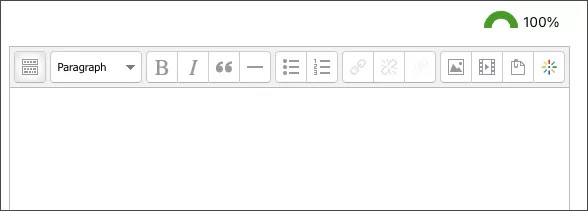
Ally unterstützt diese WYSIWYG-Inhalte:
Tipp
Informationen in der Klammer beziehen sich auf die zugehörige Spaltenüberschrift im Export des Kursberichts .
Aufgabe (application/x-assignment)
Buch (application/x-book)
Buchkapitel (application/x-book-chapter)
Diskussionsthemen (application/x-discussion-topic)
Forenbeschreibung (application/x-forum)
Glossarbeschreibung (application/x-glossary)
Glossareintrag (application/x-glossary-entry)
Beschriftung (application/x-label)
Lektionsbeschreibung (application/x-lesson-description)
Lektionsseite (application/x-lesson-page)
Seiteninhalt (application/x-page-content)
Seiteneinleitung (application/x-page-intro)
Abschnitt (application/x-section)
Lehrplan (application/x-syllabus)
Canvas
Erstellen oder bearbeiten Sie WYSIWYG-Inhalte, um die Ally-Bewertung zu sehen.
Wechseln Sie zu einem unterstützten WYSIWYG-Inhalt.
Wählen Sie Bearbeiten. Die Ally-Punktzahl erscheint rechts über der Symbolleiste des WYSIWYG-Editors.
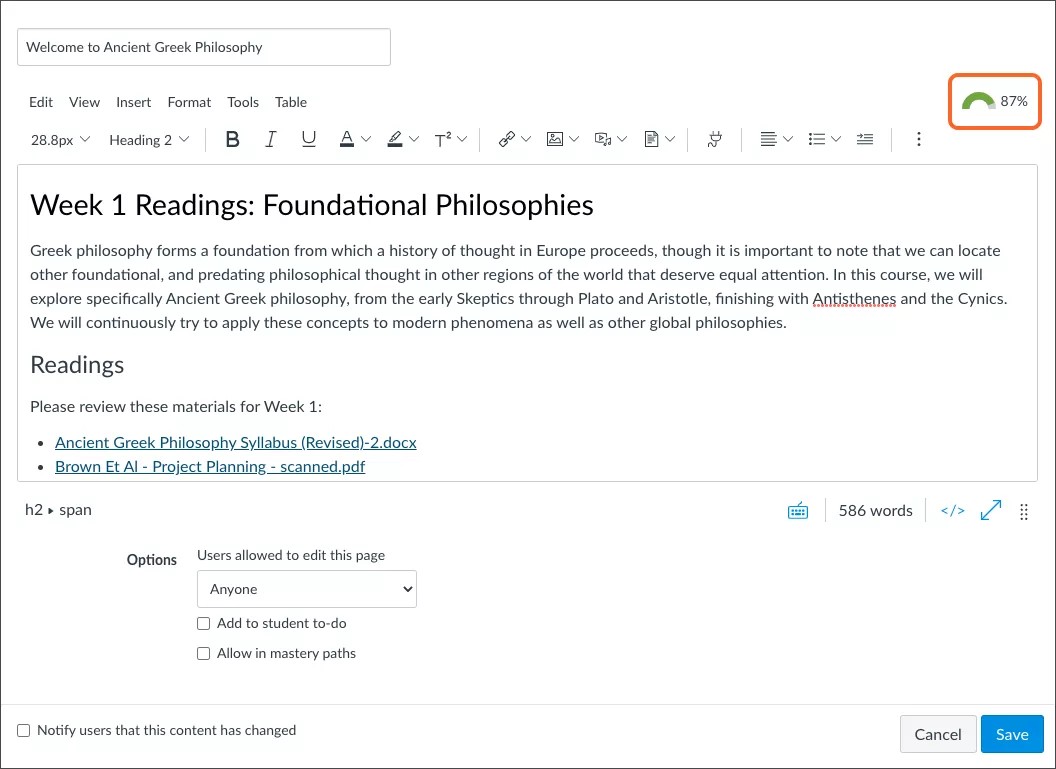
Ally unterstützt diese WYSIWYG-Inhalte:
Tipp
Informationen in der Klammer beziehen sich auf die zugehörige Spaltenüberschrift im Export des Kursberichts .
Ankündigung (application/x-announcement)
Aufgabe (application/x-assignment)
Diskussionsthemen (application/x-discussion-topic)
Quiz-Beschreibung (application/x-quiz)
Lehrplan (application/x-syllabus)
Seite (application/x-page)
D2L Brightspace
Anmerkung
Verfügbar für das klassische Inhaltserlebnis.
Erstellen oder bearbeiten Sie WYSIWYG-Inhalte, um die Ally-Bewertung zu sehen.
Wechseln Sie zu einem unterstützten WYSIWYG-Inhalt.
Wählen Sie den Inhalt aus, um ihn zu bearbeiten. Der Ally-Score wird rechts unter dem Editor angezeigt.
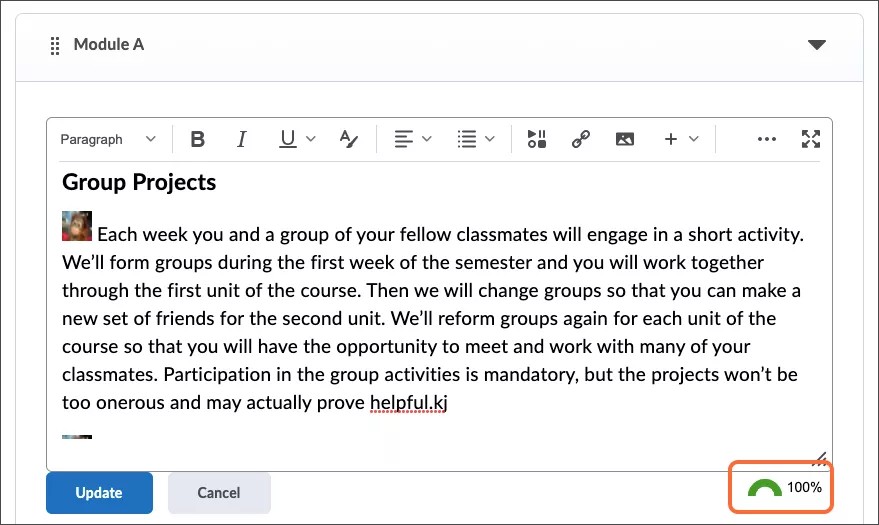
Ally unterstützt diese WYSIWYG-Inhalte:
Tipp
Informationen in der Klammer beziehen sich auf die zugehörige Spaltenüberschrift im Export des Kursberichts .
Weblinks (application/x-link-web)
Modul (application/x-module)
Schoology
WYSIWYG-Inhalte werden in Schoology derzeit nicht unterstützt.
Flexible Struktur in D2L
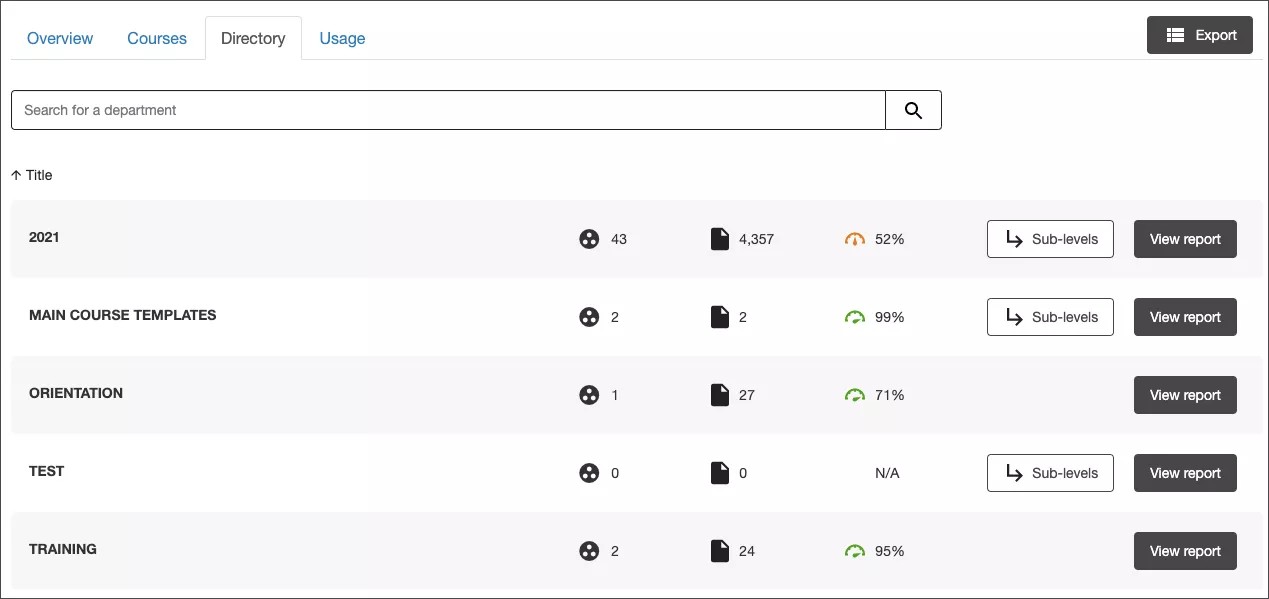
Bei D2L-Instanzen kann Ally durch die verschiedenen Organisationseinheiten navigieren. Zum Beispiel Campus > Abteilung > Kurs. Die Struktur geht von der Institutionshierarchie des LMS aus und kann mehrere Ebenen von Organisationseinheiten und Konfigurationen berücksichtigen. Ally betrachtet jede Organisationseinheit im Bericht als „Abteilung“, aber Sie können mithilfe des Breadcrumbs oben links durch die Hierarchie navigieren. Wenn Sie diese Funktion aktivieren möchten, müssen Sie ein Support-Ticket beantragen.
Video: Ally-WYSIWYG in Canvas
Das folgende kommentierte Video bietet eine visuelle und auditive Darstellung einiger der auf dieser Seite enthaltenen Informationen. Für eine detaillierte Beschreibung der im Video dargestellten Elemente öffnen Sie das Video auf YouTube, navigieren Sie zu Weitere Aktionen, und wählen Sie Transkript öffnen aus.
Video: Ally-WYSIWYG in Moodle
Das folgende kommentierte Video bietet eine visuelle und auditive Darstellung einiger der auf dieser Seite enthaltenen Informationen. Für eine detaillierte Beschreibung der im Video dargestellten Elemente öffnen Sie das Video auf YouTube, navigieren Sie zu Weitere Aktionen, und wählen Sie Transkript öffnen aus.
Video: Ally WYSIWYG in Blackboard Ultra
Das folgende kommentierte Video bietet eine visuelle und auditive Darstellung einiger der auf dieser Seite enthaltenen Informationen. Für eine detaillierte Beschreibung der im Video dargestellten Elemente öffnen Sie das Video auf YouTube, navigieren Sie zu Weitere Aktionen, und wählen Sie Transkript öffnen aus.
Video: Ally-WYSIWYG in D2L Brightspace
Das folgende kommentierte Video bietet eine visuelle und auditive Darstellung einiger der auf dieser Seite enthaltenen Informationen. Für eine detaillierte Beschreibung der im Video dargestellten Elemente öffnen Sie das Video auf YouTube, navigieren Sie zu Weitere Aktionen, und wählen Sie Transkript öffnen aus.