Richtige Dokumentsprache festlegen
Note
Diese Dokumentation wurde mithilfe einer KI-gestützten maschinellen Übersetzung übersetzt. Die Übersetzungen werden „wie besehen“ bereitgestellt, ohne Gewähr für ihre Richtigkeit. Die englische Version dieses Inhalts ist die offizielle und maßgebliche Quelle.
Für Teilnehmer mit Sehbehinderungen ist ein Dokument mit der richtigen Spracheinstellung für das Lernen von wesentlicher Bedeutung, damit Audio- oder Bildschirmleser den Text in der richtigen Sprache und mit dem richtigen Akzent vorlesen können.
Für alle Teilnehmer können bei richtiger Spracheinstellung Grammatik- und Rechtschreibkorrekturen vorgeschlagen werden, die die Regeln einer bestimmten Sprache befolgen, wodurch der Inhalt leichter lesbar ist.
Welche Sprachprobleme könnte eine Datei haben?
Für ein Dokument oder eine Präsentation könnte eine falsche Sprache oder keine Sprache festgelegt sein:
Falsche Spracheinstellung: Das Dokument hat eine andere Sprache als die, in der der Text geschrieben ist, was für Screenreader bei der Identifizierung der zu lesenden Sprache zu Problemen führen kann. Oder wenn Software Grammatik- und Rechtschreibfehler falsch erkennt.
Keine Sprache eingestellt: Das Dokument verfügt nicht über eine erkennbare Sprache, anhand derer der Inhalt überprüft werden kann.
Wählen Sie zum Festlegen der richtigen Sprache in Ihrem Dokument oder Ihrer Präsentation den Indikator für die Bewertung der Barrierefreiheit aus, um das Fenster „Kursleiterfeedback“ zu öffnen, und befolgen Sie die Anweisungen.
Sprache in Ihrem Dokument festlegen
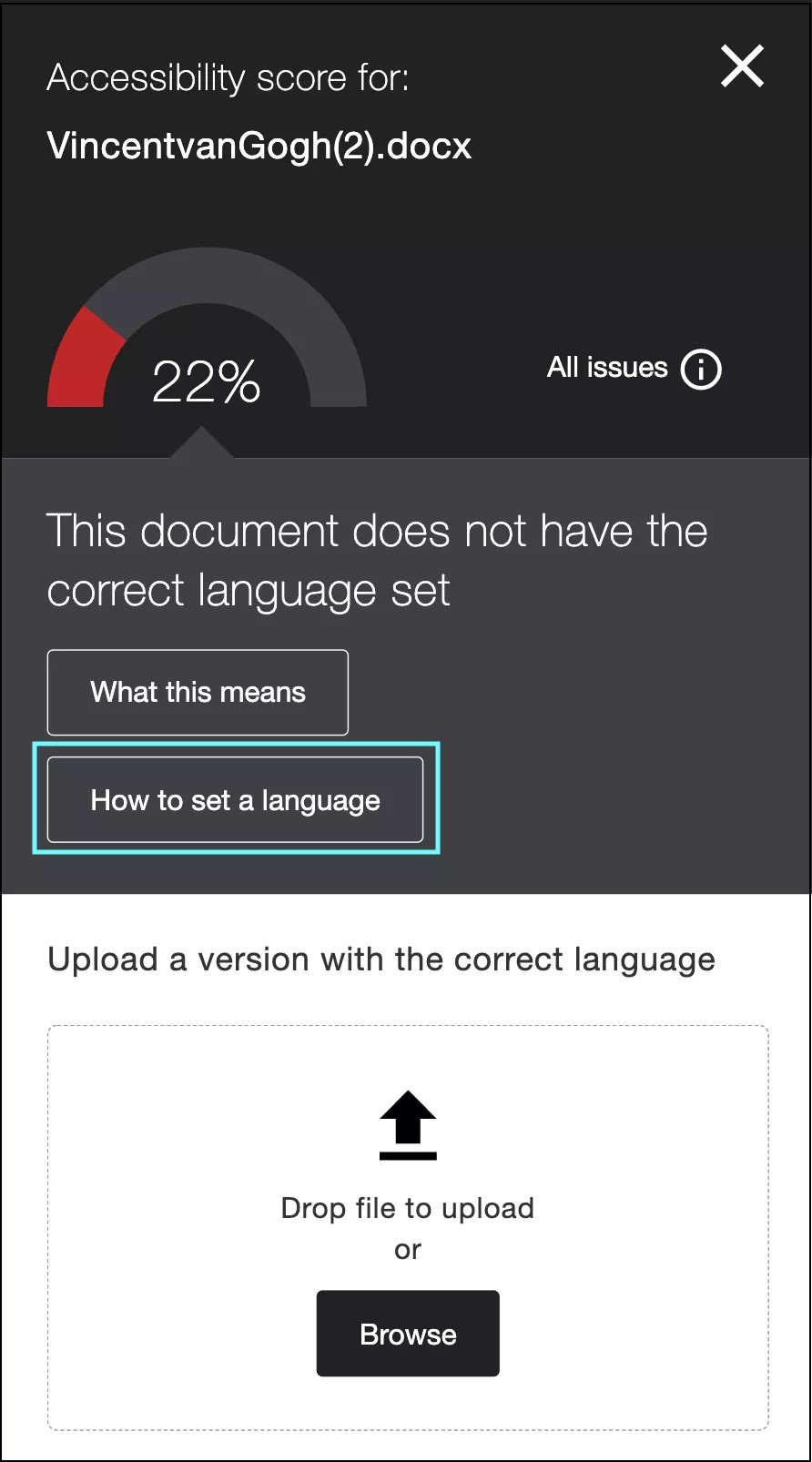
Beheben Sie dieses Problem in der ursprünglichen Quelldatei. Verwenden Sie beispielsweise Microsoft Word, PowerPoint oder LibreOffice. Laden Sie die Datei anschließend in Ally hoch.
Wählen Sie im Fenster „Kursleiterfeedback“ die Option „So legen Sie eine Sprache fest“, um eine Schritt-für-Schritt-Anleitung dazu zu erhalten.
Wählen Sie So legen Sie eine Sprache fest.
Navigieren Sie zu der Datei auf Ihrem Computer oder wählen Sie Herunterladen, um die Originaldatei direkt aus Ally herunterzuladen.
Legen Sie die Sprache fest, in der der Text geschrieben ist:
Für Dokumente:
Microsoft® Office 365: Markieren Sie den Text. Gehen Sie zur Registerkarte Überprüfung, wählen Sie Sprache (wählen Sie auf dem PC zusätzlich Sprache für Korrekturhilfen festlegen) und wählen Sie die Sprache aus dem Dialogfeld aus.
LibreOffice: Markieren Sie den Text. Gehen Sie im Hauptmenü zur Registerkarte Format, wählen Sie Zeichen und dann die Sprache aus dem Dialogfeld aus.
Für Präsentationen:
Microsoft® Office 365: Wechseln Sie zur Registerkarte Ansicht , wählen Sie Gliederungsansicht und markieren Sie den gesamten Text auf der linken Seite. Gehen Sie im oberen Menü zu Extras, wählen Sie Sprache und dann die Sprache aus dem Dialogfeld aus.
LibreOffice: Gehen Sie auf die Registerkarte Ansicht, wählen Sie Gliederung und markieren Sie den gesamten Text auf der linken Seite. Gehen Sie zur Registerkarte Format, wählen Sie Zeichen und dann die Sprache aus dem Dialogfeld aus.
Wenn für Ihre Präsentation keine richtigen Überschriften angewendet wurden, empfehlen wir, die Überschriften zu korrigieren, bevor Sie die Sprache korrigieren. Wenn für eine Präsentation keine Überschriften angewendet werden, müssen Sie die Sprache für jedes Textelement festlegen, was zeitaufwändig sein kann.
Wenn bestimmte Sätze oder Absätze in einer anderen Sprache geschrieben sind, wählen Sie diese einzeln aus und wiederholen Sie die Schritte.
Speichern Sie die Datei.
Laden Sie die aktualisierte Datei in Ally hoch, um die vorherige zu ersetzen.
Sehen Sie sich die neue Bewertung für Ihr Dokument an. Tolle Arbeit!
Anmerkung
Wenn das Feld für das Kursleiterfeedback nicht geöffnet ist, um die korrigierte Datei hochzuladen, wählen Sie den Indikator für die Bewertung der Barrierefreiheit in Ihrem Kurs aus und klicken anschließend auf „Durchsuchen“, um die Datei hochzuladen.
Warum ist das Festlegen einer Sprache wichtig?
Hilft bei der Identifizierung von Sprachfehlern: Durch das Festlegen der Sprache in einem Dokument können die Rechtschreibung und Grammatik des Textes in dieser bestimmten Sprache überprüft werden.
Hilfreich für Teilnehmer mit Sehbehinderung: Teilnehmer, die Screenreader verwenden, benötigen eine korrekt eingestellte Sprache, um das Dokument in der richtigen Sprache und mit dem richtigen Akzent vorlesen hören zu können.