Ally in Moodle
Note
Diese Dokumentation wurde mithilfe einer KI-gestützten maschinellen Übersetzung übersetzt. Die Übersetzungen werden „wie besehen“ bereitgestellt, ohne Gewähr für ihre Richtigkeit. Die englische Version dieses Inhalts ist die offizielle und maßgebliche Quelle.
Ally Tools, Filter und Bericht-Plugins installieren
Anmerkung
Ally funktioniert mit Moodle-Versionen vor 3.10.x, wobei Bugfixes jedoch nicht unterstützt werden. Wir empfehlen Ihnen, Ihre Moodle-Version zu aktualisieren. Anleitungen finden Sie unter Moodle-Versionsunterstützung.
Hinweis: Andere Versionen oder Themen, die nicht erwähnt werden, werden von Ally nicht unterstützt.
Ally ist mit verschiedenen Moodle-Hosting-Optionen und -Designs kompatibel. Die in Ally unterstützten Versionen und Designs sind:
Boost
Anmerkung
Beachten Sie, dass das Snap-Theme im Gegensatz zu früheren Versionen für Moodle 5 nicht unterstützt wird.
Snap
Boost
Snap
Boost
Ally Plugin für OpenLMS-Umgebungen, Version 4.1
OpenLMS wird seine Umgebungen in den kommenden Wartungsfenstern auf Version 4.1 aktualisieren. Siehe den OpenLMS EDU-Release-Zeitplan. Das Ally-Plugin für Version 4.1 wird nach Abschluss der Wartungsfenster verfügbar sein und sollte in der OpenLMS-Plugin-Matrix aufgeführt sein.
Um Ally mit Moodle in selbst gehosteten Umgebungen zu konfigurieren, richten Sie die folgenden Plugins ein:
Ally Admin-Tools
Ally Filter
Ally LTI registrieren
Die von OpenLMS bereitgestellten Umgebungen sind bereits in Ally integriert.
Konfigurationsschritte
Tipp
Laden Sie die benötigte Version des AllyAdmin-Tools von GitHub herunter oder klonen Sie sie.
Herunterladen als ZIP-Datei
Ändern Sie bei Bedarf die Branch-Version.
Überprüfen Sie die version.php Datei, um festzustellen, ob die benötigte Moodle-Version ("erforderlich"), die Nummer und die Version mit Ihrer Moodle-Version übereinstimmen. D. h. Moodle 4.5
$plugin->Freigabe = '4.5.6';
$plugin->requires = 2021051700;
Die Version "4.5.6" sollte mit Moodle 4.5-Installationen funktionieren. Wenn diese Parameter nicht mit Ihrer Moodle-Installation übereinstimmen, müssen Sie den Zweig möglicherweise erneut ändern.
Laden Sie das Repository über Clone or download > Download ZIP‟ (Klonen oder herunterladen > ZIP herunterladen) herunter
Git-Repository wird geklont
Greifen Sie auf den Tools-Ordner zu.
cd [moodle-Standort]/admin/toolKlonen des Repositorys
Mit SSH
git clone git@github.com:anthology-ally/moodle-tool_ally allyMit HTTP
git clone https://github.com/anthology-ally/moodle-tool_ally.git ally
Checken Sie den entsprechenden Verzweigung aus, d.h. für Moodle 4.5 ist es MOODLE_450_STABLE
git checkout MOODLE_450_STABLEDas Auschecken des Zweigs kann auch zum Abrufen von Updates verwendet werden, wenn Sie also Ihre Moodle-Installation aktualisiert haben, können Sie einfach den entsprechenden Zweig auschecken. Wenn der Zweig nicht gefunden wird, ist Ihr Repository möglicherweise veraltet, dies kann behoben werden, indem Sie fetch ausführen:
git fetch
Herunterladen als ZIP-Datei
Ändern Sie bei Bedarf die Branch-Version
Überprüfen Sie die version.php Datei, um festzustellen, ob die benötigte Moodle-Version ("erforderlich"), die Nummer und die Version mit Ihrer Moodle-Version übereinstimmen. D. h. Moodle 4.5
$plugin->Freigabe = '4.5.6';
$plugin->requires = 2021051700;
Die Version "4.5.6" sollte mit Moodle 4.5-Installationen funktionieren. Wenn diese Parameter nicht mit Ihrer Moodle-Installation übereinstimmen, müssen Sie den Zweig möglicherweise erneut ändern.
Laden Sie das Repository über Clone or download > Download ZIP‟ (Klonen oder herunterladen > ZIP herunterladen) herunter
Git-Repository wird geklont
Greifen Sie auf den Ordner filters zu.
cd [moodle-Standort]/filterKlonen des Repositorys
Mit SSH
git clone git@github.com:anthology-ally/moodle-filter_ally allyMit HTTP
git clone https://github.com/anthology-ally/moodle-filter_ally.git ally
Checken Sie den entsprechenden Verzweigung aus, d.h. für Moodle 4.5 ist es MOODLE_450_STABLE
git checkout MOODLE_450_STABLEDas Auschecken des Zweigs kann auch zum Abrufen von Updates verwendet werden, wenn Sie also Ihre Moodle-Installation aktualisiert haben, können Sie einfach den entsprechenden Zweig auschecken. Wenn der Zweig nicht gefunden wird, ist Ihr Repository möglicherweise veraltet, dies kann behoben werden, indem Sie fetch ausführen:
git fetch
Tipp
Laden Sie die benötigte Version des AllyLTI-Tools für Berichte von GitHub herunter.
Herunterladen als ZIP-Datei
Ändern Sie bei Bedarf die Branch-Version
Überprüfen Sie die version.php Datei, um festzustellen, ob die benötigte Moodle-Version ("erforderlich"), die Nummer und die Version mit Ihrer Moodle-Version übereinstimmen. D. h. Moodle 4.5
$plugin->Freigabe = '4.5.6';
$plugin->requires = 2021051700;
Die Version "4.5.6" sollte mit Moodle 4.5-Installationen funktionieren. Wenn diese Parameter nicht mit Ihrer Moodle-Installation übereinstimmen, müssen Sie den Zweig möglicherweise erneut ändern.
Laden Sie das Repository über Clone or download > Download ZIP‟ (Klonen oder herunterladen > ZIP herunterladen) herunter
Git-Repository wird geklont
Greifen Sie auf den Berichtsordner zu
CD [Moodle-Standort]/BerichtKlonen des Repositorys
Mit SSH
git clone git@github.com:anthology-ally/moodle-report_allylti allyMit HTTP
git clone https://github.com/anthology-ally/moodle-report_allylti.git ally
Checken Sie den entsprechenden Verzweigung aus, d.h. für Moodle 4.5 ist es MOODLE_450_STABLE
git checkout MOODLE_450_STABLEDas Auschecken des Zweigs kann auch zum Abrufen von Updates verwendet werden, wenn Sie also Ihre Moodle-Installation aktualisiert haben, können Sie einfach den entsprechenden Zweig auschecken. Wenn der Zweig nicht gefunden wird, ist Ihr Repository möglicherweise veraltet, dies kann behoben werden, indem Sie fetch ausführen:
git fetch
Überprüfen Sie die Ordnerstruktur.
Das Verzeichnis des Admin-Tools sollte den Namen
allyhaben. Es sollte einen Pfad wie folgt haben:[yourmoodledir]/admin/tool/allyDas Filterverzeichnis sollte den Namen
allyhaben. Es sollte einen Pfad wie folgt haben:[deinmoodledir]/filter/verbündetDas Berichtsverzeichnis sollte den Namen
allyltihaben. Es sollte einen Pfad wie folgt haben:[deinmoodledir]/bericht/allyltiStellen Sie sicher, dass jeder Ordner und sein Inhalt von Ihrem Webserver gelesen werden kann.
Melden Sie sich als Admin-Benutzer auf Ihrer Moodle-Site an und öffnen Sie die Admin-Seite. Hierdurch sollte eine Überprüfung auf neue Plugins erfolgen und es sollte eine Option zum Aktualisieren der Moodle-Datenbank angezeigt werden. Wählen Sie diese Schaltfläche, um die Plugins zu installieren.
Navigieren Sie nach der Installation der Plugins zu Systemverwaltung > Plugins > Admin-Tools > Ally.
Wählen Sie „Webdienst automatisch konfigurieren Ally“.
Auf dem nächsten Bildschirm werden ein Webdienst-Token und eine URL zum Testen des ally-Webdienstes angezeigt.
Diese URL muss direkt über das Internet erreichbar sein, damit Ally darauf zugreifen kann.
Im Erfolgsfall müssen Sie das Ally-Webservice-Token und den Webservice-Link kopieren und diese Daten Ihrem Ally-Technikberater oder dem Support-Mitarbeiter zur Verfügung stellen. Diese werden sich mit Ihnen in Verbindung setzen, sobald auf ihrer Seite alles eingerichtet ist, und Ihnen den „Schlüssel“, das „Geheimnis“, die „Start-URL“, die „URL für Datei-Updates“ und die „Kunden-ID“ mitteilen.
Falls Ihre Moodle-Instanz benutzerdefinierte Pflichtfelder für Benutzerkonten verwendet, melden Sie sich bitte als der Ally-Webservice-Benutzer an, der durch die automatische Konfiguration des Plugins erstellt wird, um sicherzustellen, dass diese benutzerdefinierten Felder ausgefüllt und gespeichert werden.
Konfigurieren des Moodle-Plugins
Der technische Berater Ally richtet den Client Ally unter Verwendung des im vorherigen Abschnitt generierten Moodle-Webservice-Tokens ein und stellt Ihnen die Details zur Konfiguration des Plugins Ally zur Verfügung.
Melden Sie sich als Moodle-Administrator an.
Wählen Sie unter „Website-Administration“ „Plugins“ und „Admin-Tools“ aus. Wählen Sie Ally„Konfiguration“ aus.
Geben Sie die folgenden Details ein
Inhaltsautoren: Die Benutzerrollen, bei denen es sich um Inhaltsautoren handelt. Muss sein: Manager, Kursersteller, Lehrer (die Standardeinstellungen).
Wichtig
Dies sollte normalerweise nicht geändert werden müssen. Bitte nehmen Sie keine Änderungen vor, ohne sich zuvor mit dem technischen Berater Ally abzusprechen.
Schlüssel: Der LTI-Schlüssel, der vom technischen Berater Ally bereitgestellt wurde
Geheimnis: Das LTI-Geheimnis, das vom Ally technischen Berater bereitgestellt wurde
Start-URL: Die LTI-Start-URL, die vom Allytechnischen Berater bereitgestellt wurde
URL für Dateiaktualisierungen: Die vom Ally technischen Berater bereitgestellte URL für Dateiaktualisierungen/Ereignisse.
https://[AllyEnvironment].ally.ac/api/v1/eventsKunden-ID: Die von Ihrem Ally technischen Berater bereitgestellte Kunden-ID
Log-Bereich: Leicht
Speichern Sie die Änderungen.
Ally Einrichtungsbericht
Sobald das Ally-Plugin konfiguriert wurde, können Sie auf den Ally-Einrichtungsbericht zugreifen.
Anmerkung
Der Bericht enthält erst dann Daten, wenn die Synchronisierung des Kurses Ally abgeschlossen ist und der erste Bericht erstellt wurde.
Um den Ally-Einrichtungsbericht aufzurufen, gehen Sie zu „Site Administration“ und wählen Sie „Berichte“. Wählen Sie „Barrierefreiheit“.
Ally Filter
Wenn Sie bereit sind, die Ally Indikatoren für Barrierefreiheit und die Option zum Herunterladen einer barrierefreien Alternativversion in Moodle bereitzustellen, müssen Sie den Filter Ally aktivieren.
Aktivieren Sie den Ally-Filter
Wählen Sie in Website-Administration die Option Plugins und Plugin-Übersicht.
Gehen Sie zum Abschnitt Textfilter und aktivieren Sie den Filter Ally.
Verschieben Sie den Filter Ally an den Anfang der Filterliste .
Auf die Ally-Konfigurationsschnittstelle zugreifen
Wir stellen Ihnen während der Einrichtung eine Anleitung zum Zugriff auf Ally „Konfiguration“ zur Verfügung. Falls Sie keinen Zugriff haben, reichen Sie bitte eine Supportanfrage beim Blackboard „Globalen Support Center“ ein.
Konfigurieren von Kursen
Rufen Sie Ihre AllyKonfigurationsseite auf und aktivieren Sie Ally für alle Kurse oder entscheiden Sie sich Kurs für Kurs. Das liegt ganz bei Ihnen.
Sehen Sie nach, in wie vielen Ihrer Kurse Ally verwendet wird.
Aktivieren oder deaktivieren Sie Ally für alle bestehenden Kurse. Entscheiden Sie im Voraus, ob Sie diese Funktion auch für alle zukünftigen Kurse aktivieren möchten.
Suchen Sie nach einzelnen Kursen oder filtern Sie alle Kurse nach „Aktiviert“, „Deaktiviert“ und „Kursabschnitt“.
Aktivieren oder deaktivieren Sie Ally für einzelne Kurse.
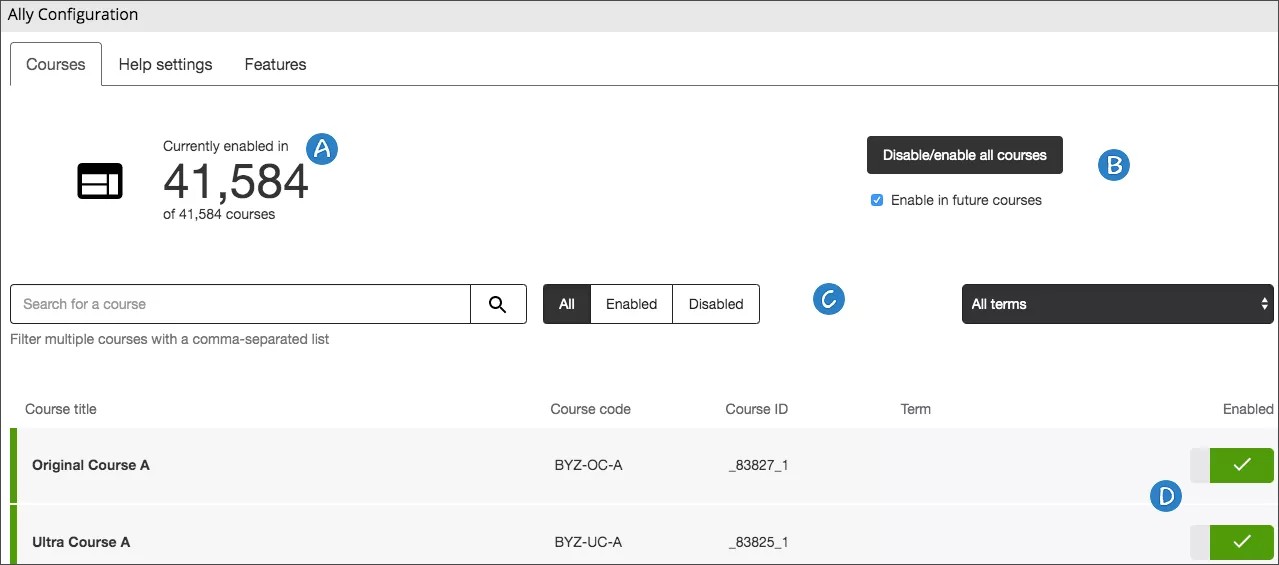
Schalten Sie Ally für einen einzelnen Kurs ein oder aus.
Wenn Ally aktiviert ist, profitieren Lehrende und Studierende von den Barrierefreiheitsbewertungen, dem Feedback der Lehrenden und den alternativen Formaten, die Ally bereitstellt.
Anmerkung
Der Institutionsbericht ist für alle Kurse verfügbar. Es spielt keine Rolle, ob Ally in einem Kurs aktiviert oder deaktiviert ist. Der Kurs erscheint im Institutionsbericht.
Suchen Sie in der Konfiguration Ally nach dem Kurs, den Sie aktualisieren möchten. Nutzen Sie das Feld Suche und die Filter, um nach Kursbezeichnung, Kurs-ID und Kurscode zu suchen.
Wählen Sie unter der Spalte Aktiviert die Option Aktivieren oder Deaktivieren aus, um Ally ein- oder auszuschalten.
Ally ist deaktiviert: Wählen Sie „Kurs-UI-Integration aktivieren“, um die Funktion zu aktivieren.

Ally befindet sich auf : Wählen Sie „Kurs-UI-Integration deaktivieren“, um die Funktion zu deaktivieren.

Ally für alle Kurse aktivieren oder deaktivieren
Tipp
Sind Sie sich nicht sicher, ob alle Kurse Ally verwenden oder nicht? Oben auf der AllyKonfigurationsseite können Sie sehen, wie viele Ihrer Kurse Ally derzeit verwenden.
Wenn Ally aktiviert ist, profitieren Lehrende und Studierende von den Barrierefreiheitsbewertungen, dem Feedback der Lehrenden und den alternativen Formaten, die Ally bereitstellt.
Anmerkung
Der Institutionsbericht ist für alle Kurse verfügbar. Es spielt keine Rolle, ob Ally in einem Kurs aktiviert oder deaktiviert ist. Der Kurs erscheint im Institutionsbericht.
Sie können Ally in jedem bestehenden Kurs auf der Seite Ally „Konfiguration“ aktivieren oder deaktivieren. Wählen Sie „Alle Kurse deaktivieren/aktivieren“ und dann „Deaktivieren“ oder „Aktivieren“.
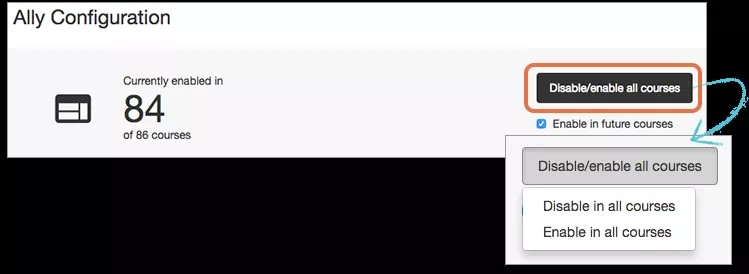
Wählen Sie „In zukünftigen Kursen aktivieren“, wenn Sie möchten, dass Ally in allen neuen Kursen automatisch aktiviert wird.
Tipp
Wenn Sie diese Option nicht auswählen, ist Ally bei neuen Kursen nicht aktiviert. Wenn Sie Ally zu einem späteren Zeitpunkt aktivieren möchten, aktivieren Sie Ally für einzelne Kurse.
Nachdem Sie für jeden Kurs die Entscheidung über die Aktivierung bzw. Deaktivierung getroffen haben, müssen Sie die Entscheidung bestätigen. Wählen Sie je nach Auswahl Aktivieren oder Deaktivieren. Wählen Sie Abbrechen, wenn Sie es sich anders überlegt haben und doch nichts ändern möchten.
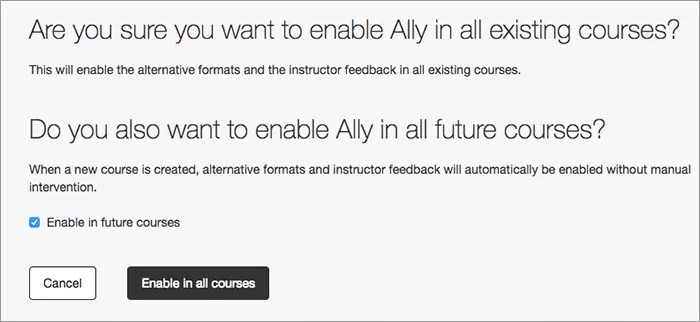
Ally nur für alle neuen Kurse aktivieren
Wenn Ally aktiviert ist, profitieren Lehrende und Studierende von den Barrierefreiheitsbewertungen, dem Feedback der Lehrenden und den alternativen Formaten, die Ally bereitstellt.
Anmerkung
Der Institutionsbericht ist für alle Kurse verfügbar. Es spielt keine Rolle, ob Ally in einem Kurs aktiviert oder deaktiviert ist. Der Kurs erscheint im Institutionsbericht.
Wählen Sie „In zukünftigen Kursen aktivieren“, wenn Sie möchten, dass Ally in allen neuen Kursen automatisch aktiviert wird.
Tipp
Wenn Sie diese Option nicht auswählen, ist Ally bei neuen Kursen nicht aktiviert. Wenn Sie Ally zu einem späteren Zeitpunkt aktivieren möchten, aktivieren Sie Ally für einzelne Kurse.
Konfigurieren Sie die Benutzerhilfe-Einstellungen für Ally
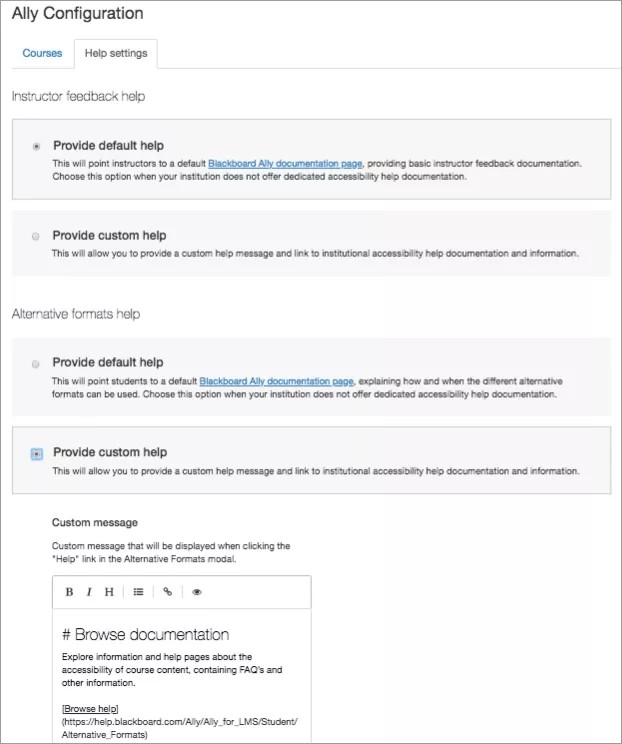
Konfigurieren Sie eigene Hilfemeldungen, die in den Modulen Alternative Formate und Kursleiterfeedback angezeigt werden. Die benutzerdefinierten Hilfemeldungen können verwendet werden, um Teilnehmer und Kursleiter auf vorhandene institutionelle Dokumente zu verweisen, Kontaktinformationen zu teilen usw. Wenn keine benutzerdefinierte Nachricht konfiguriert wurde, verweisen die Hilfe-Links auf diese Seiten in der Blackboard-Hilfe:
Alternative Formate: Auf dieser Seite wird erklärt, wie und wann die verschiedenen alternativen Formate verwendet werden können
Hilfe für Lehrende: Alles, was Lehrende über Ally in ihren Kursen wissen müssen
Die benutzerdefinierten Hilfeinhalte können in der Benutzeroberfläche Ally „Konfiguration“ konfiguriert werden und nutzen das Markdown-Format, um eine strukturierte und barrierefreie Darstellung zu gewährleisten.
Gehen Sie zu Ally„Konfiguration“ und wählen Sie „Hilfeeinstellungen“.
Wählen Sie die standardmäßige oder benutzerdefinierte Option für die Kursleiterfeedback-Hilfe und die Hilfe zu alternativen Formaten.
Wenn Sie die benutzerdefinierte Option auswählen, bearbeiten Sie die benutzerdefinierte Nachricht.
Tipp
Verwenden Sie das Markdown-Format, um eine strukturierte (und barrierefreie) Nachricht bereitzustellen.
Wählen Sie Änderungen speichern aus.
Expertenhilfe konfigurieren
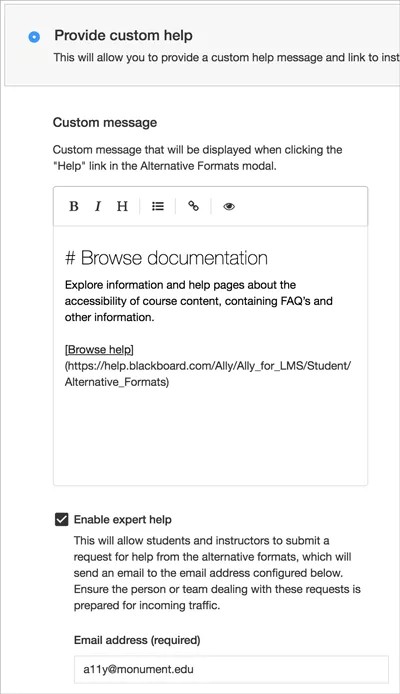
Stellen Sie Ihren Kursleitern und Teilnehmern einfachen Zugang zu Ihrem Team von Barrierefreiheitsexperten bereit. Aktivieren Sie Expertenhilfe, um Ihren Benutzern die Möglichkeit zu geben, direkt Hilfe zu den alternativen Formaten und zu den Kursleiterfeedback-Feldern anzufordern.
Wenn eine Anfrage gestellt wird, wird eine E-Mail mit der Hilfeanfrage und den Details über den aktuellen Kurs, das Inhaltselement und den Benutzer an die von Ihnen konfigurierte E-Mail-Adresse gesendet.
Gehen Sie zu Ally„Konfiguration“ und wählen Sie „Hilfeeinstellungen“.
Wählen Sie für die Kursleiterfeedback-Hilfe und die Hilfe zu alternativen Formaten Benutzerdefiniertes Feedback bereitstellen aus.
Wählen Sie Expertenhilfe aktivieren aus.
Geben Sie die E-Mail-Adresse Ihres Expertenteams für Barrierefreiheit ein.
Wählen Sie Änderungen speichern aus.
Wichtig
Dem Ally-API-Benutzer für die Blackboard LMS-Integration muss die Berechtigung „Administrator-Panel (Benutzer) > Benutzer“ oder „system.user.view“ erteilt werden, damit Ally den Namen und die E-Mail-Adresse des Teilnehmers in die E-Mail mit der Hilfeanfrage aufnehmen kann. Dem Ally-API-Benutzer für die Moodle-Integration muss die Berechtigung „moodle/user:viewalldetails“ erteilt werden, damit Ally den Namen und die E-Mail-Adresse des Teilnehmers in die E-Mail mit der Hilfeanfrage aufnehmen kann.
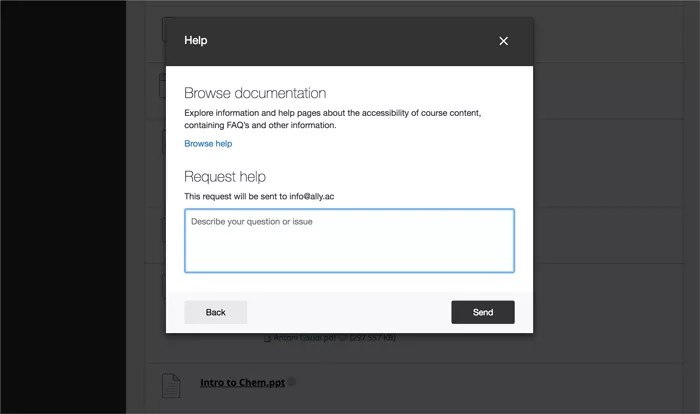
Hilfe zu alternativen Formaten anfordern
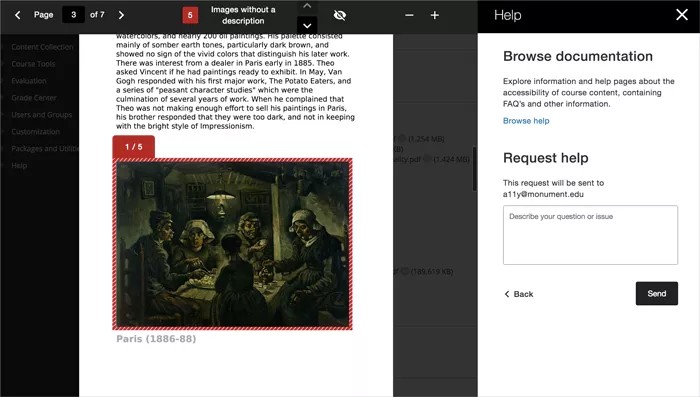
Hilfe beim Feedback von Kursleitern anfordern
Funktions-Flags für Ally anpassen
Sie können bestimmte Funktionen aktivieren oder deaktivieren, um Ally an die Anforderungen Ihrer Einrichtung anzupassen.
Legen Sie in der Konfiguration Ally fest, welche Funktionen aktiviert werden sollen.
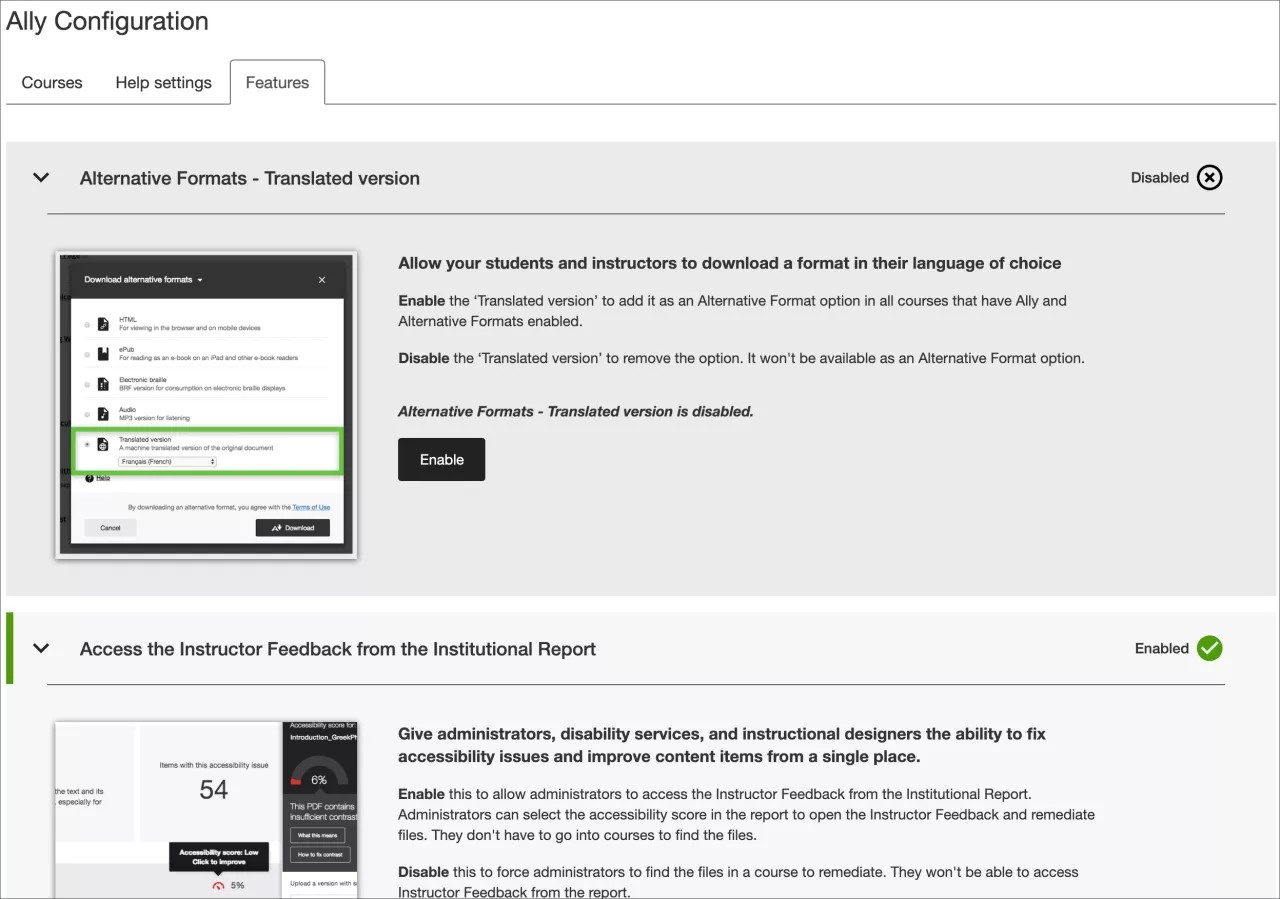
Gehen Sie zu Ally „Konfiguration“ und wählen Sie „Funktionen“ aus.
Suchen Sie nach der Funktion, die Sie aktivieren bzw. deaktivieren möchten, und wählen Sie sie aus.
KI-Generierung alternativer Beschreibungen für Bilder: Wenn Bilder keinen Alternativtext enthalten, können Kursleiter den KI-Alt-Text-Assistenten nutzen, um mühelos Vorschläge zu generieren. Durch die Aktivierung dieser Funktion erklären Sie sich mit unseren Nutzungsbedingungen einverstanden. Detaillierte Informationen zu den Risiken und Einschränkungen dieser Funktion finden Sie in unserem Transparenzhinweis.
Alternatives Format des plastischen Readers: Mit dieser Onlinefunktion können Teilnehmer das Leseerlebnis verbessern.
Übersetzte Version alternatives Format: Teilnehmer können ein übersetztes alternatives Format einer Originaldatei herunterladen.
BeeLine Reader alternatives Format: Teilnehmer können ein alternatives BeeLine Reader-Format herunterladen.
Bewertungsanzeigen in allen Kursen für Administratoren: Administratoren können die AllyBarrierefreiheits-Bewertungsanzeigen in allen Kursen einsehen, auch in Kursen, in denen Ally in der AllyKonfigurationsoberfläche nicht aktiviert ist. Dadurch können sie Probleme beheben, ohne Ally im Kurs aktivieren zu müssen.
Wichtig
Dieses Funktionsflag ist für D2L Brightspace, Instructure Canvas, Moodle und Schoology verfügbar.
Greifen Sie über den institutionellen Bericht auf das Feedback des Kursleiters zu: Gewähren Sie Administratoren, Behindertendiensten und Instruktionsdesignern Zugriff auf das Feedback des Kursleiters.
Kursleiter-Feedback für WYSIWYG-Inhalte (Rich-Text-Editor-Inhalte): Kursleiter und Administratoren können auf Feedback für Inhalte zugreifen, die in Ihrem LMS-WYSIWYG-Editor erstellt wurden. Aktivieren Sie das Kontrollkästchen "Auch den integrierten LMS-Checker aktivieren", um beide Barrierefreiheitsprüfungen zu aktivieren.
Anmerkung
Dieses Feature-Flag deaktiviert das Kursleiter-Feedback oder Quick Fixes für HTML-Dateien, die in D2L Brightspace hochgeladen oder erstellt wurden.
Ally Datenintegration in Impact by Instructure (ehemals EesySoft): Einrichtungen mit einer „Impact by Instructure“-Lizenz können eine detailliertere Überwachung der Interaktionen im Modus „Alternative Formate“, im Feedback des Dozenten und im Bericht zur Barrierefreiheit des Kurses ermöglichen. Einrichtungen können diese Daten für Einführungsberichte und Kampagnen innerhalb von „Impact by Instructure“ nutzen. Die Integration von „Impact by Instructure“ ist standardmäßig deaktiviert.
Anmerkung
Für diese Integration ist eine Impact by Instructure-Lizenz erforderlich.
Wählen Sie Aktivieren oder Deaktivieren aus, um die Funktion zu aktivieren bzw. zu deaktivieren.