Ally konfigurieren
Note
Diese Dokumentation wurde mithilfe einer KI-gestützten maschinellen Übersetzung übersetzt. Die Übersetzungen werden „wie besehen“ bereitgestellt, ohne Gewähr für ihre Richtigkeit. Die englische Version dieses Inhalts ist die offizielle und maßgebliche Quelle.
Überwachen und optimieren Sie die Barrierefreiheit Ihrer Kurse mit Anthology Ally.
Anthology Ally lässt sich nahtlos in Ihr Lernmanagement-System (LMS) integrieren, damit Sie die Barrierefreiheit Ihrer Institution stets im Blick haben.
Anmerkung
Um HTML-basierte Inhalte zu scannen, verwendet Ally einen HTTP-User-Agent, um Probleme mit der Barrierefreiheit sicher zu prüfen und zu kennzeichnen. Der User-Agent wird wie folgt identifiziert:
Anmerkung
Blackboard Ally - Überprüfung der Barrierefreiheit - http://ally.ac. Dieser Agent ist an den folgenden Barrierefreiheitsprüfungen beteiligt:
Überprüfung von WYSIWYG-Inhalten auf defekte Links: Ally verwendet den User-Agent, um eine HTTP-Anforderung zu senden und zu ermitteln, ob eine URL einen 404-Fehler zurückgibt.
HTML Standalone File Scanning: Es wertet eigenständige HTML-Dateien aus, um Probleme mit der Barrierefreiheit zu identifizieren.
Tipp
Sie haben kein Ally? Fordern Sie auf unserer Website eine Demo an.
Ally-Konfiguration
Bei der Einrichtung erhalten Sie Anweisungen dazu, wie Sie die Ally-Konfiguration aufrufen.
Konfigurieren von Kursen
Aktivieren Sie auf der Seite Ally-Konfiguration Ally für alle Kurse oder für einzelne Kurse. Ganz, wie Sie möchten.
Zeigen Sie die Anzahl Ihrer Kurse an, die Ally verwenden.
Sie können Ally für alle vorhandenen Kurse aktivieren oder deaktivieren. Entscheiden Sie sich rechtzeitig, wenn Ally auch für alle zukünftigen Kurse aktiviert werden soll.
Suchen Sie nach einzelnen Kursen oder filtern Sie alle Kurse nach „Aktiviert“, „Deaktiviert“ und „Kursabschnitt“.
Sie können Ally für alle vorhandenen Kurse aktivieren oder deaktivieren.
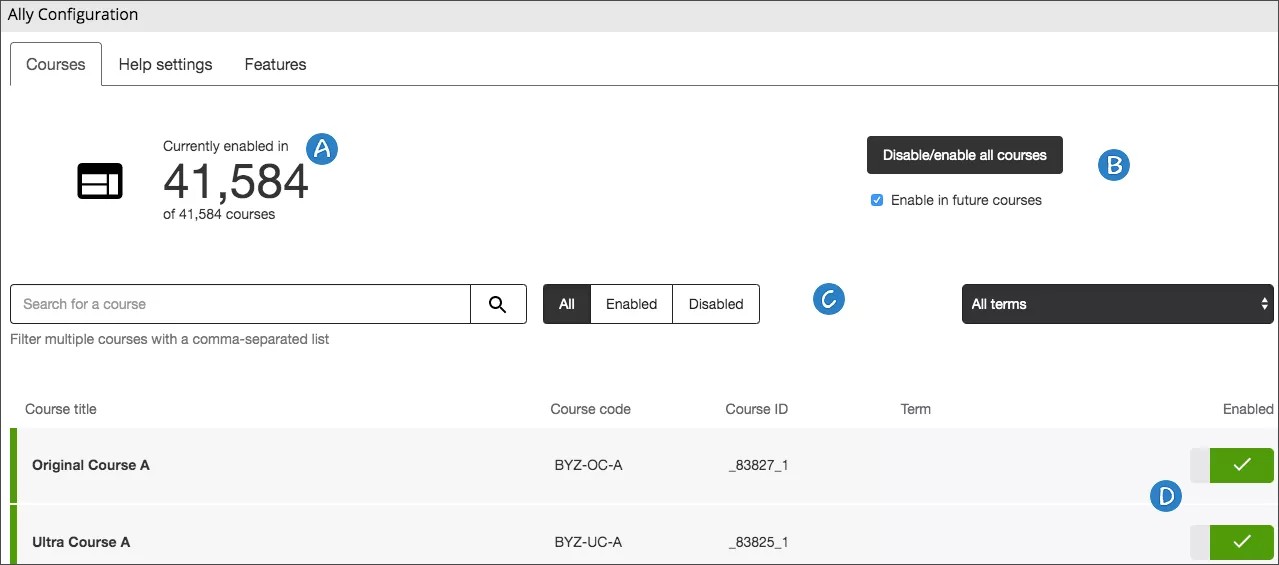
Ally für einen einzelnen Kurs ein- oder ausschalten
Wenn Ally aktiviert ist, profitieren Dozenten und Teilnehmer von den Bewertungen der Barrierefreiheit, vom Dozentenfeedback und von den durch Ally bereitgestellten Alternativformaten.
Anmerkung
Der Einrichtungsbericht ist für alle Kurse verfügbar. Dabei spielt es keine Rolle, ob Ally in einem Kurs aktiviert ist oder nicht. Der Kurs erscheint im Einrichtungsbericht.
Suchen Sie unter Ally-Konfiguration den Kurs, den Sie aktualisieren möchten. Im Feld Suchen können Sie anhand von Filtern nach Kurstitel, Kurs-ID und Kurscode suchen.
Wählen Sie in der Spalte Aktiviert die Option Aktivieren oder Deaktivieren, um Ally zu aktivieren bzw. zu deaktivieren.
Ally ist deaktiviert: Wählen Sie Integration der Kurs-UI aktivieren aus, um die Option zu aktivieren

Ally ist aktiviert: Wählen Sie Integration der Kurs-Benutzeroberfläche deaktivieren aus, um die Option zu deaktivieren

Ally für alle Kurse aktivieren oder deaktivieren
Tipp
Sie sind sich nicht sicher, ob alle Kurse Ally verwenden oder nicht? Oben auf der Seite "Ally-Konfiguration" wird angezeigt, wie viele Kurse zurzeit Ally nutzen.
Wenn Ally aktiviert ist, profitieren Dozenten und Teilnehmer von den Bewertungen der Barrierefreiheit, vom Dozentenfeedback und von den durch Ally bereitgestellten Alternativformaten.
Anmerkung
Der Einrichtungsbericht ist für alle Kurse verfügbar. Dabei spielt es keine Rolle, ob Ally in einem Kurs aktiviert ist oder nicht. Der Kurs erscheint im Einrichtungsbericht.
Sie können Ally für jeden vorhandenen Kurs auf der Seite Ally-Konfiguration aktivieren oder deaktivieren. Wählen Sie Alle Kurse deaktivieren/aktivieren und anschließend Deaktivieren oder Aktivieren.
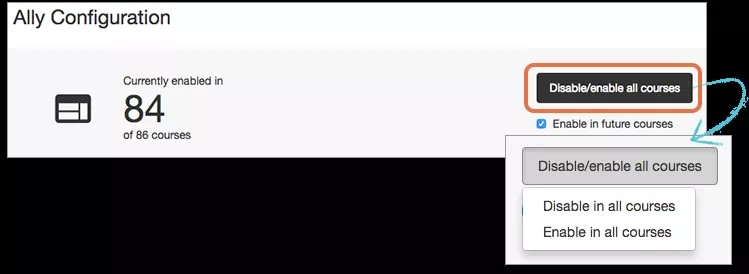
Wählen Sie In zukünftigen Kursen aktivieren, wenn Ally automatisch in allen neuen Kursen aktiviert sein soll.
Tipp
Wenn Sie diese Option nicht aktivieren, ist Ally in neuen Kursen nicht aktiviert. Wenn Sie Ally zu einem späteren Zeitpunkt aktivieren möchten, aktivieren Sie Ally für einzelne Kurse.
Nachdem Sie für jeden Kurs die Entscheidung über die Aktivierung bzw. Deaktivierung getroffen haben, müssen Sie die Entscheidung bestätigen. Wählen Sie je nach Auswahl Aktivieren oder Deaktivieren. Wählen Sie Abbrechen, wenn Sie es sich anders überlegt haben und doch nichts ändern möchten.
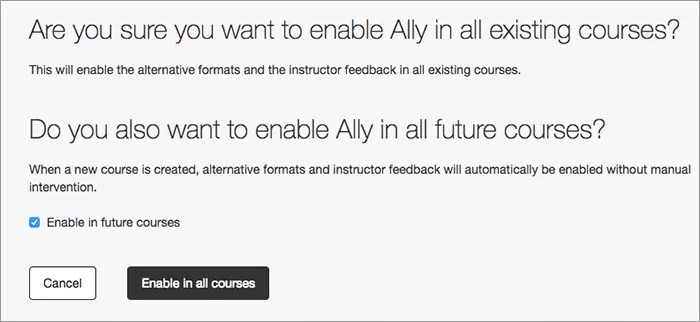
Ally nur für alle neuen Kurse aktivieren
Wenn Ally aktiviert ist, profitieren Dozenten und Teilnehmer von den Bewertungen der Barrierefreiheit, vom Dozentenfeedback und von den durch Ally bereitgestellten Alternativformaten.
Anmerkung
Der Einrichtungsbericht ist für alle Kurse verfügbar. Dabei spielt es keine Rolle, ob Ally in einem Kurs aktiviert ist oder nicht. Der Kurs erscheint im Einrichtungsbericht.
Wählen Sie In zukünftigen Kursen aktivieren, wenn Ally automatisch in allen neuen Kursen aktiviert sein soll.
Tipp
Wenn Sie diese Option nicht aktivieren, ist Ally in neuen Kursen nicht aktiviert. Wenn Sie Ally zu einem späteren Zeitpunkt aktivieren möchten, aktivieren Sie Ally für einzelne Kurse.
Konfigurieren der Einstellungen für die Ally-Benutzerhilfe
Konfigurieren Sie eigene Hilfemeldungen, die in den Modulen Alternative Formate und Kursleiterfeedback angezeigt werden. Die benutzerdefinierten Hilfemeldungen können verwendet werden, um Teilnehmer und Kursleiter auf vorhandene institutionelle Dokumente zu verweisen, Kontaktinformationen zu teilen usw. Wenn keine benutzerdefinierte Nachricht konfiguriert wurde, verweisen die Hilfe-Links auf diese Seiten in der Blackboard-Hilfe:
Alternative Formate: Auf dieser Seite wird erklärt, wie und wann die verschiedenen alternativen Formate verwendet werden können
Kursleiter-Hilfe: Alles, was Kursleiter über Ally in ihren Kursen wissen müssen
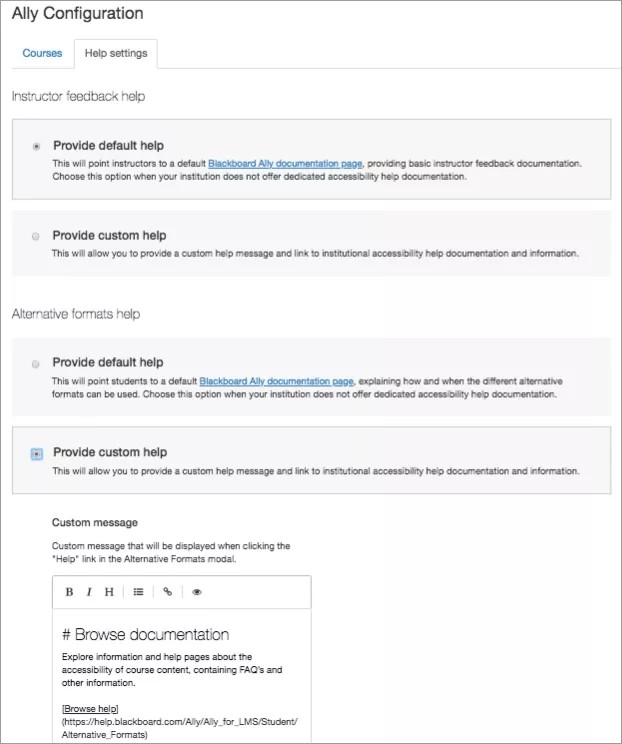
Der benutzerdefinierte Hilfeinhalt kann in der Benutzeroberfläche Ally-Konfiguration konfiguriert werden und verwendet das Format Markdown, um eine strukturierte und zugängliche Nachricht bereitzustellen.
Gehen Sie zu Ally-Konfiguration und wählen Sie Hilfeeinstellungen aus.
Wählen Sie die standardmäßige oder benutzerdefinierte Option für die Kursleiterfeedback-Hilfe und die Hilfe zu alternativen Formaten.
Wenn Sie die benutzerdefinierte Option auswählen, bearbeiten Sie die benutzerdefinierte Nachricht.
Tipp
Verwenden Sie das Markdown-Format, um eine strukturierte (und barrierefreie) Nachricht bereitzustellen.
Wählen Sie Änderungen speichern aus.
Expertenhilfe konfigurieren
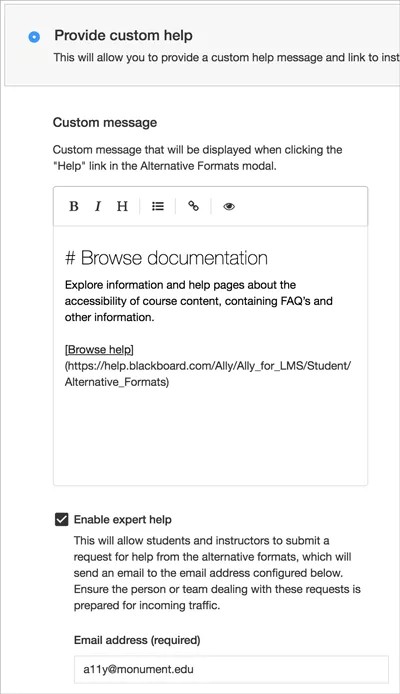
Stellen Sie Ihren Kursleitern und Teilnehmern einfachen Zugang zu Ihrem Team von Barrierefreiheitsexperten bereit. Aktivieren Sie Expertenhilfe, um Ihren Benutzern die Möglichkeit zu geben, direkt Hilfe zu den alternativen Formaten und zu den Kursleiterfeedback-Feldern anzufordern.
Wenn eine Anfrage gestellt wird, wird eine E-Mail mit der Hilfeanfrage und den Details über den aktuellen Kurs, das Inhaltselement und den Benutzer an die von Ihnen konfigurierte E-Mail-Adresse gesendet.
Gehen Sie zu Ally-Konfiguration und wählen Sie Hilfeeinstellungen aus.
Wählen Sie für die Kursleiterfeedback-Hilfe und die Hilfe zu alternativen Formaten Benutzerdefiniertes Feedback bereitstellen aus.
Wählen Sie Expertenhilfe aktivieren aus.
Geben Sie die E-Mail-Adresse Ihres Expertenteams für Barrierefreiheit ein.
Wählen Sie Änderungen speichern aus.
Wichtig
Sie müssen dem Ally-API-Benutzer für die Blackboard Learn-Integration die Berechtigung „Administrator Panel (Users) > Users“ oder „system.user.view“ zuweisen, damit Ally den Namen und die E-Mail-Adresse des Teilnehmers in die Hilfeanfrage-E-Mail einfügen kann. Sie müssen dem Ally-API-Benutzer für die Moodle-Integration die Berechtigung „moodle/user:viewalldetails“ zuweisen, damit Ally den Namen und die E-Mail-Adresse des Teilnehmers in die Hilfeanfrage-E-Mail einfügen kann.
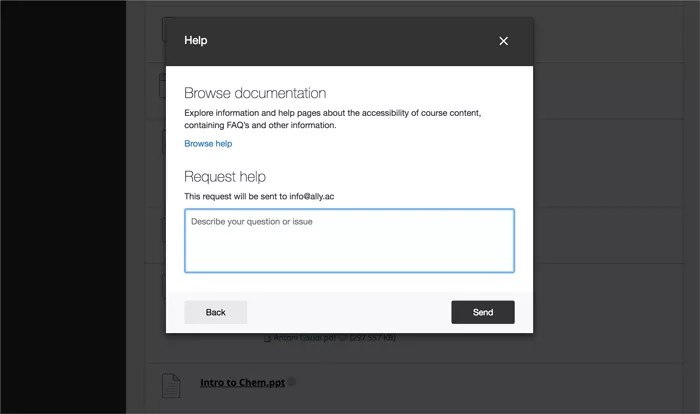
Hilfe zu alternativen Formaten anfordern
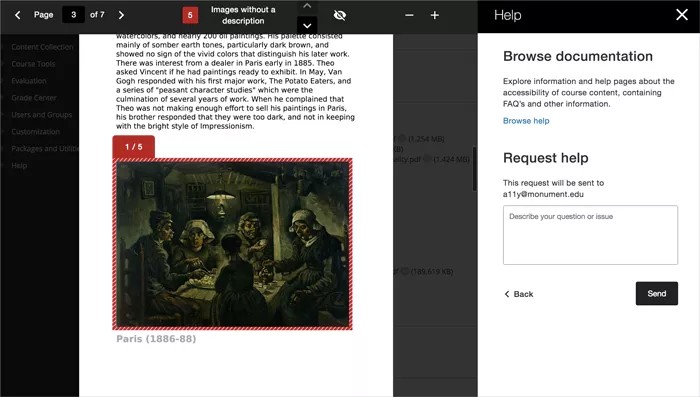
Hilfe beim Feedback von Kursleitern anfordern
Flags für Ally-Funktionen anpassen
Sie können einige Funktionen aktivieren bzw. deaktivieren, um Ally entsprechend den Wünschen Ihrer Institution anzupassen.
Legen Sie in der Ally-Konfiguration fest, welche Funktionen aktiviert werden sollen.
Wechseln Sie zu Ally-Konfiguration und wählen Sie Funktionen aus.
Suchen Sie nach der Funktion, die Sie aktivieren bzw. deaktivieren möchten, und wählen Sie sie aus.
KI-Generierung alternativer Beschreibungen für Bilder: Wenn Bilder keinen Alternativtext enthalten, können Kursleiter den KI-Alt-Text-Assistenten nutzen, um mühelos Vorschläge zu generieren. Durch die Aktivierung dieser Funktion erklären Sie sich mit unseren Nutzungsbedingungen einverstanden. Detaillierte Informationen zu den Risiken und Einschränkungen dieser Funktion finden Sie in unserem Transparenzhinweis.
Alternatives Format des plastischen Readers: Mit dieser Onlinefunktion können Teilnehmer das Leseerlebnis verbessern.
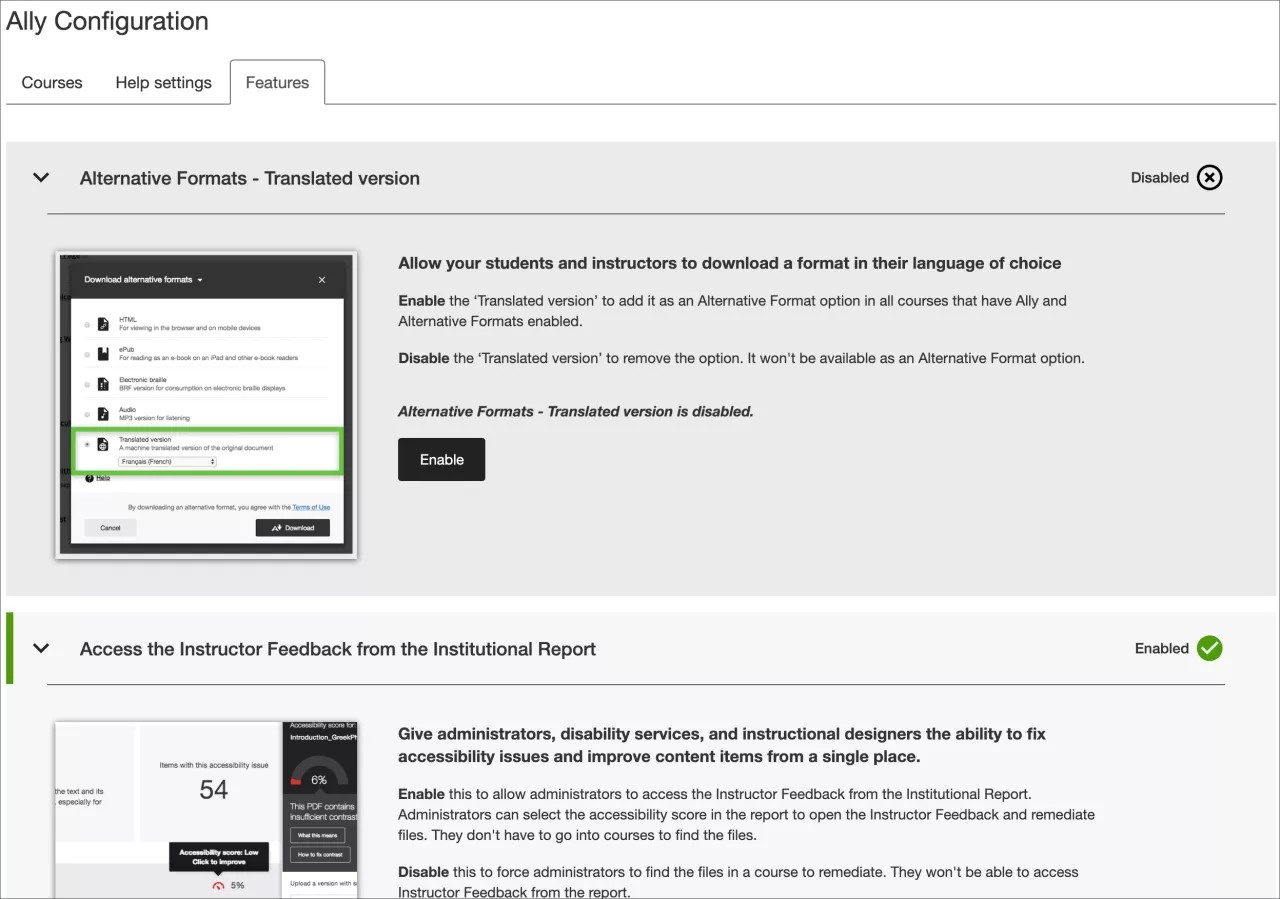
Übersetzte Version alternatives Format: Teilnehmer können ein übersetztes alternatives Format einer Originaldatei herunterladen.
BeeLine Reader alternatives Format: Teilnehmer können ein alternatives BeeLine Reader-Format herunterladen.
Punkteindikatoren in allen Kursen für Administratoren: Administratoren können die Bewertungsindikatoren für die Barrierefreiheit von Ally in allen Kursen sehen, einschließlich Kursen, in denen Ally in der Ally-Konfigurationsoberfläche nicht aktiviert ist. Auf diese Weise können sie Probleme beheben, ohne Ally im Kurs aktivieren zu müssen.
Wichtig
Dieses Funktionsflag ist für D2L Brightspace, Instructure Canvas, Moodle und Schoology verfügbar.
Greifen Sie über den institutionellen Bericht auf das Feedback des Kursleiters zu: Gewähren Sie Administratoren, Behindertendiensten und Instruktionsdesignern Zugriff auf das Feedback des Kursleiters.
Kursleiter-Feedback für WYSIWYG-Inhalte (Rich-Text-Editor-Inhalte): Kursleiter und Administratoren können auf Feedback für Inhalte zugreifen, die in Ihrem LMS-WYSIWYG-Editor erstellt wurden. Aktivieren Sie das Kontrollkästchen "Auch den integrierten LMS-Checker aktivieren", um beide Barrierefreiheitsprüfungen zu aktivieren.
Anmerkung
Dieses Feature-Flag deaktiviert das Kursleiter-Feedback oder Quick Fixes für HTML-Dateien, die in D2L Brightspace hochgeladen oder erstellt wurden.
Integration von Ally-Daten in Impact by Instructure (ehemals EesySoft): Institutionen mit einer Impact by Instructure-Lizenz können eine detailliertere Überwachung der Interaktionen in dem Modul „Alternative Formate“, im Feedback des Kursleiters und im Bericht zur Kursbarrierefreiheit ermöglichen. Institutionen können diese Daten für Akzeptanzberichte und Kampagnen in Impact by Instructure nutzen. Die Impact by Instructure-Integration ist standardmäßig deaktiviert.
Anmerkung
Für diese Integration ist eine Impact by Instructure-Lizenz erforderlich.
Wählen Sie Aktivieren oder Deaktivieren aus, um die Funktion zu aktivieren bzw. zu deaktivieren.
Vimeo-Konto konfigurieren, damit Untertitelprüfungen unterstützt werden
Wenn Sie möchten, dass Ally die Untertitel von öffentlichen und privaten Vimeo-Videos scannt und überprüft, müssen Sie das Vimeo-Konto Ihrer Institution mit Ally verknüpfen.
Um Ally in Vimeo zu integrieren, müssen Sie die Berechtigung zur Verwendung Ihres Vimeo-Kontos erteilen, damit Ally Videoinhalte bewerten kann. Dies sind die Konfigurationsschritte:
Greifen Sie auf die Ally-Konfiguration zu.
Wählen Sie die Registerkarte Vimeo-Konfiguration aus.
Wählen Sie Vimeo-Konto konfigurieren aus.
Ally öffnet eine neue Registerkarte, die Sie zur Vimeo Anmeldeoption weiterleitet.
Melde dich mit deinen Vimeo-Administratordaten an.
Wählen Sie Zulassen aus.
Es wird eine Meldung angezeigt, in der Sie darauf hingewiesen werden, dass der Autorisierungsprozess ausgeführt wird. Wenn dies erledigt ist, kannst du auf der Registerkarte "Vimeo-Konfiguration" überprüfen, ob die Konfiguration erfolgreich war.
Sie können die Verbindung zu Ihrem Vimeo-Konto jederzeit trennen. Nachdem die Verbindung getrennt wurde, kann Ally Vimeo-Videos nicht mehr scannen.
Weitere Informationen finden Sie unter Caption Checks for Video .