Bildbeschreibungen hinzufügen
Note
Diese Dokumentation wurde mithilfe einer KI-gestützten maschinellen Übersetzung übersetzt. Die Übersetzungen werden „wie besehen“ bereitgestellt, ohne Gewähr für ihre Richtigkeit. Die englische Version dieses Inhalts ist die offizielle und maßgebliche Quelle.
Erhöhen Sie die Verständlichkeit, indem Sie Bilder und Grafiken ausführlich beschreiben
Mit Abbildungen können Sie Ihre Kursteilnehmer auf eine alternative Weise zu anderen Lernmethoden motivieren und komplexe Konzepte einfacher vermitteln. Bei Teilnehmern mit Sehbehinderung sind Beschreibungen, aus denen der Inhalt einer Abbildung hervorgeht, entscheidend für den Lerneffekt. Von zusätzlichem Kontext aus den Textbeschreibungen profitieren alle Teilnehmer.
Tipp
Bildbeschreibungen werden oft als „Alternative Beschreibungen“, „Alternativtext“ und „Alt-Text“ bezeichnet. Und zwar, weil sie eine beschreibende Alternative zur Abbildung in Textform bereitstellen.
Ally Sucht überall dort, wo ein Bild vorhanden ist, nach Bildbeschreibungen. Dazu gehören Bilddateien und Dateien, die Bilder enthalten. Beispielsweise ein Dokument oder eine Präsentation.
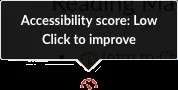
Wählen Sie den Indikator Bewertung der Barrierefreiheit aus, um das Feld „Dozentenfeedback“ zu öffnen. Befolgen Sie die Anweisungen, um Ihren Abbildungen Beschreibungen hinzuzufügen.
Bilddateien um Beschreibungen ergänzen
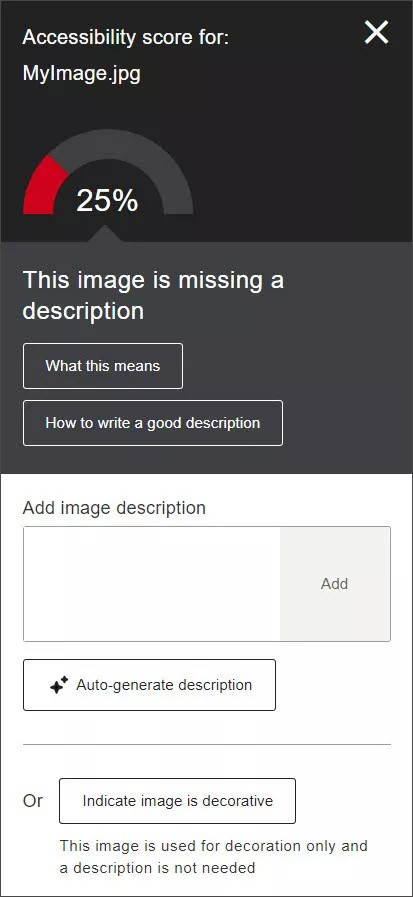
Geben Sie anschließend die Bildbeschreibung in das Textfeld im Feld „Kursleiterfeedback“ ein und wählen Sie Hinzufügen.
Tipp
Geben Sie als Beschreibung mehr als nur den Titel der Datei an. Ansonsten wird in Ally eine Fehlermeldung wegen unzureichender Barrierefreiheit ausgegeben. Beschreiben Sie die Abbildung und alle wichtigen Komponenten darin. Verweisen Sie auf Text in der Abbildung, um die Bewertung der Barrierefreiheit zu verbessern.
Bilddateien als dekorativ markieren
Wenn die Abbildung nur aus optischen Gründen verwendet wird, aber keine für den Lerninhalt relevanten Informationen enthält, wählen Sie die Option Abbildung ist dekorativ.
Bei rein dekorativen Abbildungen muss keine alternative Beschreibung eingegeben werden. Die Bewertung der Barrierefreiheit verbessert sich. Dies hilft den Teilnehmern dabei, den Zweck dieser Dateien nachzuvollziehen.
Abrufen von Bildbeschreibungsvorschlägen mit dem KI-Alternativtext-Assistenten
Mit dem KI-Alternativtext-Assistenten erhalten Sie im Handumdrehen aussagekräftige Vorschläge. Befolgen Sie diese einfachen Schritte, um Bildbeschreibungen automatisch zu generieren:
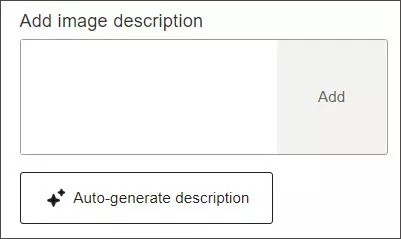
1. Beschreibung automatisch generieren. Wählen Sie Beschreibung automatisch generieren unter dem Textfeld aus. Ally KI verarbeitet Ihr Bild und schlägt eine Beschreibung vor.
Wichtig
Learn Original- und Moodle-Benutzer müssen das Dokument im LMS speichern, bevor sie die Schaltfläche zum automatischen Generieren der Beschreibung aktivieren.
2. Überprüfen und bearbeiten. Kursleiter müssen den vorgeschlagenen Text überprüfen. Sie können die bereitgestellte Beschreibung entweder bearbeiten oder löschen, um eine eigene Beschreibung manuell einzugeben.
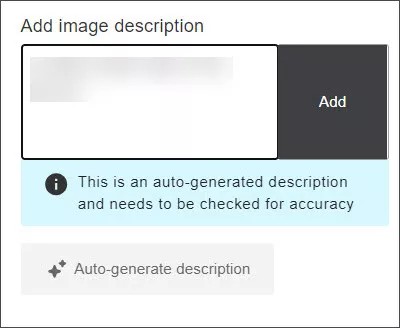
3. Genehmigen und anwenden. Wenn Sie mit der Beschreibung zufrieden sind, wählen Sie Hinzufügen aus, um den Text zu genehmigen und auf das Bild anzuwenden.
Anmerkung
Die Schaltfläche Beschreibung automatisch generieren ist nach dem Generieren einer Beschreibung nicht mehr verfügbar. Um es wieder zu aktivieren, löschen Sie einfach den Text im Textfeld.
Diese Funktion muss von Ihrem Administrator aktiviert werden; siehe Ally-Konfiguration. Mit diesen Schritten stellen Sie sicher, dass Ihre Bildbeschreibungen korrekt und konform sind, und verbessern so die Barrierefreiheit Ihrer Inhalte. Lesen Sie die Nutzungsbedingungen des KI-Alternativtext-Assistenten.
Weitere Informationen zu Risiken und Einschränkungen des Features finden Sie im Feature Transparenzhinweis.
Abbildungen in anderen Dateien um Beschreibungen ergänzen
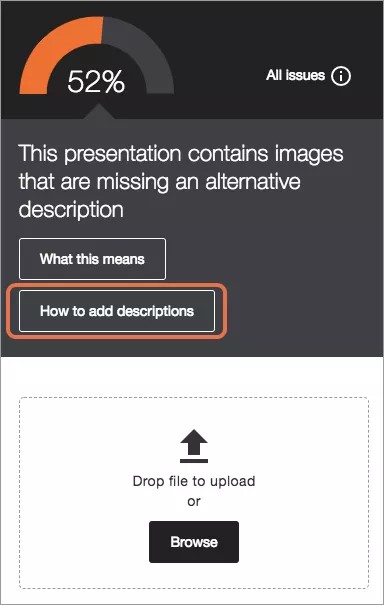
Präsentationen und Dokumente sind für die Teilnehmer nützliche Lern- und Wiederholungsmaterialien. Da viele Dateien Abbildungen umfassen, müssen diese Abbildungen mit alternativen Beschreibungen versehen sein. Auf diese Weise werden zum einen die Dokumentabbildungen gekennzeichnet, und zum anderen helfen die Beschreibungen allen Teilnehmern mit Sehbehinderungen.
Wenn Ihre Präsentation oder Ihr Dokument Abbildungen ohne alternative Beschreibung enthält, müssen Sie dieses Problem in der Präsentations- oder Dokumentsoftware lösen. Laden Sie die neue Datei anschließend in Ally hoch. Eine Schritt-für-Schritt-Anleitung dieses Vorgangs finden Sie unter So fügen Sie Beschreibungen hinzu.
Tipp
Haben Sie Fragen zum Verfassen effektiver alternativer Beschreibungen? Geben Sie als Beschreibung mehr als nur den Titel der Datei an. Ansonsten wird in Ally eine Fehlermeldung wegen unzureichender Barrierefreiheit ausgegeben. Beschreiben Sie die Abbildung und alle wichtigen Komponenten darin. Verweisen Sie auf Text in der Abbildung, um die Bewertung der Barrierefreiheit zu verbessern.
Wählen Sie So fügen Sie Beschreibungen hinzu und befolgen Sie die Anweisungen.
Öffnen Sie die Datei auf Ihrem Computer.
Tipp
Wenn Sie kein Exemplar der Datei auf Ihrem Computer haben, verlassen Sie das Feld mit dem Dozentenfeedback und laden Sie die Datei aus dem Kurs herunter.
Ergänzen Sie die Abbildungen um Beschreibungen.
MicrosoftOffice: Doppelklicken Sie oder klicken Sie mit der rechten Maustaste auf ein Bild, um das Bedienfeld Bild formatieren zu öffnen. Wählen Sie Größe und Eigenschaften und Alternativtext. Fügen Sie den Beschreibungstext hinzu. Machen Sie sich keine Gedanken um den Titel.
LibreOffice: Wählen Sie ein Bild aus. Wählen Sie in der Menüleiste die Option Format und anschließend Beschreibung. Fügen Sie den Beschreibungstext hinzu.
Speichern Sie die Datei.
Laden Sie die aktualisierte Datei in Ihren Kurs hoch.
Anmerkung
Wenn die Anweisungen im Feld für das Dozentenfeedback immer noch geöffnet sind, wählen Sie „Weiter“ und anschließend „Durchsuchen“, um Ihre Datei hochzuladen. Wenn das Feld für das Kursleiterfeedback nicht geöffnet ist, wählen Sie den Indikator für die Bewertung der Barrierefreiheit neben der Datei in Ihrem Kurs aus und klicken anschließend auf „Durchsuchen“, um die Datei hochzuladen.
Bildbeschreibungen zum WYSIWYG-Inhalt Ihres Kurses hinzufügen
Gehen Sie zu Ihrem Kursinhalt und bearbeiten Sie ihn, um die Bewertung anzuzeigen. Wählen Sie die Bewertung aus, um das Feld für Kursleiterfeedback zu öffnen und eine Beschreibung für das Bild hinzuzufügen.
Verfassen guter Beschreibungen
Befolgen Sie diese bewährten Methoden, um gute Textalternativen-Beschreibungen für Ihre Bilder zu schreiben:
Beschreiben Sie das Bild anhand des Seitenkontextes. Vermitteln Sie die gesamte Bedeutung des Bildes.
Vermeiden Sie Beschreibungen wie „Bild von“ oder „Abbildung von“. Bildschirmleser kündigen Bilder automatisch als Bilder an.
Fassen Sie sich präzise.
Schreiben Sie Schilderungen für komplexe Bilder wie Infografiken. Platzieren Sie diese Schilderung unmittelbar nach der Infografik auf der Seite. Beziehen Sie einen Anker-Link oben auf der Seite ein, um die Textalternative anzuzeigen.
Vermeiden Sie Bilder von Texten. Wenn Sie es nicht vermeiden können, kopieren Sie den Text in die alternative Beschreibung.
Sagen Sie etwas Neues. Wiederholen Sie die alternativen Beschreibungen nicht auf derselben Seite. Wiederholen Sie nicht, was auf der Seite bereits gesagt wurde.
Identifizieren Sie Bilder, die relevante Inhalte nicht als dekorativ darstellen.
Was ist ein dekoratives Bild?
Ein Bild ist dekorativ, wenn es nicht zu den Informationen auf der Seite beiträgt. Dazu gehören beispielsweise künstlerische Arbeiten, die als Trenner zwischen den Themen verwendet werden, oder ein Foto mit einer Person, die am Telefon spricht, wenn über Kommunikationsfähigkeiten diskutiert wird.
Sie sind aufgrund ihrer visuellen Anziehungskraft wertvoll, müssen aber möglicherweise nicht von Bildschirmlesern gelesen werden.
Warum sind alternative Bildbeschreibungen wichtig?
Es gibt viele Gründe, alternative Beschreibungen für Ihre Bilder zu verwenden.
Alternative Beschreibungen bzw. Textalternativen sind Teil der WCAG 2.2-Richtlinien
Teilnehmer können nach einem Bild suchen
Teilnehmer mit Sehbehinderungen haben Schwierigkeiten, Bilder wahrzunehmen
Teilnehmer mit einer schlechten Netzwerkverbindung können Schwierigkeiten haben, Bilder wahrzunehmen
Bildschirmleser können keine Bilder lesen
Manche Teilnehmer lernen besser mit Beschreibungen als mit Bildern
Text kann besser skaliert werden als die meisten Bilder, wenn der Bildschirm oder die Seite vergrößert wird
Best Practices zur Instructure Canvas-Bildbeschreibung
Sie haben eine alternative Beschreibung zu einem Bild in Ihrem Kurs hinzugefügt, daraufhin wurde die rote „Messuhr“ auf grün gestellt. Je nachdem, wie und wo Sie in Ihrem Kurs die Bildbeschreibung hinzugefügt haben, gibt es einige Überlegungen, die in den Szenarien unten erläutert werden.
Szenario: Sie stellen eine alternative Beschreibung für ein Bild über Ally auf einer Canvas-Seite mit umfangreichem Inhalt zur Verfügung.
Die Beschreibung ist jetzt in dem inhaltsreichen Element vorhanden und Sie sehen die grüne „Messuhr“-Anzeige. Die über Ally hinzugefügte Beschreibung wird direkt in den Canvas-Inhalt übertragen, sodass sie von Canvas gespeichert und Ihren Kursteilnehmern zur Verfügung gestellt werden kann.
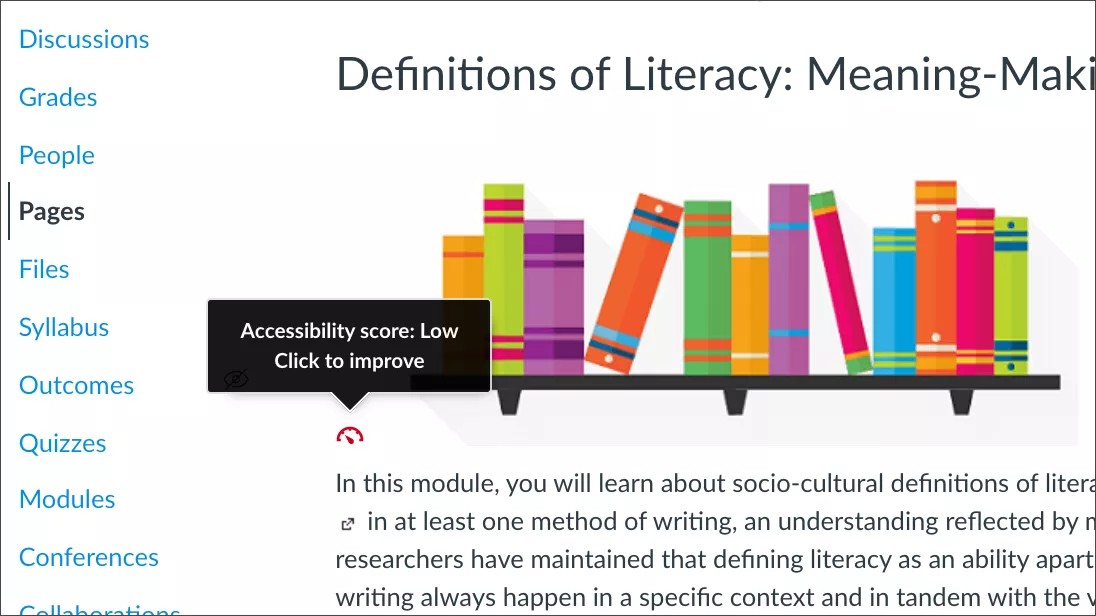
Szenario: Sie stellen eine alternative Beschreibung für ein Bild in Ally über das Canvas-Tool „Files“ zur Verfügung.
Ally Ihre alternative Beschreibung erfasst hat und Sie sehen eine grüne Anzeige "Zifferblatt". Ally speichert die Beschreibung, damit Ihre Teilnehmer darauf zugreifen können, wenn sie auf das Bild in Ihrem Kurs stoßen. Wenn eine Beschreibung jedoch über das Files-Tool hinzugefügt wird, wird sie nicht von Canvas gespeichert.
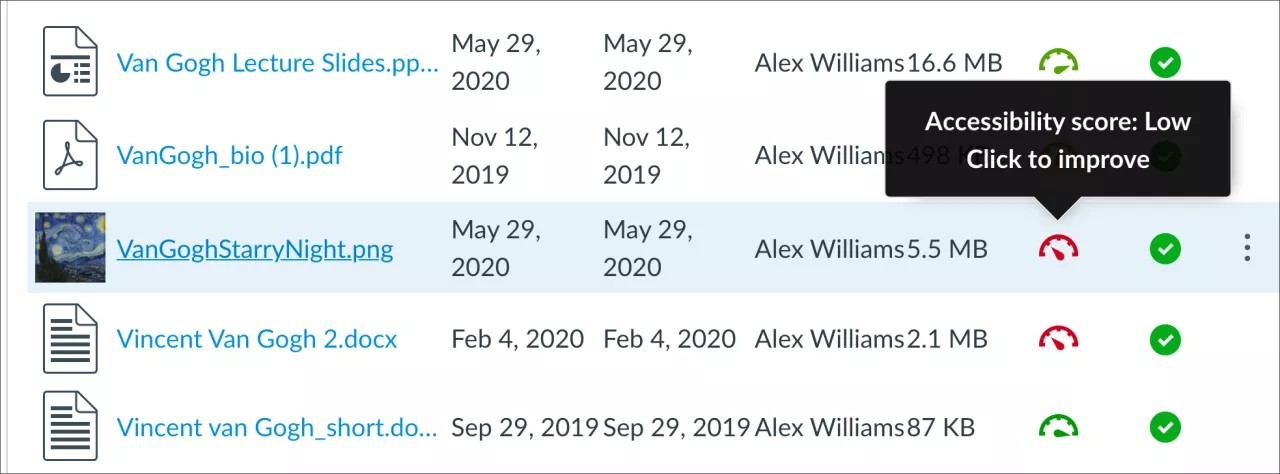
Szenario: Sie stellen eine alternative Beschreibung für ein Bild in Ally über den Bericht zur Kursbarrierefreiheit zur Verfügung.
Ally Ihre alternative Beschreibung erfasst hat und Sie sehen eine grüne Anzeige "Zifferblatt". Ally speichert die Beschreibung, damit Ihre Teilnehmer darauf zugreifen können, wenn sie auf das Bild in Ihrem Kurs stoßen. Wenn eine Beschreibung jedoch über den Bericht zur Kursbarrierefreiheit hinzugefügt wird, wird sie nicht von Canvas gespeichert.
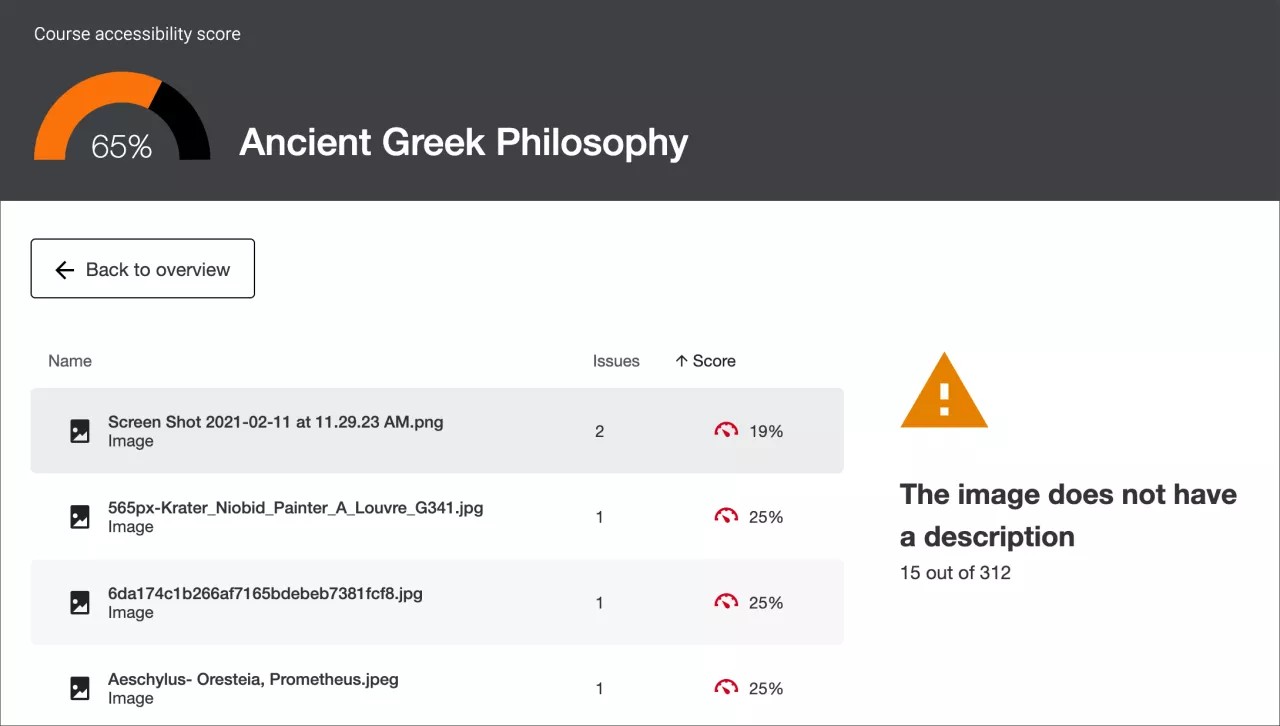
Szenario: Sie stellen eine alternative Beschreibung für ein Bild über Ally zur Verfügung, aber die integrierte Canvas-Prüfung sagt, dass es noch fehlt.
Sie sehen die grüne „Messuhr“, aber die integrierte Canvas-Prüfung sagt, dass Ihr Bild noch keine Beschreibung hat. Keine Sorge! Ally hat die alternative Beschreibung für dieses Bild gespeichert, sodass Ihre Teilnehmer weiterhin darauf zugreifen können. Da das Canvas Files-Tool und der Bericht zur Kursbarrierefreiheit nicht zulassen, dass Ally Ihre Beschreibung direkt in den Inhalt zurück überträgt, kann die integrierte Canvas-Überprüfung die in Ally hinzugefügte Beschreibung nicht erfassen.
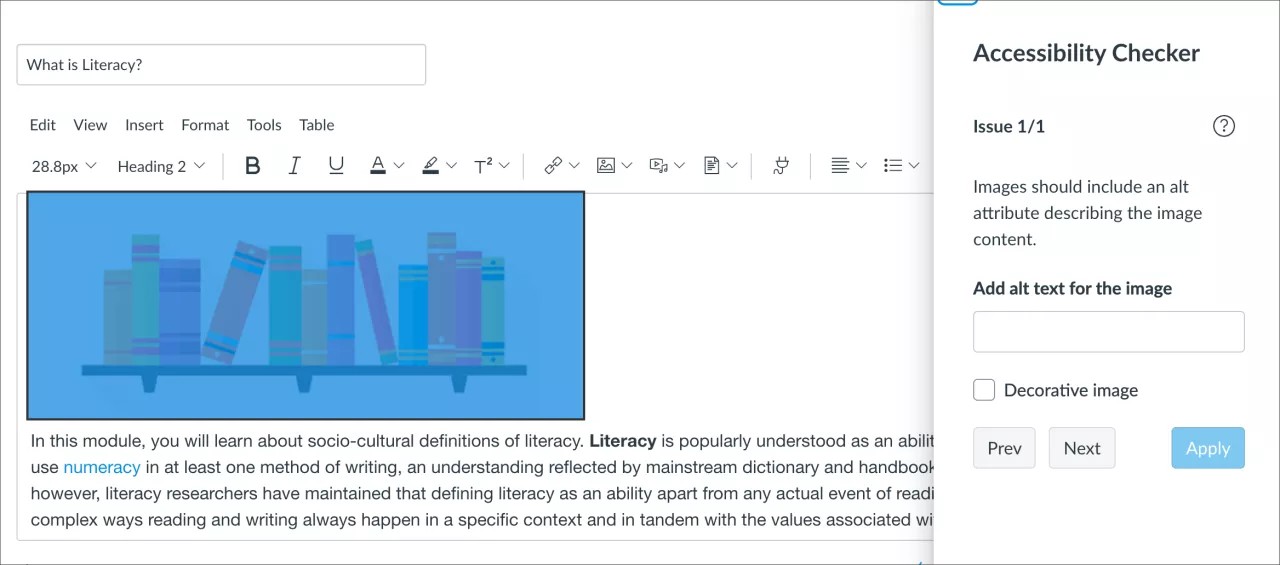
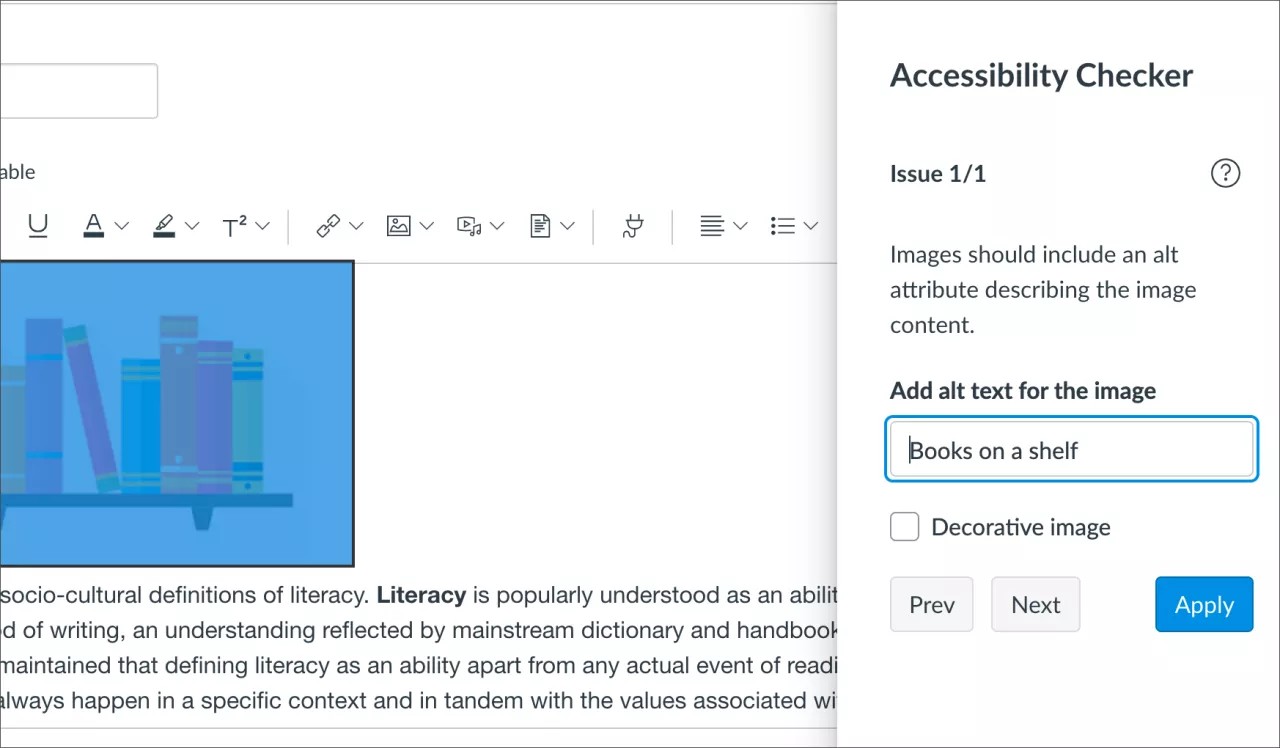
Szenario: Sie geben eine alternative Beschreibung für ein Bild direkt im Canvas-Rich-Content-Bereich über die „Bildoptionen‟ an.
Die alternative Beschreibung, die Sie über den Canvas-Editor für Rich-Content-Inhalte direkt zu Ihrem Bild hinzufügen, wird in Canvas gespeichert und Ihren Teilnehmern zur Verfügung gestellt. Ally erkennt das Vorhandensein der Beschreibung und Sie sollten eine grüne Anzeige „Zifferblatt‟ sehen.
Szenario: Sie haben Ihren Kurs mit den hinzugefügten alternativen Beschreibungen in einen neuen Kurs kopiert.
Es wird empfohlen, immer die systemeigene Funktion zum Kopieren von Canvas-Kursen zu verwenden, um sicherzustellen, dass Ihre alternativen Beschreibungen mit Ihren Bildern in den neuen Kurs übertragen werden. Die Verwendung der Canvas-Kurskopiefunktion bedeutet, dass Ally unabhängig davon, auf welche Weise Sie Ihre alternativen Beschreibungen hinzugefügt haben, sie für die Teilnehmer in Ihrem neuen Kurs anzeigen kann.
Wenn ein Kurs kopiert wird, kann es einige Minuten dauern, bis Ally die Beschreibungen aus dem vorherigen Kurs entdeckt. Daher kann es einige Minuten dauern, bis die Ally-Messuhren aktualisiert werden. Wenn Sie also eine rote „Messuhr“-Anzeige für Bilder sehen und Sie von grün ausgehen, warten Sie ein paar Minuten, bis Ally alles für Ihren neuen Kurs erkennt und aktualisiert.
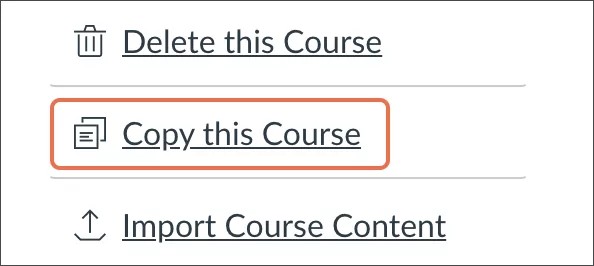
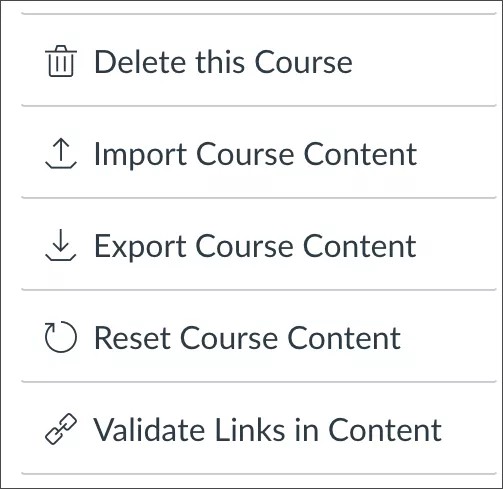
Vermeiden Sie die Verwendung der Import- und Exportoptionen für Kurse, um Ihre Bildbeschreibungen zu erhalten
Die Verwendung der Export- und Importfunktionen (einschließlich Canvas Commons) zum Kopieren von Kursen hat möglicherweise nicht immer die gewünschten Ergebnisse. Beim Exportieren und Importieren eines Kurses sind alternative Beschreibungen, die über Ally hinzugefügt wurden, in Ihrem neuen Kurs nur in Szenarien verfügbar, in denen Canvas die Beschreibung speichern konnte, z. B. eine Beschreibung, die über die Inhaltsseite hinzugefügt wurde. Alternative Beschreibungen, die über das Canvas Files-Tool hinzugefügt werden, werden im neuen Kurs nicht angezeigt und die Messuhr bleibt rot. Aus diesem Grund empfehlen wir, wenn möglich nicht die Export- und Importmethode zu verwenden.