Optionen zur PDF-Fehlerbehebung
Note
Diese Dokumentation wurde mithilfe einer KI-gestützten maschinellen Übersetzung übersetzt. Übersetzungen erfolgen unverbindlich und ohne Gewähr für ihre Richtigkeit oder Vollständigkeit. Die englische Fassung dieses Inhalts ist die offizielle und maßgebliche Quelle.
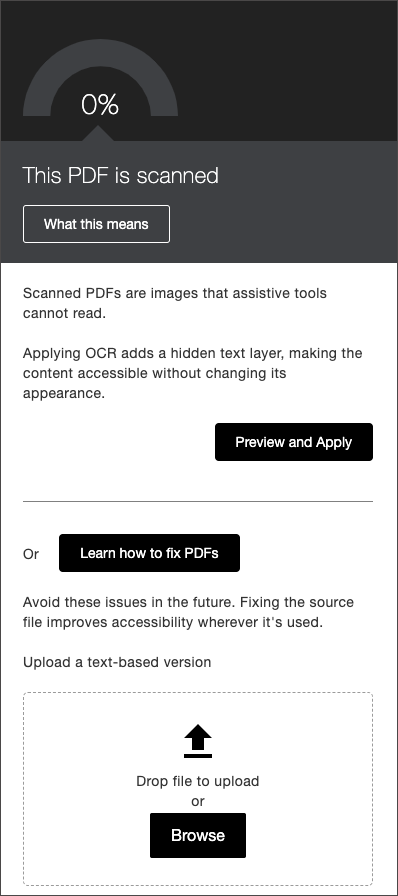
Wenn Lehrende überprüfte Probleme in PDF-Dokumenten bearbeiten, können sie die verfügbaren Schnellkorrekturen für PDF-Dateien als Teil des Feedbacks und der Anleitung von Ally verwenden. Dazu gehört die Möglichkeit, Probleme wie fehlende Titel, fehlende Sprachangaben und/oder die OCR-Erkennung bei gescannten PDF-Dateien direkt über das Feedback-Fenster für Lehrende zu beheben.
Nachdem diese Korrekturen vorgenommen wurden, speichert Ally eine neue Version der PDF-Datei und lädt sie in den Kurs hoch, wobei die alte Datei überschrieben wird.
Images Missing Alternative Text
Instructors can add alternative text or mark images as decorative directly to the PDF within the missing alternative text workflow by selecting Start Fixing to begin.
Select Start Fixing to launch the alternative text workflow.
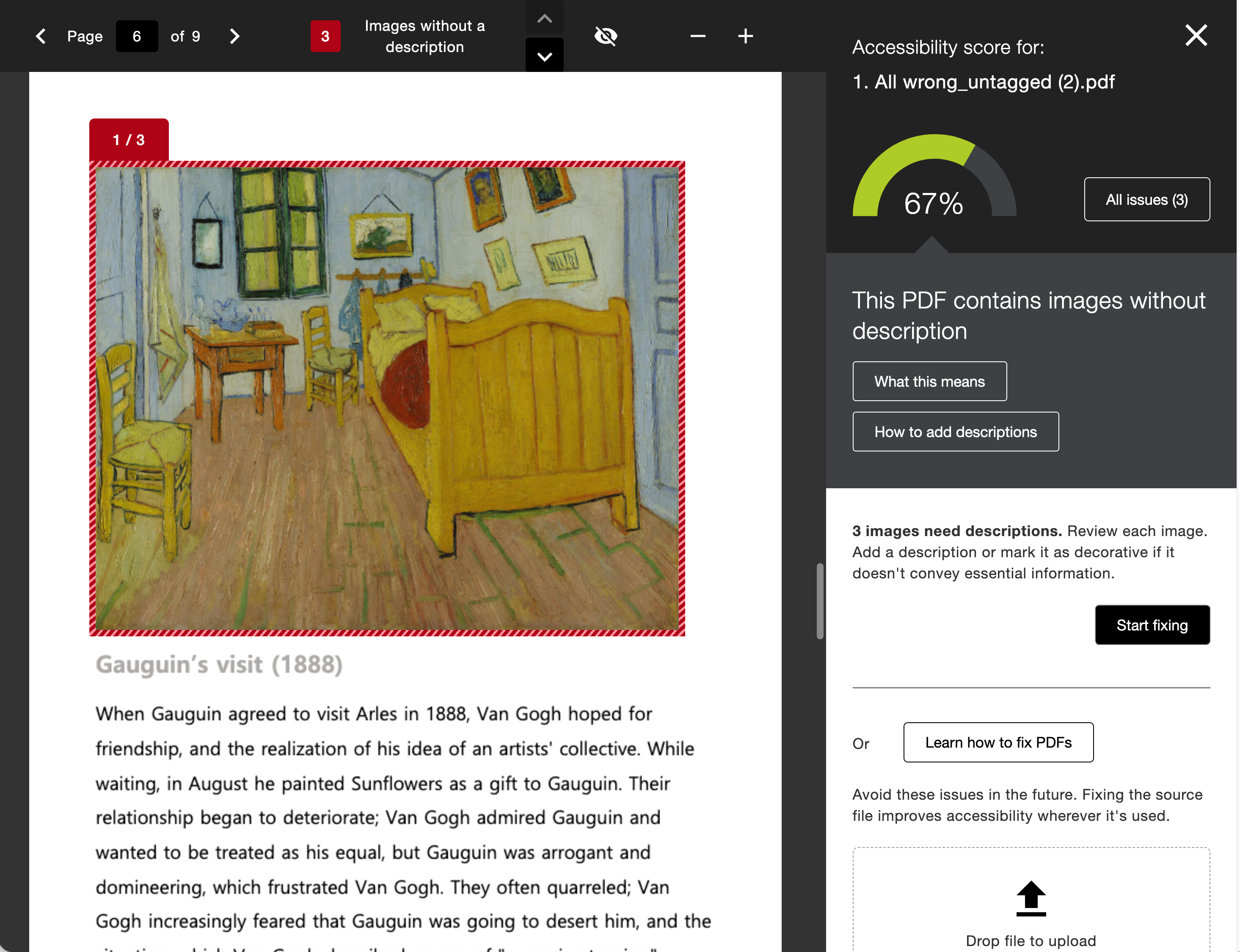
Review the guidance and add your alternative text or set your images as decorative depending on the context of the content.
If your administrator has turned on the AI Alt Text Assistant, you can select Auto-generate Description to be provided with a suggested starting point based on Ally’s analysis of the image and PDF content.
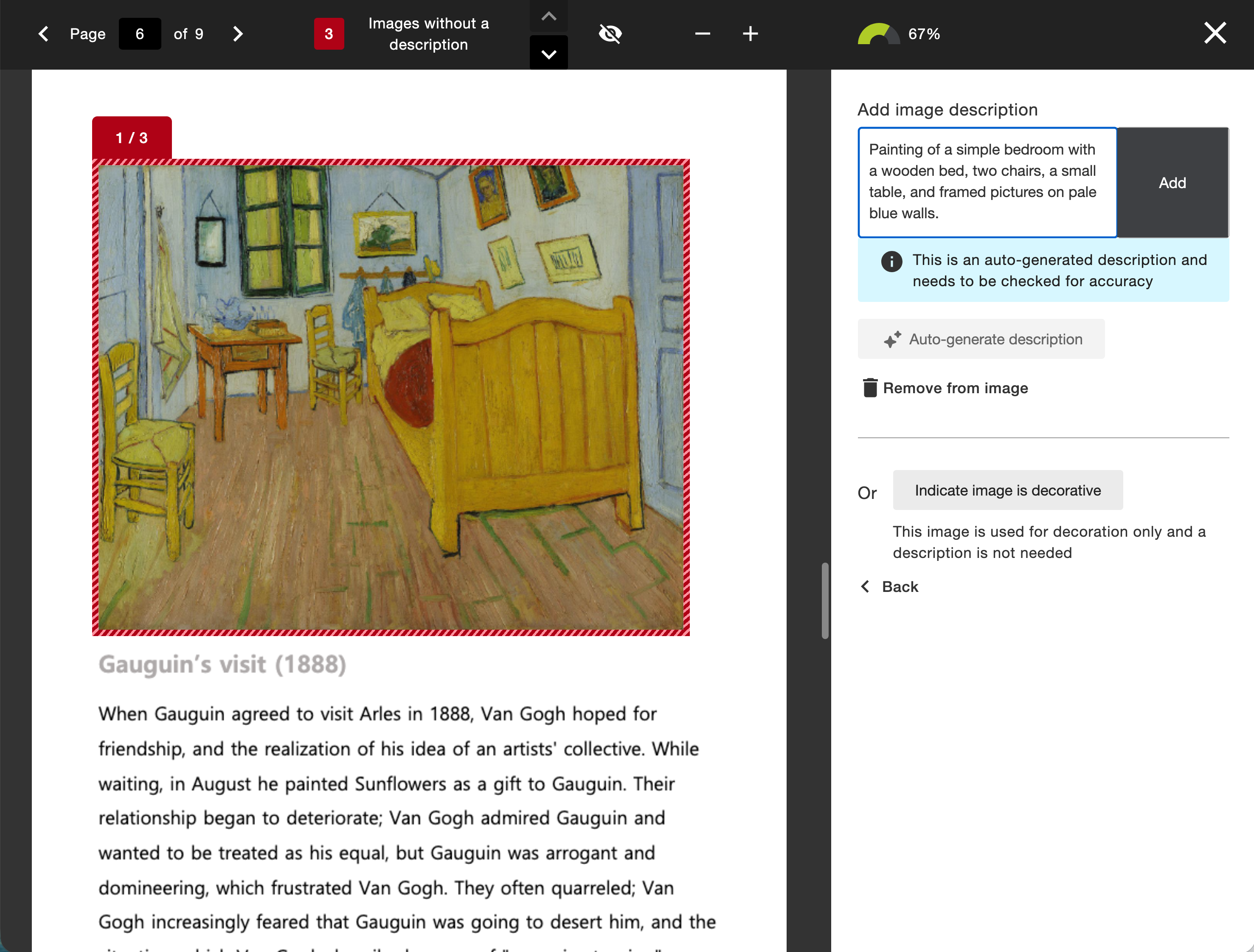
Select Add to add the alternative text to your document. Ally will save a new copy of the PDF directly back to your course after each image description is added.
We recommend reviewing the documents linked below (including the updated Transparency Note) as you consider using Ally’s AI Alt Text Assistant in PDF content or rich content. Refer to AI Alt Text Assistant for more information.
PDFs ohne Tags
Dozenten können PDF-Dateien ohne Tags bearbeiten, indem sie PDF automatisch taggen auswählen, um dem Dokument Tags hinzuzufügen.
Weitere Informationen finden Sie unter Wichtige Fakten zum automatischen Kennzeichnen.
Informieren Sie sich darüber, was beim Prozess des automatischen Taggings geschieht und wie Sie die generierten Tags überprüfen können.
Wählen Sie im Dokument Tags generieren aus.
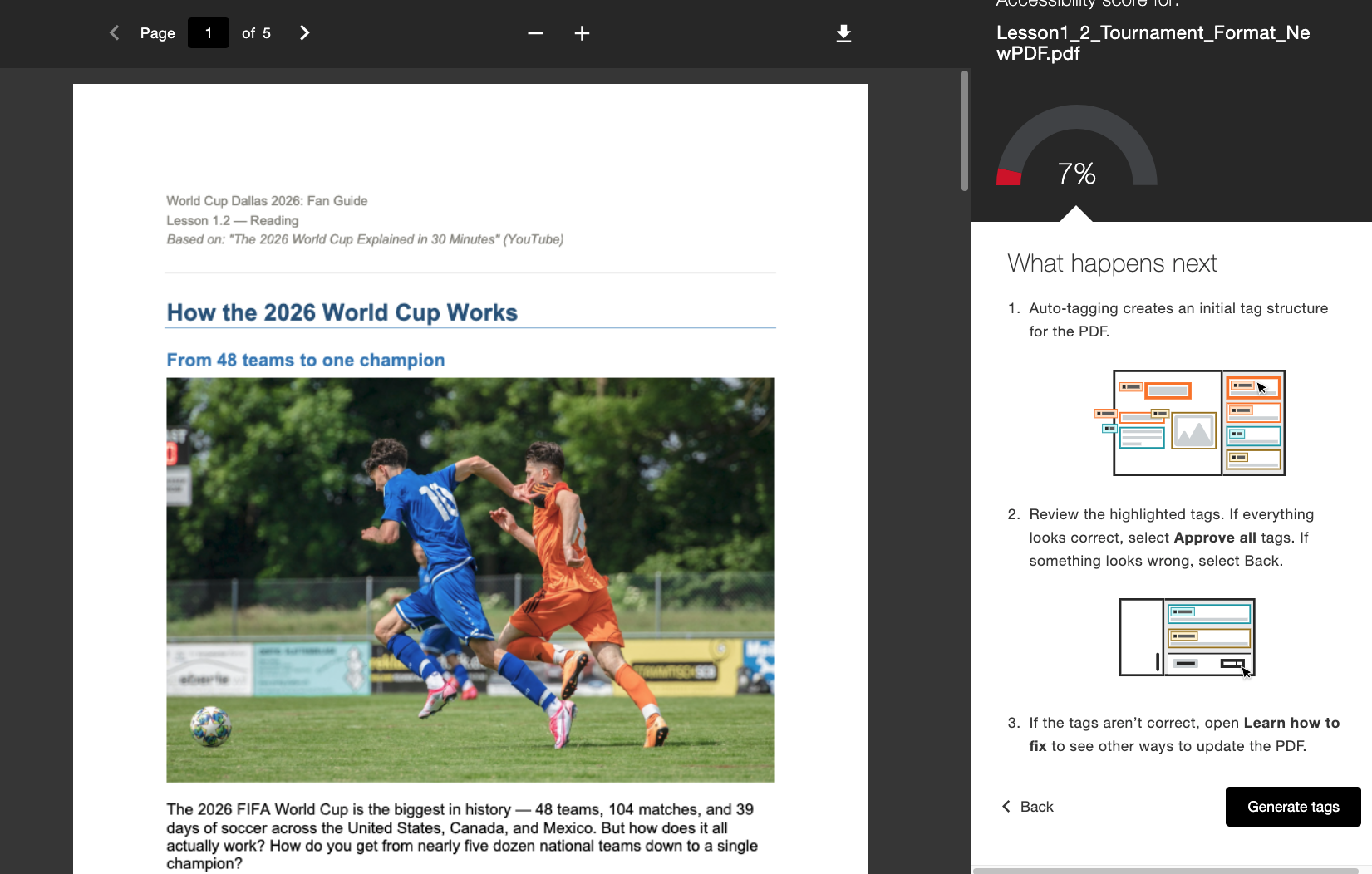
Vergleichen Sie die im Seitenbereich vorgeschlagenen Tags mit dem Inhalt der PDF-Datei. Die Fortschrittsanzeige zeigt an, wie viele Tags Sie bereits geprüft haben.
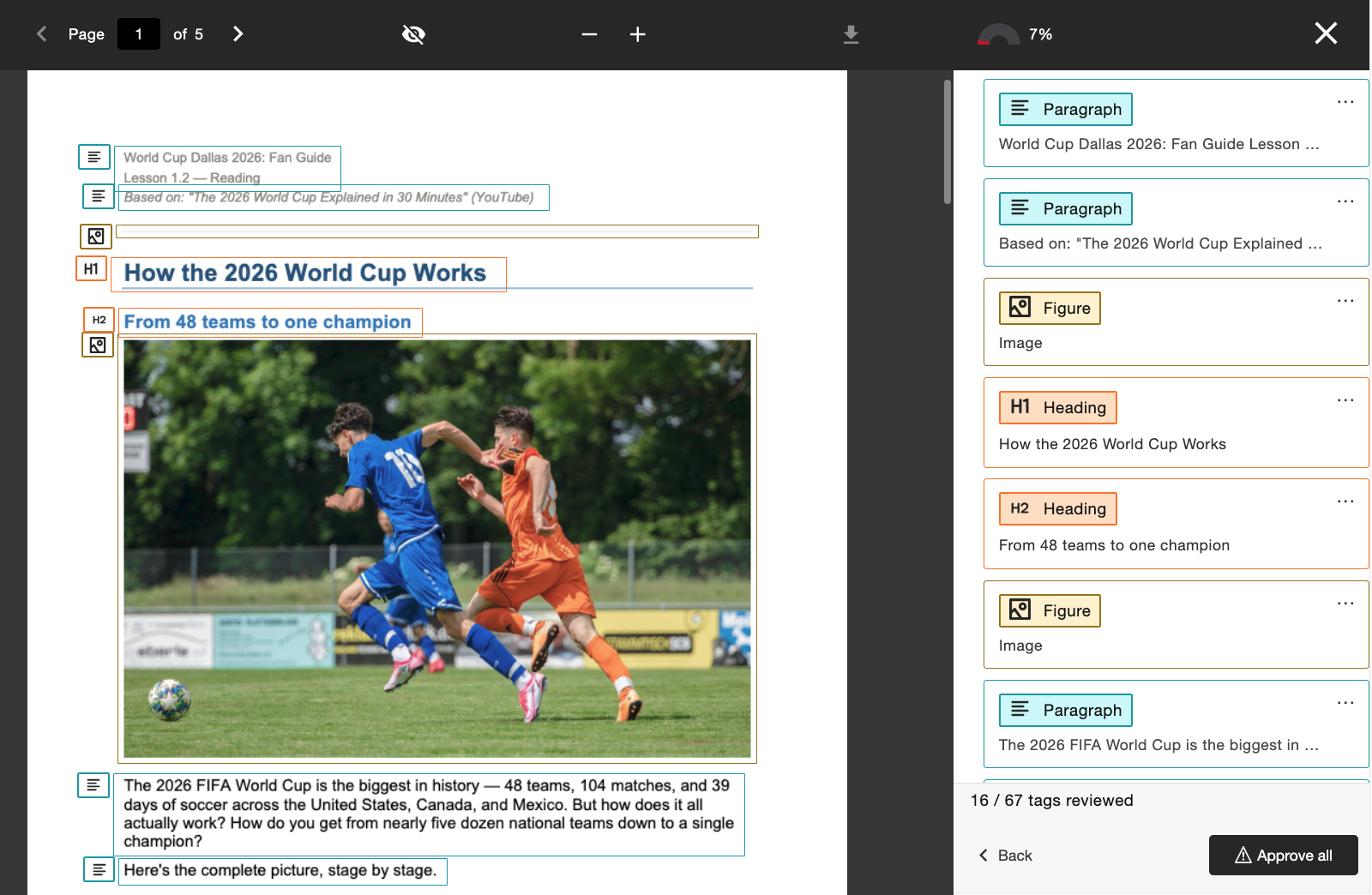
Wenn Sie mit den Tags zufrieden sind, wählen Sie Alle genehmigen.
Anmerkung
Wenn Sie Genehmigung bestätigen auswählen, werden die Änderungen direkt auf das Dokument angewendet. Wir empfehlen Ihnen, vor der endgültigen Freigabe eine Kopie zu speichern oder die Download-Funktion zu nutzen, falls Sie noch eine ältere, nicht gekennzeichnete Version des Inhalts benötigen. Sobald die Änderung vorgenommen wurde, können Sie den Vorgang nicht mehr rückgängig machen, um zur weniger barrierefreien, nicht getaggten PDF-Datei zurückzukehren.
Wenn Sie Alle genehmigen auswählen, wendet Ally diese Tags auf das gesamte Dokument an. Sobald Sie die Überprüfung und Freigabe abgeschlossen haben, speichert Ally eine neue PDF-Datei und lädt sie erneut in Ihren Kurs hoch.
Fehlender titel
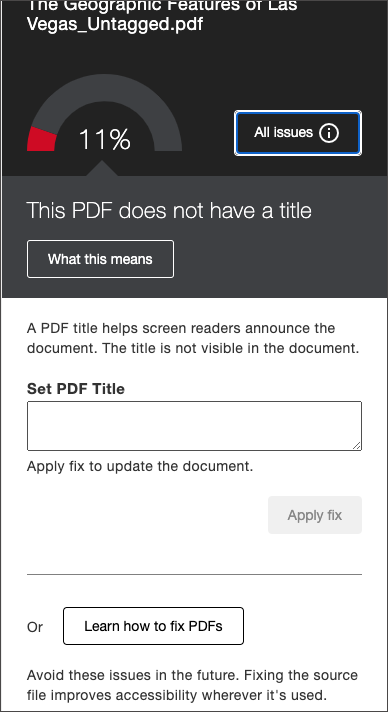
Kursleiter können im Eingabefeld einen Titel eingeben und Korrektur anwenden auswählen, um ihn zu speichern.
Titel dürfen nicht nur aus Sonderzeichen bestehen (z. B. @!#$#$)
Titel dürfen nicht mit einem Punkt (.) enden
Titel dürfen nicht mit einer Dateierweiterung enden (z. B. .pdf, .xls usw.)
Der Titel darf nicht genau mit dem Dateinamen übereinstimmen
Fehlende sprache
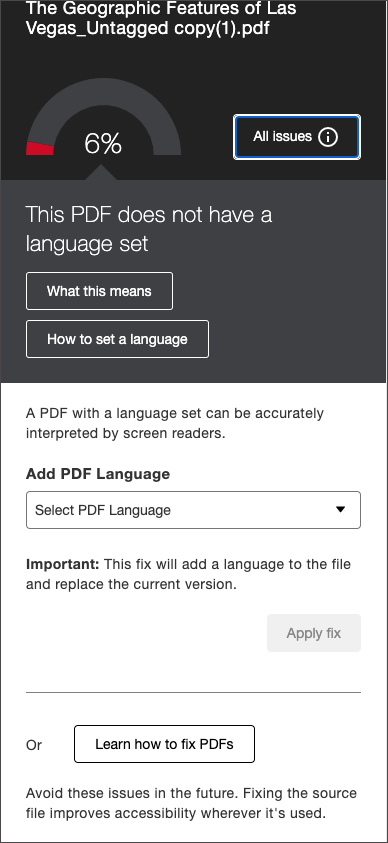
Kursleiter können eine Sprache aus dem Dropdown-Menü wählen und Korrektur anwenden zum Speichern klicken.
Gescannte PDF-Datei
Kursleiter können Vorschau und Anwenden auswählen, um das gescannte Dokument mit OCR zu versehen und eine neue Vorschau des Ergebnisses zu erstellen. Bevor er Übernehmen auswählt, um die Änderungen zu speichern, kann der Kursleiter die gescannte PDF-Datei herunterladen, um sie bei Bedarf für später zu speichern.
Anmerkung
Es wird empfohlen, eine Kopie zu speichern oder die Download-Funktion zu nutzen, bevor die schnelle OCR-Korrektur angewendet wird, falls noch eine ältere gescannte Version des Inhalts benötigt wird. Sobald die Änderung vorgenommen wurde, können Sie den Vorgang nicht mehr rückgängig machen, um zur unzugänglichen gescannten PDF-Datei zurückzukehren.