Ally LTI 1.3 für Blackboard
Note
Diese Dokumentation wurde mithilfe einer KI-gestützten maschinellen Übersetzung übersetzt. Die Übersetzungen werden „wie besehen“ bereitgestellt, ohne Gewähr für ihre Richtigkeit. Die englische Version dieses Inhalts ist die offizielle und maßgebliche Quelle.
Ally verwendet LTI für die Integration in Ihr Learning Management System (LMS). LTI ist ein von IMS Global entwickelter Standard für sichere und nahtlose Integrationen.
Der Standard ermöglicht es Benutzern, auf Ally zuzugreifen, ohne Blackboard verlassen zu müssen. Vergessen Sie die Anmeldung bei mehreren Websites: LTI ermöglicht einen sicheren Informationsaustausch, der Ihren Benutzern ein zusammenhängendes Erlebnis ermöglicht.
Es gibt zwei Versionen von LTI: v1.1 und v1.3. Jede Version erfordert unterschiedliche Konfigurationsschritte. Die aktuelle Version ist LTI v1.3. Der größte Unterschied zu früheren Versionen ist das aktualisierte Sicherheitsmodell, das auf OAuth2, OpenID Connect und JSON Web Tokens basiert.
Ally wechselt zu LTI 1.3, um das aktualisierte Sicherheitsmodell zu nutzen.
Was bedeutet das für Sie? Wenn Sie Ally noch nicht nutzen, nichts. Wir führen die Einrichtung der Ally-Integration mit Ihnen durch. Wenn Sie jedoch Ally bereits in Ihr LMS integriert haben, müssen Sie Ihre Integration mit LTI 1.3 neu konfigurieren.
Vorhandene LTI 1.1 Ally-Berichte deaktivieren
Der LTI 1.1-Institutionsbericht und die Client-Konfiguration werden automatisch vom Ally Building Block aktiviert. Sie müssen deaktiviert werden, bevor LTI 1.3 konfiguriert wird.
Ally-Integration mit LTI 1.3 konfigurieren
Sie müssen die LTI 1.3-Integration konfigurieren, indem Sie das folgende Verfahren befolgen:
Deaktivieren Sie die LTI 1.1-Berichte, falls noch nicht geschehen.
Registrieren Sie das LTI 1.3-Tool in Ihrer Umgebung.
Senden Sie die LTI-Bereitstellungs-ID zur Konfiguration an das Ally-Team.
Bestätigen Sie die Berichtsplatzierungen in Ihrer Umgebung.
Tool registrieren
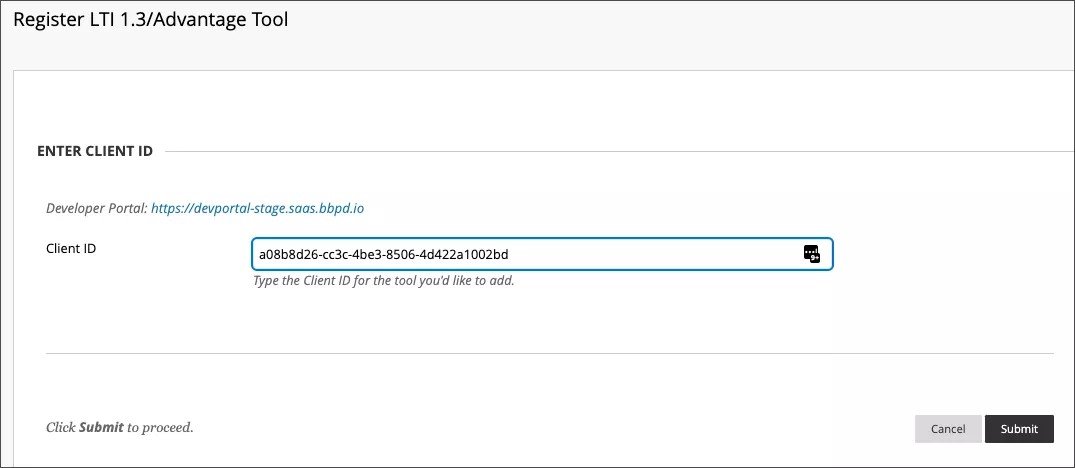
Geben Sie die Ally-Client-ID für die Region ein, in der Ihre Institution gehostet wird:
US-Rechenzentrum: a08b8d26-cc3c-4be3-8506-4d422a1002bd
Kanadisches Rechenzentrum: aa5149a4-f4d4-4d9a-845a-d5d244dc182c
Europäisches Rechenzentrum: 05654011-e6f9-4540-bdc5-060049ae5211
Rechenzentrum Singapur: a2ac36a3-8d0e-4737-911a-479e0b560408
Australisches Rechenzentrum: f43327b1-9685-4d19-a7fc-91d635be22f1
Wählen Sie unter Institutionsrichtlinien die folgenden Optionen aus:
Rolle im Kurs
Zugriff auf den Membership Service zulassen
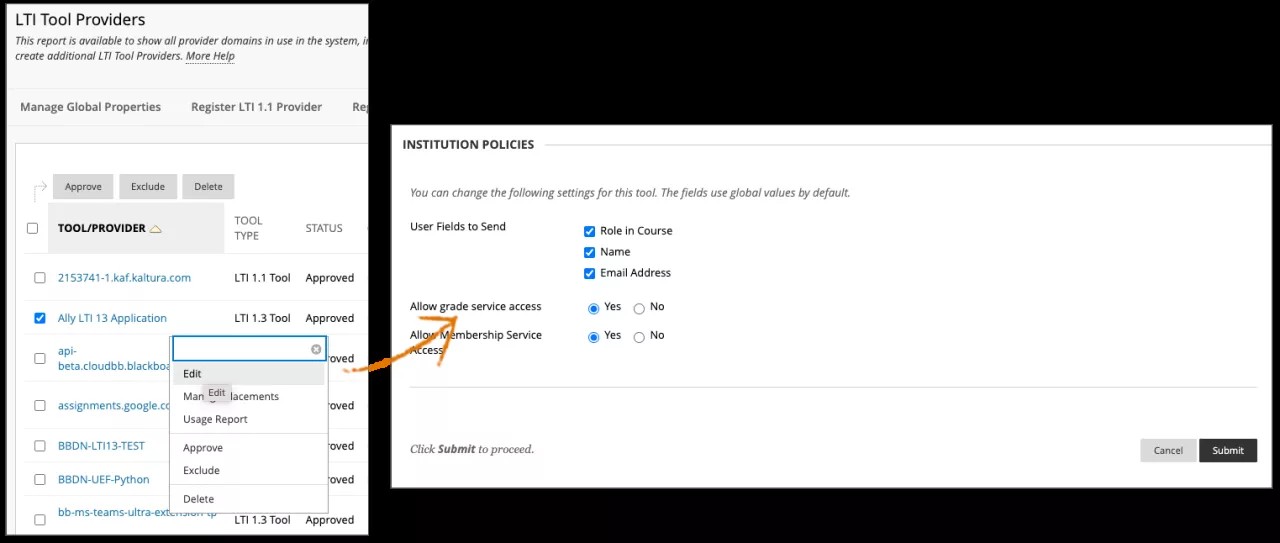
Wählen Sie Einreichen aus.
Die Bereitstellungs-ID an Ally senden
Erstellen Sie ein Support-Ticket mit der Bereitstellungs-ID für das Tool, damit das Ally-Team die Integration innerhalb des Ally-Systems konfigurieren kann.
Fügen Sie diese Informationen in das Support-Ticket ein:
LTI-Bereitstellungs-ID für das Tool
Anfrage zur Einrichtung des LTI 1.3-Tools
Die Bereitstellungs-ID für die My Ally LTI 1.3-Integration lautet beispielsweise: #0000000000000000. Bitte richten Sie meinen LTI1.3-Bericht ein.
Berichtsplatzierungen bestätigen
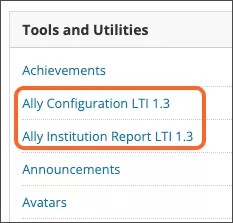
Vergewissern Sie sich, dass der Institutionsbericht und die Ally-Konfiguration in der Blackboard Learn-Administration unter Tools und Funktionen angezeigt werden.
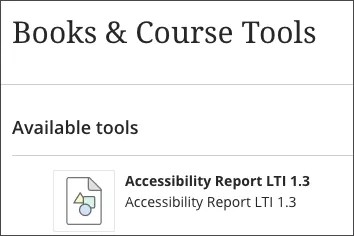
Gehen Sie zu einem Kurs in Blackboard Learn und vergewissern Sie sich, dass der Bericht zur Kursbarrierefreiheit vorhanden ist.
Verwalten Sie die Platzierungen für die Abteilungsberichte mit den folgenden Informationen:
Label: Bericht der Verbündetenabteilung
Handle: ally.department
Verfügbarkeit: Ja
Typ: Administrator-Tool
Kopieren Sie den entsprechenden Link und fügen Sie ihn in das Feld Ziellink-URI ein. Ersetzen Sie
[AllyEnvironment]durch die Umgebungsinformationen, in denen Ihre Institution gehostet wird.Institutionsbericht:
https://institution.[AllyEnvironment]/api/v2/auth/lti/1.3/targetClient-Konfiguration:
https://config. [AllyEnvironment]/api/v2/auth/lti/1.3/targetBericht zur Barrierefreiheit von Kursen:
https://course.[AllyEnvironment]/api/v2/auth/lti/1.3/target
Kopieren Sie diese Informationen, und fügen Sie sie in das Feld Benutzerdefinierte Parameter des Toolanbieters ein:
Ein rollenbasierter Start
ally_system_roles=@X@user.Rolle@X@ally_secondary_institution_roles=@X@user.Rolle_der_sekundären_Institution@X@ally_primary_institution_role=@X@user.erste Institutionsrolle@X@ally_department_id=:RolleBei einem bestimmten Start wird _123_1 durch die Abteilungs-ID ersetzt.
ally_system_roles=@X@user.Rolle@X@ally_secondary_institution_roles=@X@user.Rolle_der_sekundären_Institution@X@ally_primary_institution_role=@X@user.erste Institutionsrolle@X@ally_department_id=_123_1Vergewissern Sie sich, dass der Abteilungsbericht in der Blackboard Learn-Administration unter Tools und Funktionen angezeigt wird.
Verbündete Umgebung für Ihre Region
Verwenden Sie die Informationen für die Ally-Umgebung, in der Ihre Institution gehostet wird.
US-Rechenzentrum:
prod.ally.acKanadisches Rechenzentrum:
prod-ca-central-1.ally.acEuropäisches Rechenzentrum:
prod-eu-central-1.ally.acRechenzentrum in Singapur:
prod-ap-southeast-1.ally.acAustralisches Rechenzentrum:
prod-ap-southeast-2.ally.ac