Bericht zur Kursbarrierefreiheit
Note
Diese Dokumentation wurde mithilfe einer KI-gestützten maschinellen Übersetzung übersetzt. Die Übersetzungen werden „wie besehen“ bereitgestellt, ohne Gewähr für ihre Richtigkeit. Die englische Version dieses Inhalts ist die offizielle und maßgebliche Quelle.
Der Bericht zur Barrierefreiheit von Kursen dient als Ergänzung zu den vorhandenen Indikatoren für die Barrierefreiheit. Er bietet eine Übersicht über die Barrierefreiheit und einen Überblick auf Kursebene.
Ihren Bericht zur Kursbarrierefreiheit suchen
Ihr Administrator muss den Kursbericht so konfigurieren, dass er in Ihren Kursen angezeigt wird. Wo Sie den Bericht finden, hängt von Ihrem Learning Management System (LMS) ab.
Blackboard Original Course View: Kurs-Tools
Blackboard Ultra-Kursansicht: Bücher und Kurstools
Ältere Versionen von Blackboard: Tools für Teilnehmer
Tipp
Verbergen Sie den Berichts-Link, damit die Teilnehmer ihn nicht sehen.
Moodle: Kurs-Dashboard
Instructure Canvas: Linke Navigationsleiste des Kurses
Schoology: Kurs linke Navigationsleiste
D2L Brightspace: Kurs-Navigationsleiste
Anmerkung
Kursvorlagen in D2L Brightspace verfügen ebenfalls über Kursberichte.
Bericht zur Kursbarrierefreiheit
Der Bericht zur Barrierefreiheit von Ally-Kursen enthält die Registerkarten "Übersicht" und "Inhalt", damit Sie sich einen Überblick über das Gesamtbild sowie spezifische Details zur Barrierefreiheit Ihrer digitalen Kursinhalte verschaffen können.
Die Registerkarte Überblick zeigt die Bewertung der Barrierefreiheit für den Kurs, die Kursinhalte gruppiert nach Inhaltstyp und eine Liste aller im Kurs identifizierten Probleme an.
Die Registerkarte Inhalt zeigt Ihnen Inhalte mit Problemen bei der Barrierefreiheit an.
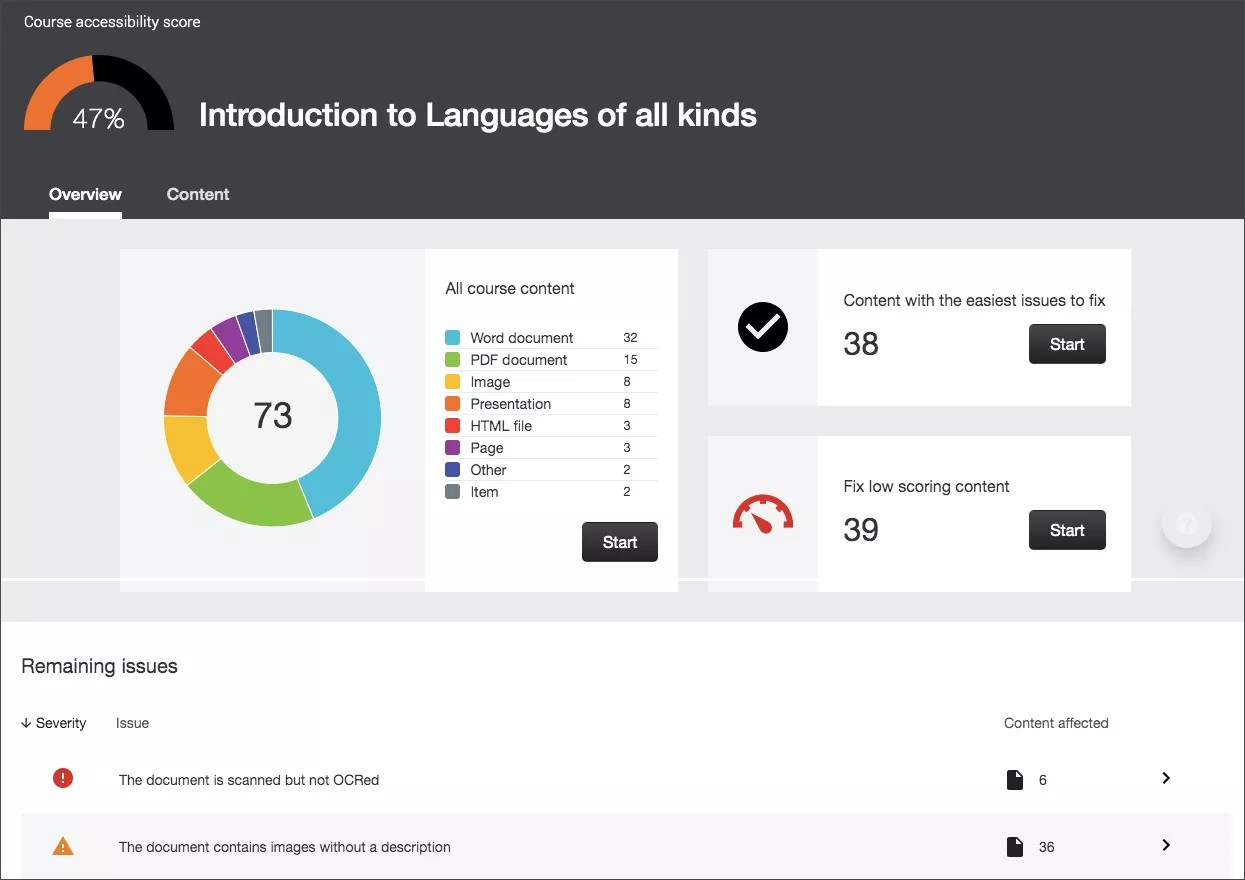
Alle Kursinhalte
Alle Inhalte in Ihrem Kurs sind nach Inhaltstyp gruppiert. Wählen Sie Start und wechseln Sie zur Registerkarte Inhalt, um mit der Behebung von Problemen zu beginnen.
Inhalte des LMS-Inhaltseditors (WYSIWYG)
Wichtig
Die Ergebnisse für WYSIWYG-Inhalte werden nur in den Institutionsbericht und Bericht zur Barrierefreiheit von Kursen angezeigt.
Ally überprüft diese im Systeminhaltseditor (WYSIWYG-Editor) generierten Inhaltstypen zudem auf mangelhafte Barrierefreiheit.
Die Daten werden im Einrichtungsbericht als HTML angezeigt. Sie werden im CSV-Export als Überschriften von Anwendungsspalten angezeigt.
Blackboard Original
Inhaltsordner (application/x-folder)
Inhaltselement (application/x-item)
Lernmodul (application/x-learning-module)
Lektionsübersicht (application/x-lesson)
Ein Link zu einem Forum (application/x-link-discussion-topic)
Weblink (application/x-link-web)
Eingebettete LTI-Anwendung (application/x-lti-launch)
Alle anderen WYSIWYG-Inhaltstypen einschließlich leerer Seiten und Modulseite (application/x-page)
Blackboard Ultra
Dokument (application/x-document)
Ordner (application/x-folder)
Lernmodul (application/x-learning-module)
Ein Link zu einem Forum (application/x-link-discussion-topic)
Weblink (application/x-link-web)
Eingebettete LTI-Anwendung (application/x-lti-launch)
Moodle
Aufgabe (application/x-assignment)
Buch (application/x-book)
Buchkapitel (application/x-book-chapter)
Diskussionsthemen (application/x-discussion-topic)
Forenbeschreibung (application/x-forum)
Glossarbeschreibung (application/x-glossary)
Glossareintrag (application/x-glossary-entry)
Beschriftung (application/x-label)
Lektionsbeschreibung (application/x-lesson-description)
Lektionsseite (application/x-lesson-page)
Seiteninhalt (application/x-page-content)
Seiteneinleitung (application/x-page-intro)
Abschnitt (application/x-section)
Lehrplan (application/x-syllabus)
Canvas
Ankündigung (application/x-announcement)
Aufgabe (application/x-assignment)
Diskussionsthemen (application/x-discussion-topic)
Quiz-Beschreibung (application/x-quiz)
Lehrplan (application/x-syllabus)
Seite (application/x-page)
D2L Brightspace
Diskussionsthemen (application/x-discussion-topic)
Datei (application/x-file)
Weblinks (application/x-link-web)
Modul (application/x-module)
Quiz-Beschreibung (application/x-quiz)
Schoology
Aufgabe (application/x-assignment)
Diskussionsthemen (application/x-discussion-topic)
Seite (application/x-page)
Auswählen, was Sie zuerst beheben wollen
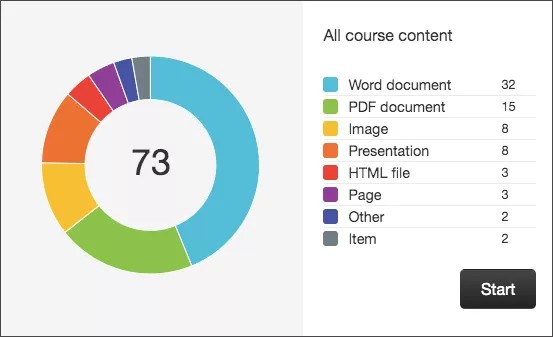
Verwenden Sie den Bericht, um zu entscheiden, was zuerst behoben werden soll. Sie können z. B. zuerst Inhalte mit den schwerwiegendsten Problemen ansprechen oder mit den Inhalten beginnen, die am einfachsten zu beheben sind.
Wählen Sie zwischen Inhalte mit den am einfachsten zu behebenden Problemen und Inhalte mit niedriger Bewertung beheben. Sehen Sie, wie viele Inhalte Sie korrigieren werden. Wählen Sie Start aus.
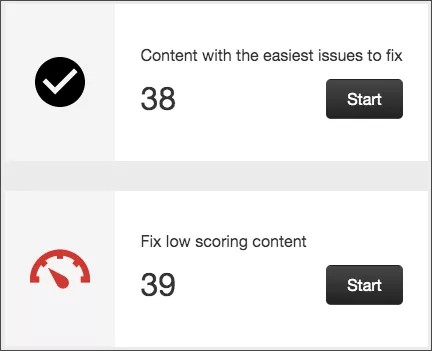
Verbleibende Probleme
Probleme sind nach Priorität von schwerwiegend bis geringfügig aufgelistet. Diejenigen, die zuerst aufgeführt sind, sollten zuerst angesprochen werden. Ally berücksichtigt die Anzahl der betroffenen Teilnehmer, die Häufigkeit des Problems und die Bewertung der Barrierefreiheit, um die Priorität zu ermitteln.

Schwerwiegend. Diese Probleme stellen das größte Risiko für die Barrierefreiheit dar und erfordern die meiste Aufmerksamkeit.

Erheblich. Die Datei ist nur in gewissem Maße barrierefrei. Die Probleme sind nicht schwerwiegend, sollten jedoch behoben werden.

Geringfügig. Für ein besseres Ergebnis sollten die vorhandenen Mängel behoben werden.