Blackboard SaaS 3500 + und Blackboard 9.1 Q4 2018 und höher
Note
Diese Dokumentation wurde mithilfe einer KI-gestützten maschinellen Übersetzung übersetzt. Die Übersetzungen werden „wie besehen“ bereitgestellt, ohne Gewähr für ihre Richtigkeit. Die englische Version dieses Inhalts ist die offizielle und maßgebliche Quelle.
Führen Sie die folgenden Schritte aus, um den Bericht zur Barrierefreiheit von Kursen zu Ihren Original- und Ultra-Kursen hinzuzufügen.
Anmerkung
Diese Konfiguration verwendet die aktuelle Schlüssel-, Geheimschlüssel- und Client-ID von Ally. Wenn Sie diese nicht kennen, gehen Sie zu Ihren Building Block-Einstellungen, und notieren Sie sie, oder fragen Sie den Blackboard Technical Consultant danach.
Ally LTI-Anbieter erstellen
Prüfen Sie, ob bereits ein Ally-Anbieter existiert. Wenn ein Ally-Anbieter existiert, müssen Sie dem Anbieter nur Positionen hinzufügen. Falls nicht, erstellen Sie einen.
Klicken Sie im Administratorbereich auf LTI-Tool-Anbieter.
Überprüfen Sie die Liste für diese Ally-Anbieter:
prod.ally.acprod-ca-central-1.ally.acprod-eu-central-1.ally.acprod-ap-southeast-1.ally.acprod-ap-southeast-2.ally.ac
Wenn es bereits einen Ally-Anbieter gibt, überspringen Sie Ally-Positionen erstellen.
Falls noch kein Ally-Anbieter vorhanden ist, wählen Sie Domain des Anbieters registrieren.
Geben Sie die Anbieter-Domain des Host-Rechenzentrums ein. Wenn Sie sich nicht sicher sind, schauen Sie sich die Informationen aus Ihren Building Block-Einstellungen an.
US-Rechenzentrum:
prod.ally.acKanadisches Rechenzentrum:
prod-ca-central-1.ally.acEuropäisches Rechenzentrum:
prod-eu-central-1.ally.acRechenzentrum in Singapur:
prod-ap-southeast-1.ally.acAustralisches Rechenzentrum:
prod-ap-southeast-2.ally.ac
Legen Sie Genehmigt für den Status der Anbieter-Domain fest.
Geben Sie Für jeden Link einzeln festlegen neben Standardkonfiguration an.
Wählen Sie Benutzerdaten nur über SSL senden für die Einstellung Benutzerdaten senden.
Verwenden Sie nur die Option Funktion in Kurs für Zu sendende Benutzerfelder. Alle Optionen sind standardmäßig ausgewählt. Deaktivieren Sie die anderen Optionen.
Wählen Sie Ja bei Zugang zu Mitgliederservice erlauben.
Wählen Sie Einreichen aus.
Ally-Positionen erstellen
Nachdem Sie einen neuen LTI-Anbieter hinzugefügt haben, wird dieser in der LTI-Anbieterliste angezeigt. Von hier aus können Sie das Tool in Learn platzieren.
Suchen Sie in der Liste der LTI-Tool-Anbieter nach diesen Ally-Anbietern:
prod.ally.acprod-ca-central-1.ally.acprod-eu-central-1.ally.acprod-ap-southeast-1.ally.acprod-ap-southeast-2.ally.ac
Öffnen Sie das Optionsmenü für den Ally-Anbieter.
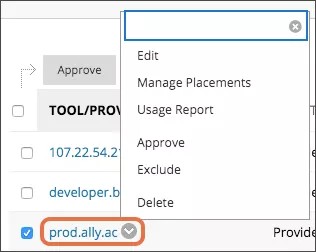
Wählen Sie Positionen verwalten aus.
Wählen Sie Position erstellen und geben Sie folgende Informationen ein:
Label: Bericht zur Barrierefreiheit
Beschreibung: Bericht zur Barrierefreiheit des Anthology Ally-Kurses
Handle: ally-Kursleiter-report
Wählen Sie Ja für Verfügbarkeit.
Legen Sie neben Typ die Option Kurswerkzeug fest und wählen Sie Nicht-Teilnehmer.
Um ein Symbol hinzuzufügen, wählen Sie „Durchsuchen“ und das Ally-Symbol.
Tipp
Sie können dieses Ally-Symbol speichern und verwenden.

Verwenden Sie eine dieser URLs für die Tool-Anbieter-URL. Ersetzen Sie "
[ClientID]" durch die Client-ID in Ihren Bausteineinstellungen.Institutionen, die im US-Rechenzentrum gehostet werden:
https://prod.ally.ac/api/v1/[ClientId]/lti/KursleiterInstitutionen, die im kanadischen Rechenzentrum gehostet werden:
https://prod-ca-central-1.ally.ac/api/v1/[ClientId]/lti/KursleiterInstitutionen, die im europäischen Rechenzentrum gehostet werden:
https://prod-eu-central-1.ally.ac/api/v1/[ClientId]/lti/KursleiterInstitutionen, die im Rechenzentrum in Singapur gehostet werden:
https://prod-ap-southeast-1.ally.ac/api/v1/[ClientId]/lti/KursleiterInstitutionen, die im australischen Rechenzentrum gehostet werden:
https://prod-ap-southeast-2.ally.ac/api/v1/[ClientId]/lti/Kursleiter
Geben Sie den Tool-Anbieter-Schlüssel aus Ihren Building Block-Einstellungen ein.
Geben Sie das Tool-Anbieter-Passwort (Geheimschlüssel) aus Ihren Building Block-Einstellungen ein.
Wählen Sie Einreichen aus.
Bericht zur Barrierefreiheit erscheint als Option in einem Kurs unter den Kurs-Tools in Original-Kursen und Bücher & Kurs-Tools in Ultra-Kursen. Falls beim Konfigurieren des Berichts Probleme auftreten, senden Sie eine Anfrage an Behind The Blackboard.
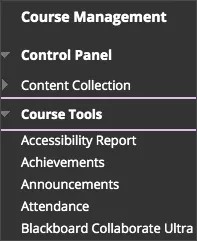
Kurs-Tools in der Original-Kursansicht
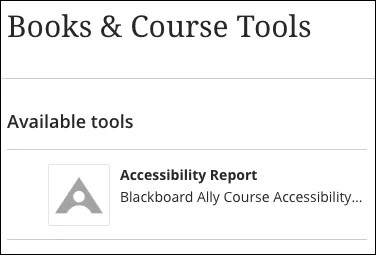
Bücher und Kurs-Tools in der Ultra-Kursansicht
Datensatzschlüssel, geheimer Schlüssel und Client-ID
Sie benötigen den Tool-Anbieter-Verbraucherschlüssel, den gemeinsamen Geheimschlüssel (Secret) des Tool-Anbieters und die Client-ID, um den Bericht zur Barrierefreiheit der Kurse zu konfigurieren.
Befolgen Sie diese Schritte, um die Informationen aufzuzeichnen. Wenn diese Schritte nicht in Ihrer Umgebung verfügbar sind, wenden Sie sich an Ihren Blackboard Technical Consultant.
Klicken Sie im Administratorbereich auf Building Blocks.
Wählen Sie Installierte Tools aus.
Suchen Sie die Ally-Integration und wählen Sie das Optionsmenü aus.
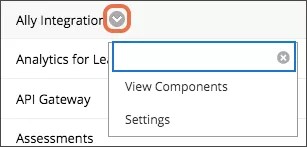
Wählen Sie Einstellungen aus.
Notieren Sie die Informationen in diesen Feldern, damit Sie sie später verwenden können.
Schlüssel des Tool-Anbieters
Geheimschlüssel des Tool-Anbieters
Client ID
URL für Ally-Bericht
Wählen Sie Abbrechen und kehren Sie zum Administratorbereich zurück.