Ally in D2L BrightSpace
Note
Diese Dokumentation wurde mithilfe einer KI-gestützten maschinellen Übersetzung übersetzt. Die Übersetzungen werden „wie besehen“ bereitgestellt, ohne Gewähr für ihre Richtigkeit. Die englische Version dieses Inhalts ist die offizielle und maßgebliche Quelle.
Ally einrichten
Wir übernehmen die Einrichtung für Sie. Wenn Sie Ally nicht installiert haben, wenden Sie sich an Ihren Blackboard-Mitarbeiter oder reichen Sie einen Supportfall über Anthology Global Support Center ein.
Warnung
Um Zugriff auf den Institutionsbericht zu gewähren, können Sie Ihren Blackboard-Mitarbeiter bitten, bestimmte Rollen hinzuzufügen.
Auf die Ally-Konfiguration zugreifen
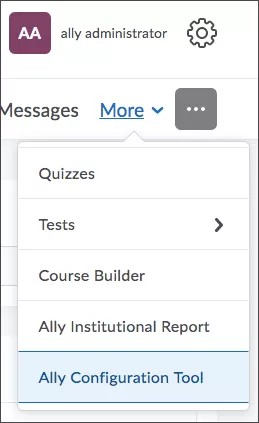
Administratoren können die Ally-Konfiguration über die Seite Home aufrufen. Wählen Sie Mehr und dann Ally-Konfiguration aus.
Konfigurieren von Kursen
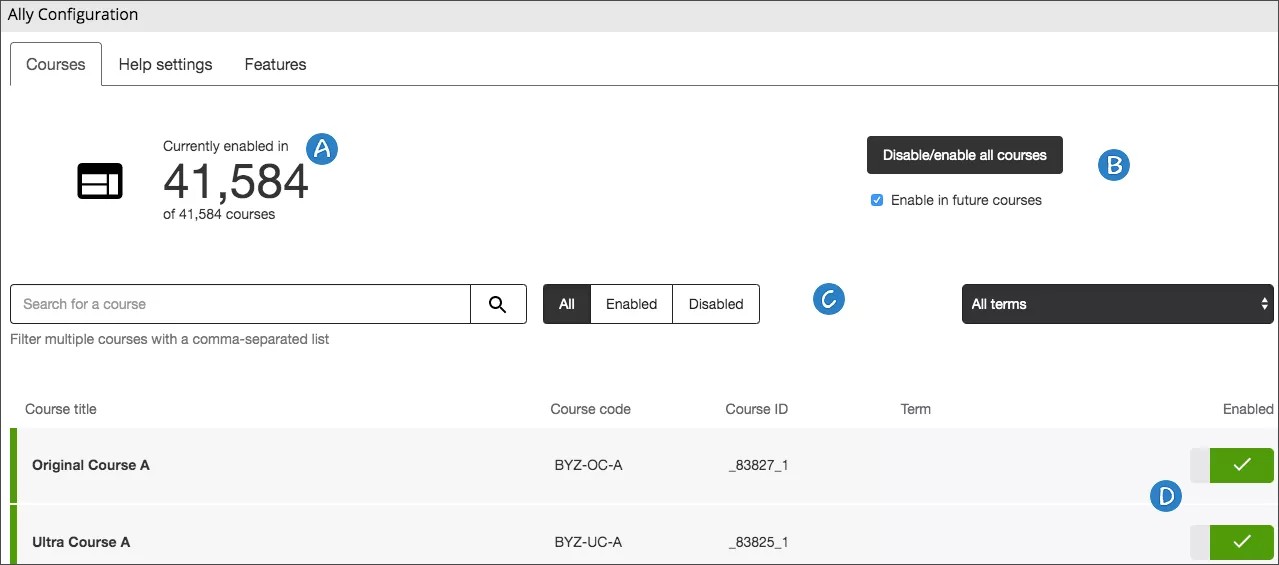
Aktivieren Sie auf der Seite Ally-Konfiguration Ally für alle Kurse oder für einzelne Kurse. Ganz, wie Sie möchten.
Zeigen Sie die Anzahl Ihrer Kurse an, die Ally verwenden.
Sie können Ally für alle vorhandenen Kurse aktivieren oder deaktivieren. Entscheiden Sie sich rechtzeitig, wenn Ally auch für alle zukünftigen Kurse aktiviert werden soll.
Suchen Sie nach einzelnen Kursen oder filtern Sie alle Kurse nach „Aktiviert“, „Deaktiviert“ und „Kursabschnitt“.
Sie können Ally für alle vorhandenen Kurse aktivieren oder deaktivieren.
Ally für einen einzelnen Kurs ein- oder ausschalten
Wenn Ally aktiviert ist, profitieren Dozenten und Teilnehmer von den Bewertungen der Barrierefreiheit, vom Dozentenfeedback und von den durch Ally bereitgestellten Alternativformaten.
Anmerkung
Der Einrichtungsbericht ist für alle Kurse verfügbar. Dabei spielt es keine Rolle, ob Ally in einem Kurs aktiviert ist oder nicht. Der Kurs erscheint im Einrichtungsbericht.
Suchen Sie unter Ally-Konfiguration den Kurs, den Sie aktualisieren möchten. Im Feld Suchen können Sie anhand von Filtern nach Kurstitel, Kurs-ID und Kurscode suchen.
Wählen Sie in der Spalte Aktiviert die Option Aktivieren oder Deaktivieren, um Ally zu aktivieren bzw. zu deaktivieren.
Ally ist deaktiviert: Wählen Sie Integration der Kurs-UI aktivieren aus, um die Option zu aktivieren

Ally ist aktiviert: Wählen Sie Integration der Kurs-Benutzeroberfläche deaktivieren aus, um die Option zu deaktivieren

Ally für alle Kurse aktivieren oder deaktivieren
Tipp
Sie sind sich nicht sicher, ob alle Kurse Ally verwenden oder nicht? Oben auf der Seite "Ally-Konfiguration" wird angezeigt, wie viele Kurse zurzeit Ally nutzen.
Wenn Ally aktiviert ist, profitieren Dozenten und Teilnehmer von den Bewertungen der Barrierefreiheit, vom Dozentenfeedback und von den durch Ally bereitgestellten Alternativformaten.
Anmerkung
Der Einrichtungsbericht ist für alle Kurse verfügbar. Dabei spielt es keine Rolle, ob Ally in einem Kurs aktiviert ist oder nicht. Der Kurs erscheint im Einrichtungsbericht.
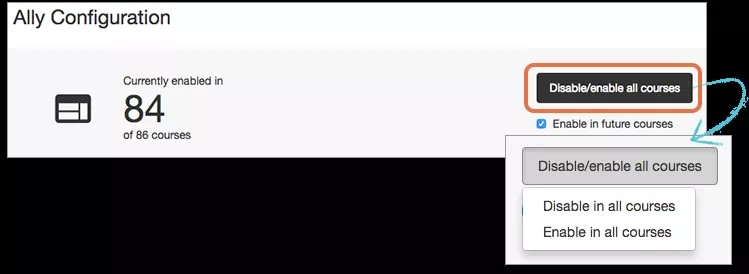
Sie können Ally für jeden vorhandenen Kurs auf der Seite Ally-Konfiguration aktivieren oder deaktivieren. Wählen Sie Alle Kurse deaktivieren/aktivieren und anschließend Deaktivieren oder Aktivieren.
Wählen Sie In zukünftigen Kursen aktivieren, wenn Ally automatisch in allen neuen Kursen aktiviert sein soll.
Tipp
Wenn Sie diese Option nicht aktivieren, ist Ally in neuen Kursen nicht aktiviert. Wenn Sie Ally zu einem späteren Zeitpunkt aktivieren möchten, aktivieren Sie Ally für einzelne Kurse.
Nachdem Sie für jeden Kurs die Entscheidung über die Aktivierung bzw. Deaktivierung getroffen haben, müssen Sie die Entscheidung bestätigen. Wählen Sie je nach Auswahl Aktivieren oder Deaktivieren. Wählen Sie Abbrechen, wenn Sie es sich anders überlegt haben und doch nichts ändern möchten.
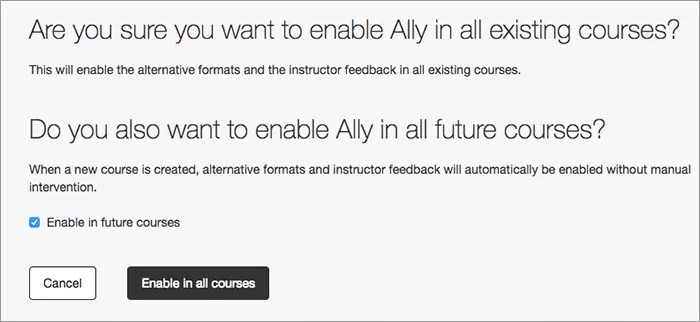
Ally nur für alle neuen Kurse aktivieren
Wenn Ally aktiviert ist, profitieren Dozenten und Teilnehmer von den Bewertungen der Barrierefreiheit, vom Dozentenfeedback und von den durch Ally bereitgestellten Alternativformaten.
Anmerkung
Der Einrichtungsbericht ist für alle Kurse verfügbar. Dabei spielt es keine Rolle, ob Ally in einem Kurs aktiviert ist oder nicht. Der Kurs erscheint im Einrichtungsbericht.
Wählen Sie In zukünftigen Kursen aktivieren, wenn Ally automatisch in allen neuen Kursen aktiviert sein soll.
Tipp
Wenn Sie diese Option nicht aktivieren, ist Ally in neuen Kursen nicht aktiviert. Wenn Sie Ally zu einem späteren Zeitpunkt aktivieren möchten, aktivieren Sie Ally für einzelne Kurse.
Konfigurieren der Einstellungen für die Ally-Benutzerhilfe
Konfigurieren Sie eigene Hilfemeldungen, die in den Modulen Alternative Formate und Kursleiterfeedback angezeigt werden. Die benutzerdefinierten Hilfemeldungen können verwendet werden, um Teilnehmer und Kursleiter auf vorhandene institutionelle Dokumente zu verweisen, Kontaktinformationen zu teilen usw. Wenn keine benutzerdefinierte Nachricht konfiguriert wurde, verweisen die Hilfe-Links auf diese Seiten in der Blackboard-Hilfe:
Alternative Formate: Auf dieser Seite wird erklärt, wie und wann die verschiedenen alternativen Formate verwendet werden können
Kursleiter-Hilfe: Alles, was Kursleiter über Ally in ihren Kursen wissen müssen
Der benutzerdefinierte Hilfeinhalt kann in der Benutzeroberfläche Ally-Konfiguration konfiguriert werden und verwendet das Format Markdown, um eine strukturierte und zugängliche Nachricht bereitzustellen.
Gehen Sie zu Ally-Konfiguration und wählen Sie Hilfeeinstellungen aus.
Wählen Sie die standardmäßige oder benutzerdefinierte Option für die Kursleiterfeedback-Hilfe und die Hilfe zu alternativen Formaten.
Wenn Sie die benutzerdefinierte Option auswählen, bearbeiten Sie die benutzerdefinierte Nachricht.
Tipp
Verwenden Sie das Markdown-Format, um eine strukturierte (und barrierefreie) Nachricht bereitzustellen.
Wählen Sie Änderungen speichern aus.
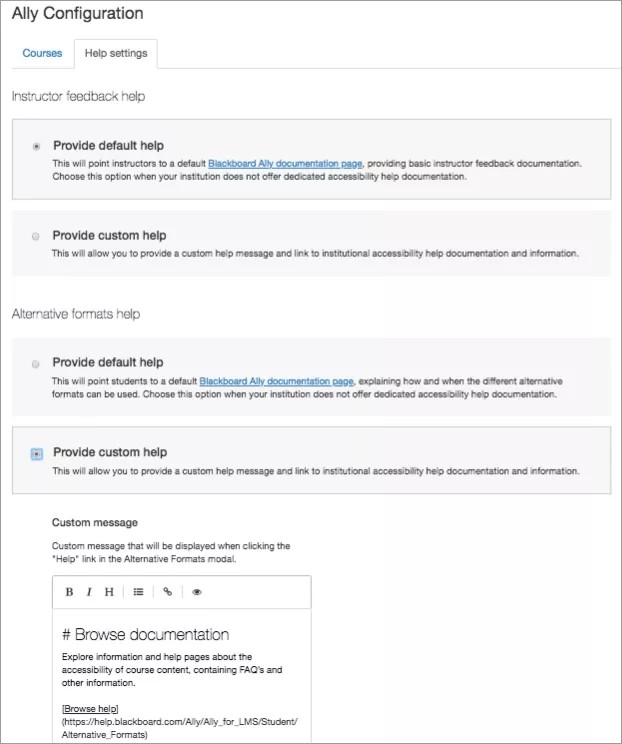
Expertenhilfe konfigurieren
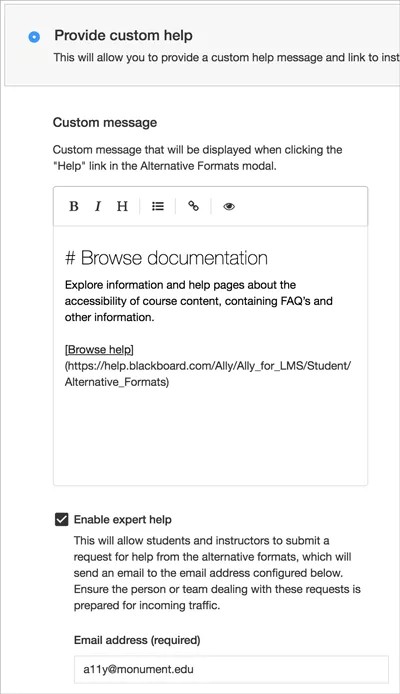
Stellen Sie Ihren Kursleitern und Teilnehmern einfachen Zugang zu Ihrem Team von Barrierefreiheitsexperten bereit. Aktivieren Sie Expertenhilfe, um Ihren Benutzern die Möglichkeit zu geben, direkt Hilfe zu den alternativen Formaten und zu den Kursleiterfeedback-Feldern anzufordern.
Wenn eine Anfrage gestellt wird, wird eine E-Mail mit der Hilfeanfrage und den Details über den aktuellen Kurs, das Inhaltselement und den Benutzer an die von Ihnen konfigurierte E-Mail-Adresse gesendet.
Gehen Sie zu Ally-Konfiguration und wählen Sie Hilfeeinstellungen aus.
Wählen Sie für die Kursleiterfeedback-Hilfe und die Hilfe zu alternativen Formaten Benutzerdefiniertes Feedback bereitstellen aus.
Wählen Sie Expertenhilfe aktivieren aus.
Geben Sie die E-Mail-Adresse Ihres Expertenteams für Barrierefreiheit ein.
Wählen Sie Änderungen speichern aus.
Wichtig
Sie müssen dem Ally-API-Benutzer für die Blackboard Learn-Integration die Berechtigung „Administrator Panel (Users) > Users“ oder „system.user.view“ zuweisen, damit Ally den Namen und die E-Mail-Adresse des Teilnehmers in die Hilfeanfrage-E-Mail einfügen kann. Sie müssen dem Ally-API-Benutzer für die Moodle-Integration die Berechtigung „moodle/user:viewalldetails“ zuweisen, damit Ally den Namen und die E-Mail-Adresse des Teilnehmers in die Hilfeanfrage-E-Mail einfügen kann.
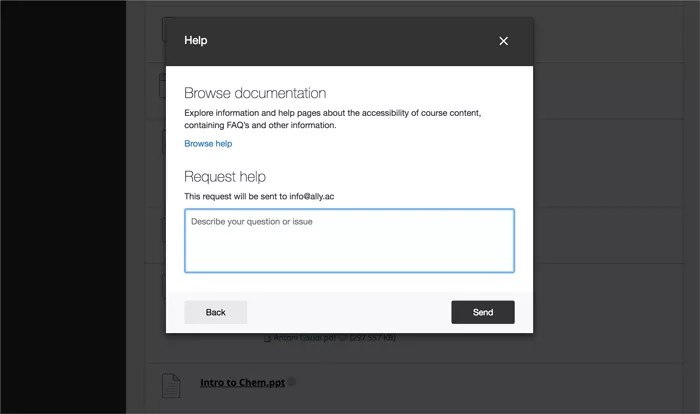
Hilfe zu alternativen Formaten anfordern
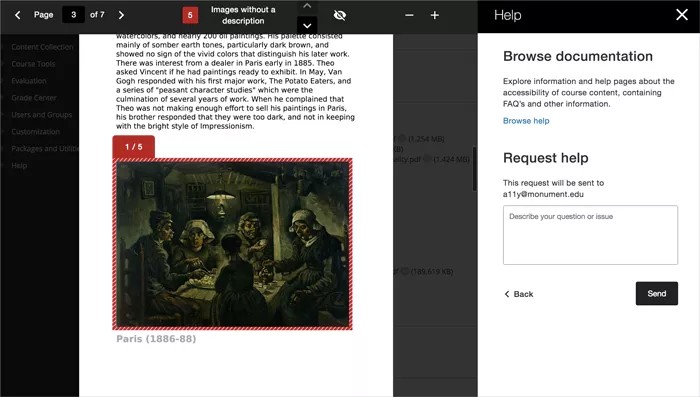
Hilfe beim Feedback von Kursleitern anfordern
Flags für Ally-Funktionen anpassen
Sie können einige Funktionen aktivieren bzw. deaktivieren, um Ally entsprechend den Wünschen Ihrer Institution anzupassen.
Legen Sie in der Ally-Konfiguration fest, welche Funktionen aktiviert werden sollen.
Wechseln Sie zu Ally-Konfiguration und wählen Sie Funktionen aus.
Suchen Sie nach der Funktion, die Sie aktivieren bzw. deaktivieren möchten, und wählen Sie sie aus.
KI-Generierung alternativer Beschreibungen für Bilder: Wenn Bilder keinen Alternativtext enthalten, können Kursleiter den KI-Alt-Text-Assistenten nutzen, um mühelos Vorschläge zu generieren. Durch die Aktivierung dieser Funktion erklären Sie sich mit unseren Nutzungsbedingungen einverstanden. Detaillierte Informationen zu den Risiken und Einschränkungen dieser Funktion finden Sie in unserem Transparenzhinweis.
Alternatives Format des plastischen Readers: Mit dieser Onlinefunktion können Teilnehmer das Leseerlebnis verbessern.
Übersetzte Version alternatives Format: Teilnehmer können ein übersetztes alternatives Format einer Originaldatei herunterladen.
BeeLine Reader alternatives Format: Teilnehmer können ein alternatives BeeLine Reader-Format herunterladen.
Punkteindikatoren in allen Kursen für Administratoren: Administratoren können die Bewertungsindikatoren für die Barrierefreiheit von Ally in allen Kursen sehen, einschließlich Kursen, in denen Ally in der Ally-Konfigurationsoberfläche nicht aktiviert ist. Auf diese Weise können sie Probleme beheben, ohne Ally im Kurs aktivieren zu müssen.
Wichtig
Dieses Funktionsflag ist für D2L Brightspace, Instructure Canvas, Moodle und Schoology verfügbar.
Greifen Sie über den institutionellen Bericht auf das Feedback des Kursleiters zu: Gewähren Sie Administratoren, Behindertendiensten und Instruktionsdesignern Zugriff auf das Feedback des Kursleiters.
Kursleiter-Feedback für WYSIWYG-Inhalte (Rich-Text-Editor-Inhalte): Kursleiter und Administratoren können auf Feedback für Inhalte zugreifen, die in Ihrem LMS-WYSIWYG-Editor erstellt wurden. Aktivieren Sie das Kontrollkästchen "Auch den integrierten LMS-Checker aktivieren", um beide Barrierefreiheitsprüfungen zu aktivieren.
Anmerkung
Dieses Feature-Flag deaktiviert das Kursleiter-Feedback oder Quick Fixes für HTML-Dateien, die in D2L Brightspace hochgeladen oder erstellt wurden.
Integration von Ally-Daten in Impact by Instructure (ehemals EesySoft): Institutionen mit einer Impact by Instructure-Lizenz können eine detailliertere Überwachung der Interaktionen in dem Modul „Alternative Formate“, im Feedback des Kursleiters und im Bericht zur Kursbarrierefreiheit ermöglichen. Institutionen können diese Daten für Akzeptanzberichte und Kampagnen in Impact by Instructure nutzen. Die Impact by Instructure-Integration ist standardmäßig deaktiviert.
Anmerkung
Für diese Integration ist eine Impact by Instructure-Lizenz erforderlich.
Wählen Sie Aktivieren oder Deaktivieren aus, um die Funktion zu aktivieren bzw. zu deaktivieren.
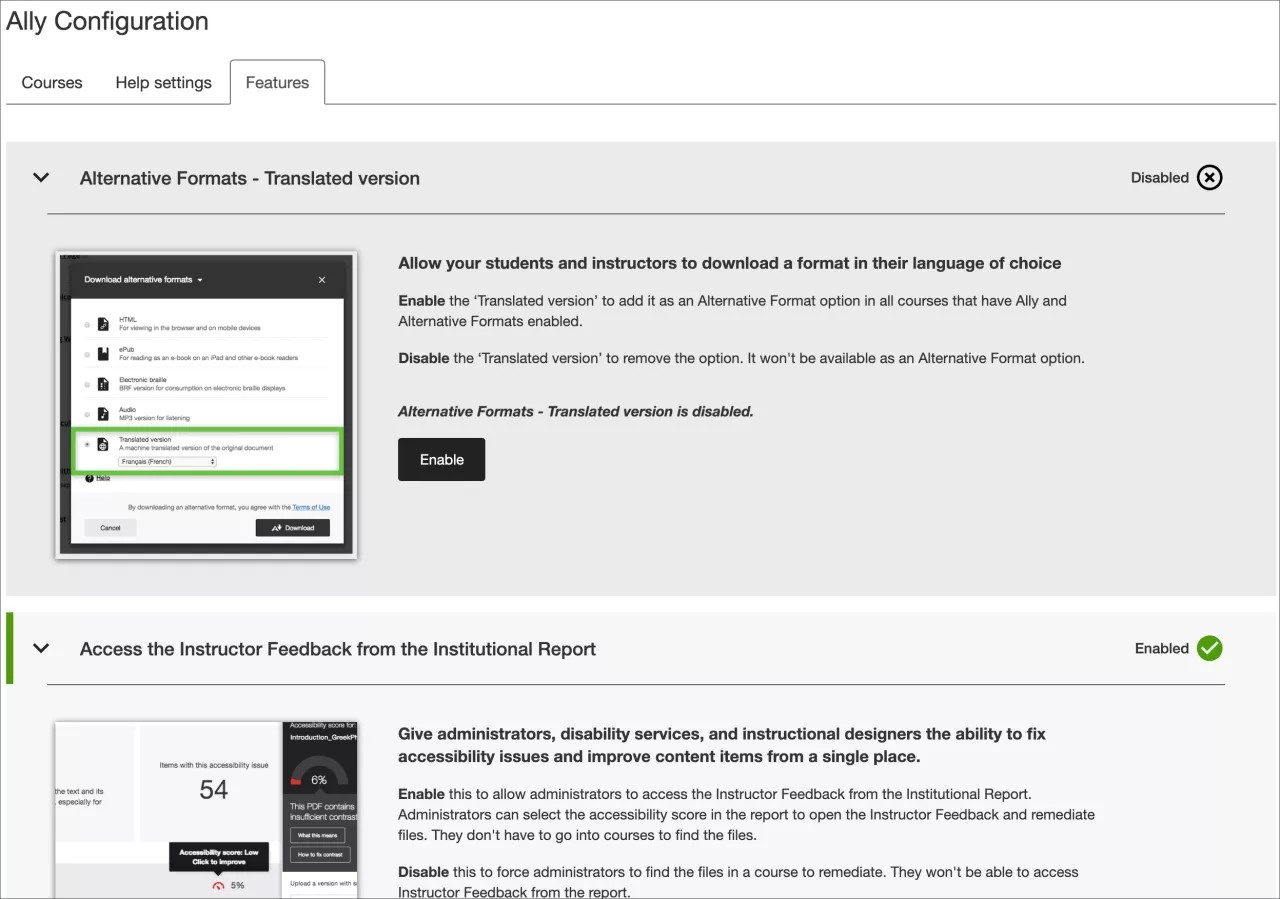
Bericht zur Kursbarrierefreiheit in D2L konfigurieren
Client-ID, Schlüssel und geheimen Schlüssel aufzeichnen
Melden Sie sich als Administrator an.
Öffnen Sie Administrator-Werkzeuge und wählen Sie External learning tools (Externe Lernwerkzeuge).
Öffnen Sie das Menü mit den Ally-Institutionsberichtsaktionen.
Wählen Sie Link bearbeiten.
Notieren Sie die Client-ID, den Schlüssel und den Geheimschlüssel.
Tipp
Wenn der Geheimschlüssel nicht sichtbar ist, sollte er Ihnen von Ihrem Technical Consultant während der Implementierung zur Verfügung gestellt worden sein. Notieren Sie sich auch Ihre Client-ID, die in der „URL“ die Zahl zwischen „v1/“ und „/lti“ ist. Diese Werte werden bei der Konfiguration des Berichts zur Barrierefreiheit der Kurse benötigt.
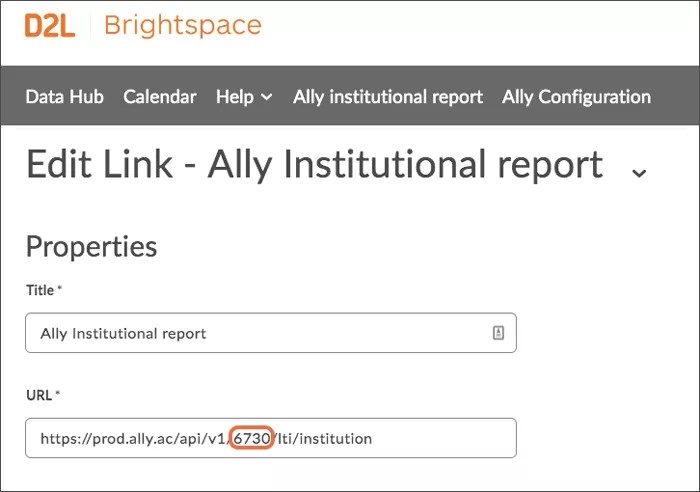
Wählen Sie Abbrechen.
Neuen Link hinzufügen
Öffnen Sie Administrator-Werkzeuge und wählen Sie External learning tools (Externe Lernwerkzeuge).
Wählen Sie Neuer Link.
Geben Sie diesen Text für den Titel: Ally-Kursbericht ein.
Verwenden Sie eine dieser URLs für die Tool-Anbieter-URL. Ersetzen Sie "
[ClientID]" durch die Client-ID, die Sie notiert haben.Institutionen, die im US-Rechenzentrum gehostet werden:
https://prod.ally.ac/api/v1/[ClientId]/lti/KursleiterInstitutionen, die im kanadischen Rechenzentrum gehostet werden:
https://prod-ca-central-1.ally.ac/api/v1/[ClientId]/lti/KursleiterInstitutionen, die im europäischen Rechenzentrum gehostet werden:
https://prod-eu-central-1.ally.ac/api/v1/[ClientId]/lti/KursleiterInstitutionen, die im Rechenzentrum in Singapur gehostet werden:
https://prod-ap-southeast-1.ally.ac/api/v1/[ClientId]/lti/KursleiterInstitutionen, die im australischen Rechenzentrum gehostet werden:
https://prod-ap-southeast-2.ally.ac/api/v1/[ClientId]/lti/Kursleiter
Aktivieren Sie Benutzern erlauben, diesen Link anzuzeigen.
Wählen Sie das Optionsfeld Link key/secret (Link-Schlüssel/Geheimschlüssel).
Verwenden Sie den Schlüssel, den Sie notiert haben.
Verwenden Sie das Geheimnis, das Sie notiert haben.
Aktivieren Sie folgende Sicherheitseinstellungen:
Senden von Informationen zum Tool-Verbraucher an den Tool-Anbieter
Senden von Kontextinformationen an den Tool-Anbieter
Senden der LTI-Benutzer-ID und der LTI-Rollenliste an den Toolanbieter
Wählen Sie Speichern und schließen.
Bericht zur Kursbarrierefreiheit zu einem Kurs hinzufügen
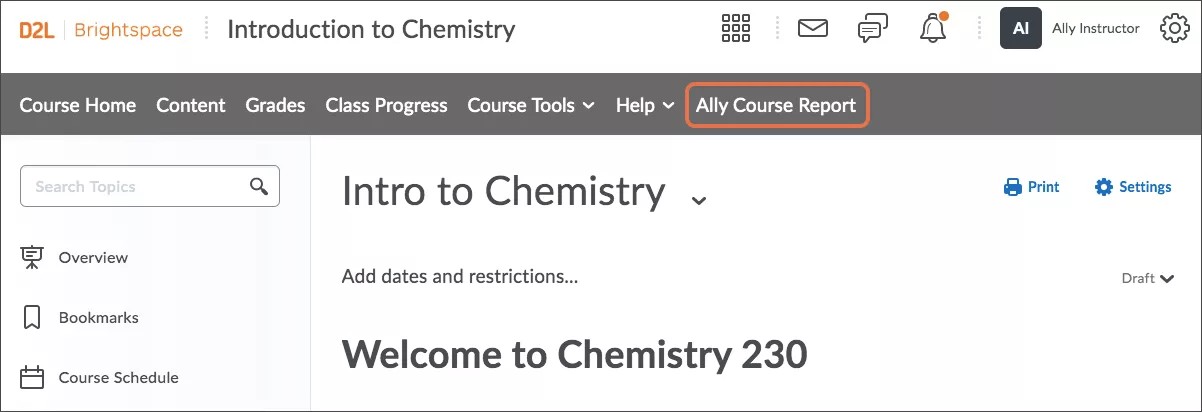
Öffnen Sie aus einem Kurs heraus die Actions for Navbar (Aktionen für Navigationsleiste) und wählen Sie Edit the Shared Navbar (Gemeinsame Navigationsleiste bearbeiten).
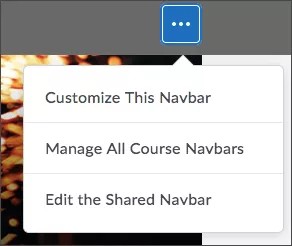
Wählen Sie Links hinzufügen.
Wählen Sie Create Custom Link (Benutzerdefinierten Link erstellen).
Diesen Namen verwenden: Bericht zur Barrierefreiheit
Name: „Bericht zur Barrierefreiheit‟
Tipp
Dies ist der Name des Links in der Kurs-Navigationsleiste. Benennen Sie ihn anders, wenn Sie möchten.
Wählen Sie Quicklink einfügen.
Wählen Sie unter Externe Lerntools die Option Ally-Kursbericht aus.
Wählen Sie Auf bestimmte Rollen beschränken und wählen Sie die Rollen aus, die Zugriff auf den Bericht zur Barrierefreiheit des Kurses haben sollen.
Wählen Sie Erstellen, Hinzufügen und Speichern und schließen.
Der Bericht zur Barrierefreiheit sollte nun in der Kurs-Navigationsleiste verfügbar sein. Wenn Sie Probleme bei der Konfiguration des Berichts haben, reichen Sie bitte einen Supportfall im Anthology Global Support Center ein.