Konfigurieren des Berichts zur Barrierefreiheit von Kursen für D2L Brightspace
Note
Diese Dokumentation wurde mithilfe einer KI-gestützten maschinellen Übersetzung übersetzt. Die Übersetzungen werden „wie besehen“ bereitgestellt, ohne Gewähr für ihre Richtigkeit. Die englische Version dieses Inhalts ist die offizielle und maßgebliche Quelle.
Client-ID, Schlüssel und geheimen Schlüssel aufzeichnen
Melden Sie sich als Administrator an.
Öffnen Sie Administrator-Werkzeuge und wählen Sie External learning tools (Externe Lernwerkzeuge).
Öffnen Sie das Menü mit den Ally-Institutionsberichtsaktionen.
Wählen Sie Link bearbeiten.
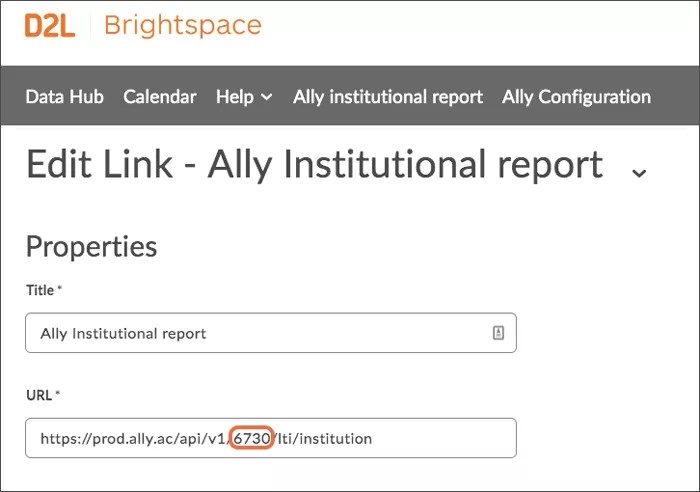
Notieren Sie die Client-ID, den Schlüssel und den Geheimschlüssel.
Tipp
Wenn der Geheimschlüssel nicht sichtbar ist, sollte er Ihnen von Ihrem Technical Consultant während der Implementierung zur Verfügung gestellt worden sein. Notieren Sie sich auch Ihre Client-ID, die in der „URL“ die Zahl zwischen „v1/“ und „/lti“ ist. Diese Werte werden bei der Konfiguration des Berichts zur Barrierefreiheit der Kurse benötigt.
Wählen Sie Abbrechen.
Neuen Link hinzufügen
Öffnen Sie Administrator-Werkzeuge und wählen Sie External learning tools (Externe Lernwerkzeuge).
Wählen Sie Neuer Link.
Geben Sie diesen Text für den Titel: Ally-Kursbericht ein.
Verwenden Sie eine dieser URLs für die Tool-Anbieter-URL. Ersetzen Sie "
[ClientID]" durch die Client-ID, die Sie notiert haben.Institutionen, die im US-Rechenzentrum gehostet werden:
https://prod.ally.ac/api/v1/[ClientId]/lti/KursleiterInstitutionen, die im kanadischen Rechenzentrum gehostet werden:
https://prod-ca-central-1.ally.ac/api/v1/[ClientId]/lti/KursleiterInstitutionen, die im europäischen Rechenzentrum gehostet werden:
https://prod-eu-central-1.ally.ac/api/v1/[ClientId]/lti/KursleiterInstitutionen, die im Rechenzentrum in Singapur gehostet werden:
https://prod-ap-southeast-1.ally.ac/api/v1/[ClientId]/lti/KursleiterInstitutionen, die im australischen Rechenzentrum gehostet werden:
https://prod-ap-southeast-2.ally.ac/api/v1/[ClientId]/lti/Kursleiter
Aktivieren Sie Benutzern erlauben, diesen Link anzuzeigen.
Wählen Sie das Optionsfeld Link key/secret (Link-Schlüssel/Geheimschlüssel).
Verwenden Sie den Schlüssel, den Sie notiert haben.
Verwenden Sie das Geheimnis, das Sie notiert haben.
Aktivieren Sie folgende Sicherheitseinstellungen:
Senden von Informationen zum Tool-Verbraucher an den Tool-Anbieter
Senden von Kontextinformationen an den Tool-Anbieter
Senden der LTI-Benutzer-ID und der LTI-Rollenliste an den Toolanbieter
Wählen Sie Speichern und schließen.
Bericht zur Kursbarrierefreiheit zu einem Kurs hinzufügen
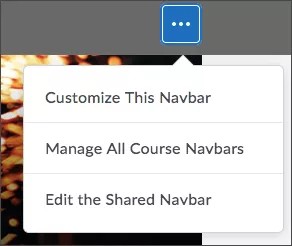
Öffnen Sie aus einem Kurs heraus die Actions for Navbar (Aktionen für Navigationsleiste) und wählen Sie Edit the Shared Navbar (Gemeinsame Navigationsleiste bearbeiten).
Wählen Sie Links hinzufügen.
Wählen Sie Create Custom Link (Benutzerdefinierten Link erstellen).
Diesen Namen verwenden: Bericht zur Barrierefreiheit
Name: „Bericht zur Barrierefreiheit‟
Tipp
Dies ist der Name des Links in der Kurs-Navigationsleiste. Benennen Sie ihn anders, wenn Sie möchten.
Wählen Sie Quicklink einfügen.
Wählen Sie unter Externe Lerntools die Option Ally-Kursbericht aus.
Wählen Sie Auf bestimmte Rollen beschränken und wählen Sie die Rollen aus, die Zugriff auf den Bericht zur Barrierefreiheit des Kurses haben sollen.
Wählen Sie Erstellen, Hinzufügen und Speichern und schließen.
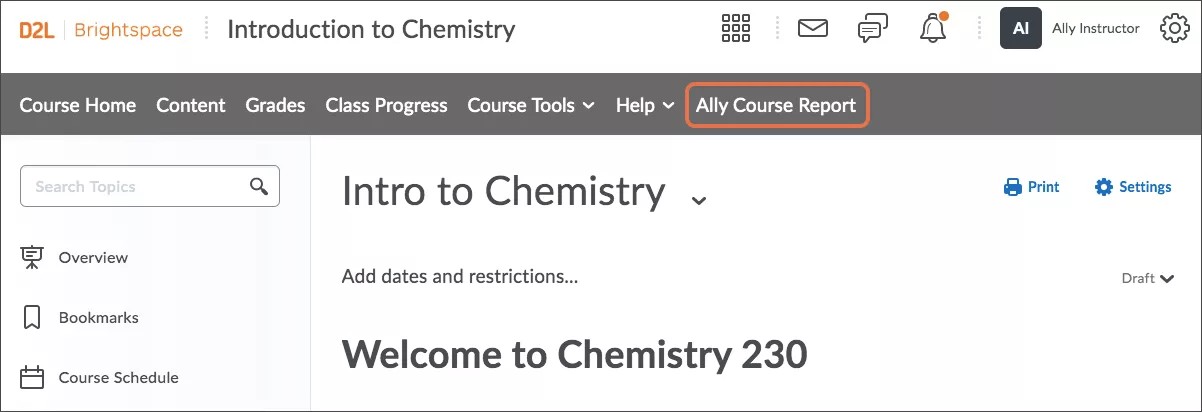
Der Bericht zur Barrierefreiheit sollte nun in der Kurs-Navigationsleiste verfügbar sein.