Ally LTI 1.3 für D2L Brightspace
Note
Diese Dokumentation wurde mithilfe einer KI-gestützten maschinellen Übersetzung übersetzt. Die Übersetzungen werden „wie besehen“ bereitgestellt, ohne Gewähr für ihre Richtigkeit. Die englische Version dieses Inhalts ist die offizielle und maßgebliche Quelle.
Jedes Ally-Tool registrieren
Die folgenden Schritte leiten Sie durch die LTI Konfiguration für:
Client-Konfigurationstool
Institutionsbericht
Bericht zur Kursbarrierefreiheit
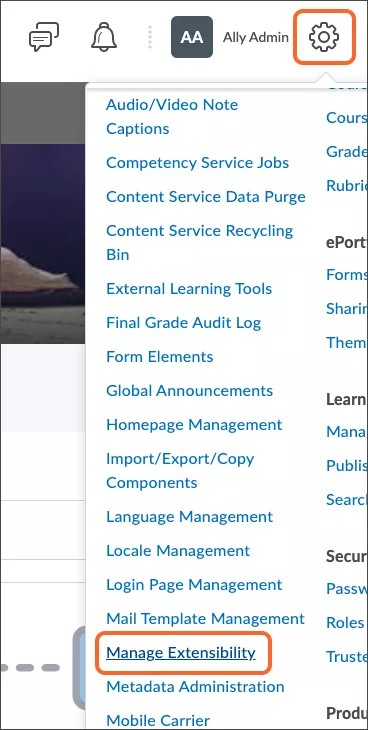
Öffnen Sie in Ihrer D2L-Umgebung die Admin-Tools und wählen Sie Manage Extensibility (Erweiterbarkeit verwalten) aus.
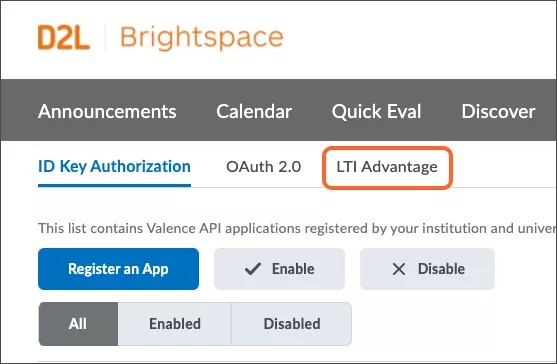
Wählen Sie LTI Advantage (LTI-Vorteil) aus.
Wählen Sie Register Tool (Tool registrieren) aus.
Wählen Sie die Option Dyamic (Dynamisch) aus.
Kopieren Sie den Link für das Tool, das Sie registrieren möchten, und fügen Sie ihn in das Feld für die Initiierung der Registrierung des Tool-Endpunkts ein. Ersetzen Sie
[AllyEnvironment]durch die Umgebungsinformationen, in denen Ihre Institution gehostet wird.Institutionsbericht:
https://[AllyEnvironment]/api/v2/auth/lti/1.3/register/institutionClient-Konfiguration:
https://[AllyEnvironment]/api/v2/auth/lti/1.3/register/configBericht zur Barrierefreiheit von Kursen:
https://[AllyEnvironment]/api/v2/auth/lti/1.3/register/course
Aktivieren Sie das Kontrollkästchen Configure Deployment (Bereitstellung konfigurieren).
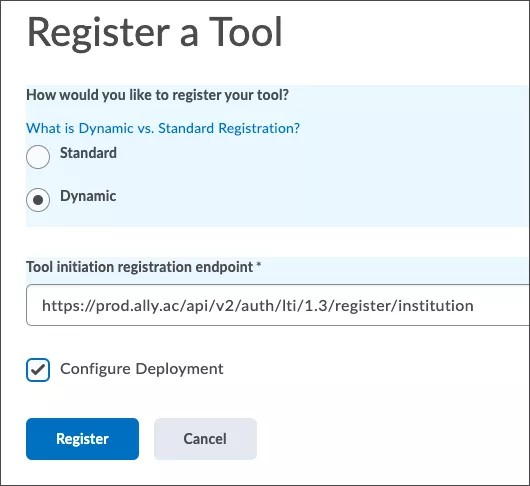
Wählen Sie Register (Registrieren) aus.
Verbündete Umgebung für Ihre Region
Verwenden Sie die Informationen für die Ally-Umgebung, in der Ihre Institution gehostet wird.
US-Rechenzentrum:
prod.ally.acKanadisches Rechenzentrum:
prod-ca-central-1.ally.acEuropäisches Rechenzentrum:
prod-eu-central-1.ally.acRechenzentrum in Singapur:
prod-ap-southeast-1.ally.acAustralisches Rechenzentrum:
prod-ap-southeast-2.ally.ac
Konfigurieren der Werkzeugbereitstellung
Wichtig
D2L Brightspace registriert die LTIs standardmäßig als „deaktiviert“. Die LTIs müssen nach der Registrierung aktiviert werden.
Öffnen Sie in Ihrer D2L-Umgebung die Admin-Tools und wählen Sie Manage Extensibility (Erweiterbarkeit verwalten) aus.
Wählen Sie LTI Advantage (LTI-Vorteil) aus.
Wählen Sie das Tool aus.
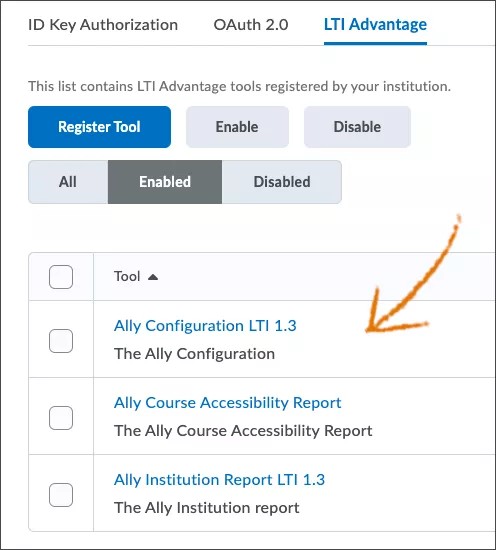
Wählen Sie Bereitstellungen anzeigen unten auf der Seite aus.
Wählen Sie die Bereitstellung aus, die der Anwendung entspricht. Wenn Sie beispielsweise zuvor das Tool für den Institutionsbericht ausgewählt haben, wählen Sie jetzt die Bereitstellung der Institution aus.
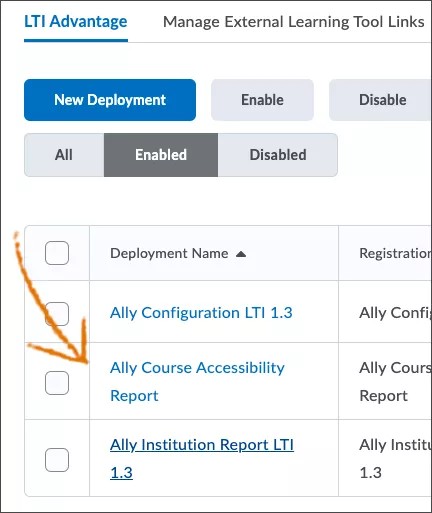
Aktivieren Sie unter Sicherheitseinstellungen die folgenden Kontrollkästchen:
Informationen zur Organisationseinheit
Benutzerinformationen
Link-Informationen
Als externe Ressource öffnen
Wählen Sie Organisationseinheiten hinzufügen und stellen Sie das Tool der entsprechenden Organisationseinheit zur Verfügung
Verwenden Sie denselben Namen und dieselbe Beschreibung
Kopieren Sie den entsprechenden Link und fügen Sie ihn in das Feld URL ein. Ersetzen Sie
[AllyEnvironment]durch die Umgebungsinformationen, in denen Ihre Institution gehostet wird.Institutionsbericht:
https://institution.[AllyEnvironment]/api/v2/auth/lti/1.3/targetClient-Konfiguration:
https://config. [AllyEnvironment]/api/v2/auth/lti/1.3/targetBericht zur Barrierefreiheit von Kursen:
https://course.[AllyEnvironment]/api/v2/auth/lti/1.3/target
Speichern Sie die Bereitstellung.