Administratoren
Note
Diese Dokumentation wurde mithilfe einer KI-gestützten maschinellen Übersetzung übersetzt. Die Übersetzungen werden „wie besehen“ bereitgestellt, ohne Gewähr für ihre Richtigkeit. Die englische Version dieses Inhalts ist die offizielle und maßgebliche Quelle.
In Ihrer Einrichtung gibt es viele unterschiedliche Teilnehmer mit individuellen Fähigkeiten. Wenn Sie ihnen besser zugängliche Originalinhalte bereitstellen, können sie die Formate wählen, die für sie am besten funktionieren: HTML für ein verbessertes Lesen auf Mobiltelefonen, elektronische Braille für sehbehinderte Nutzer und Audio für das Lernen unterwegs. Ally scannt den ursprünglichen Inhalt automatisch und erhöht in einer Reihe von Schritten die Barrierefreiheit.
Bericht zur Barrierefreiheit von Kursinhalten für die gesamte Einrichtung bereitstellen
Barrierefreiheit bewerten
Dozentenfeedback zur Verbesserung der Bewertung der Barrierefreiheit geben
Alternative Formate zum Herunterladen für Teilnehmer erzeugen
Ally Institutionsbericht
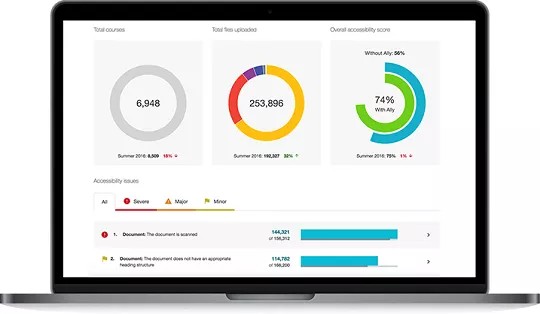
Ally stellt einen Bericht über die Barrierefreiheit der Kursinhalte für die gesamte Einrichtung bereit, in dem die Leistung und Entwicklung Ihrer Einrichtung in Bezug auf die Barrierefreiheit des Kursinhalts ausgewiesen sind. Anhand dieses Berichts können Sie den Fortschritt verfolgen und Problembereiche erkennen sowie Initiativen ermitteln, mit denen die Barrierefreiheit Ihrer Einrichtung weiter verbessert werden kann.
Sie finden den Ally-Einrichtungsbericht in Ihrem LMS.
Blackboard LMS Klicken Sie in der Administration unter Werkzeuge und Funktionen auf Integrationsbericht Ally.
Instructure Canvas: Wählen Sie in der globalen Navigation Admin aus. Wählen Sie ein Konto aus und klicken Sie auf Ally.
Moodle: Wählen Sie unter Site-Administration Berichte aus. Wählen Sie Barrierefreiheit aus.
Benutzerdefinierte Anmeldeseite: Wenn Sie über eine benutzerdefinierte Anmeldeseite Zugriff haben, geben Sie den LTI-Schlüssel und den geheimen Schlüssel für Ihre Institution ein.
D2L BrightSpace: Wählen Sie auf der Startseite Mehr und dann Ally Institutionsbericht aus.
Schoology: Wählen Sie auf einer beliebigen Seite App Center und Ally Institutionsbericht aus.
Bewertung der Barrierefreiheit
Ally Bietet Bewertungen, um die Barrierefreiheit von Inhalten zu messen. Die Bewertung ist abhängig davon, welche Probleme bei digitalen Dateien oder im WYSIWYG-Inhaltseditor auftreten.
Die Bewertungen reichen von Niedrig bis Perfekt. Je höher der Wert, desto weniger Probleme.

Niedrig (0-33 %): Braucht Hilfe! Es gibt erhebliche Probleme mit der Barrierefreiheit.

Mittlere (34–66 %): Etwas besser. Einige Aspekte der Datei sind barrierefrei, aber es besteht noch Verbesserungsbedarf.

Hohe (67–99 %): Fast geschafft. Die Datei ist barrierefrei, kann jedoch noch weiter optimiert werden.

Perfekt (100 %): Perfekt! Es wurden keine potenziellen Probleme gefunden, aber weitere Verbesserungen sind eventuell dennoch möglich.
Bewertungen der Barrierefreiheit verbessern
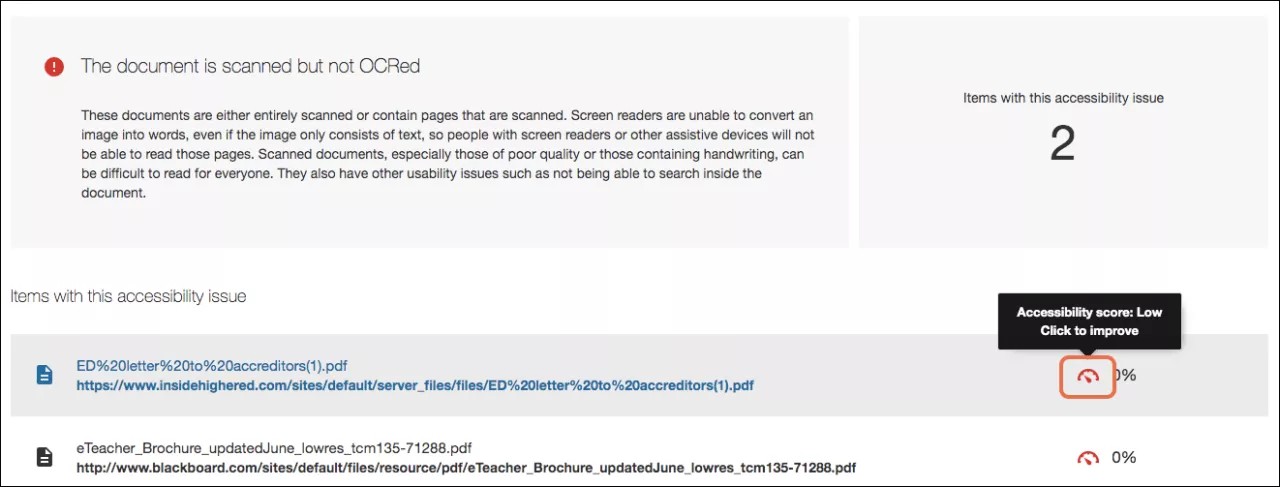
Ally Bietet Ihnen detailliertes Feedback und Unterstützung, um ein Profi für Barrierefreiheit zu werden. Erfahren Sie mehr über Probleme bei der Barrierefreiheit, warum sie wichtig sind und wie sie behoben werden können.
Wechseln Sie in Ihrem LMS zum Einrichtungsbericht. Suchen Sie in der Tabelle „Probleme bei der Barrierefreiheit‟ nach einem bestimmten Inhaltselement in einem Kurs mit einem Problem bei der Barrierefreiheit. Wählen Sie die Kennziffer für die Bewertung der Barrierefreiheit für das Inhaltselement aus, um das Feedbackfeld zu öffnen.
Anmerkung
Diese Funktion ist standardmäßig deaktiviert. Reichen Sie zum Aktivieren der Funktion eine entsprechende Anfrage auf Behind the Blackboard ein (nur in englischer Sprache verfügbar). Diese Funktion ist nur verfügbar, wenn Sie über das LMS auf den Einrichtungsbericht zugreifen. Wenn Sie die URL für den Direktzugriff verwenden, ist die Funktion nicht verfügbar.
Alternative Formate
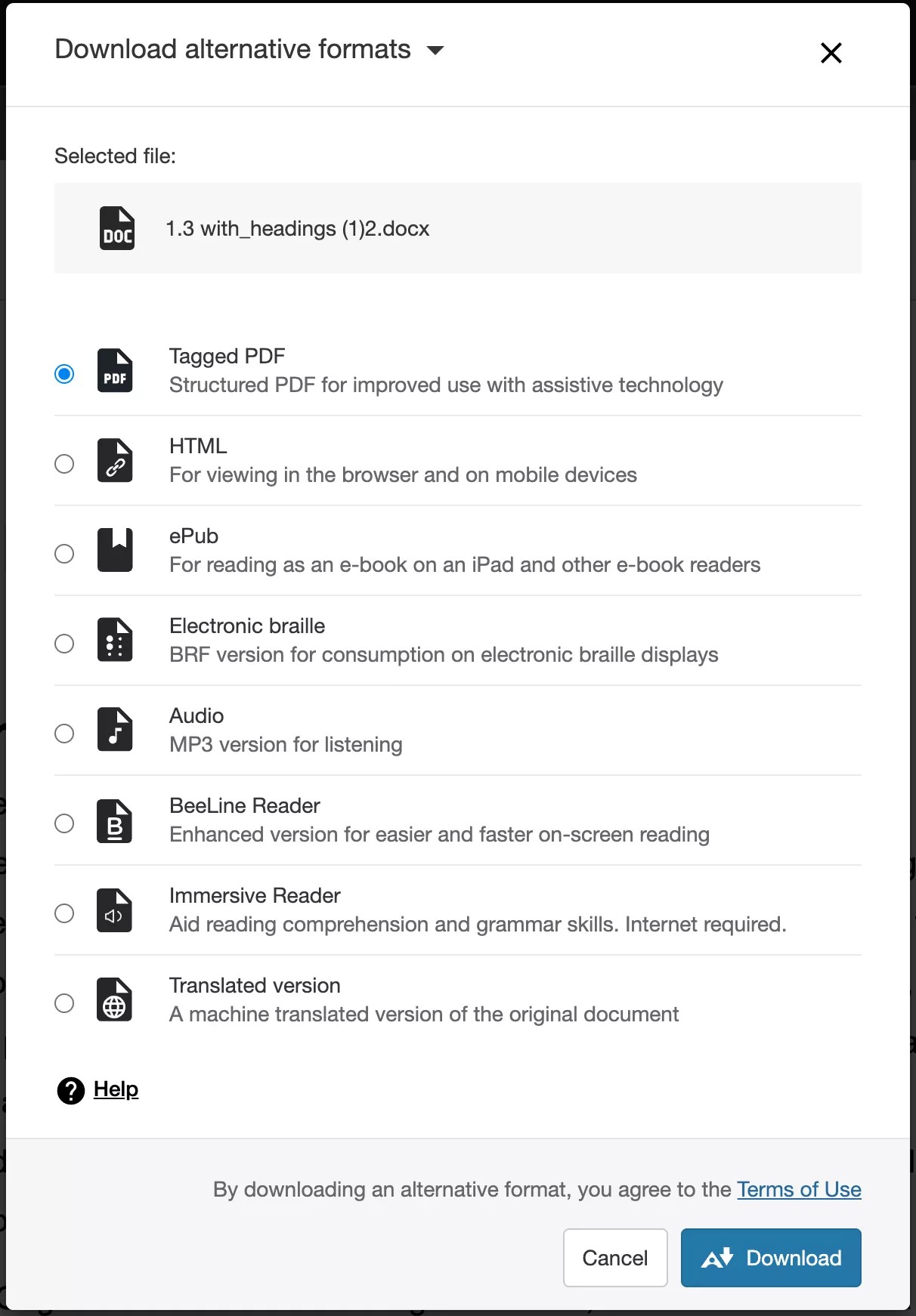
Ally erstellt aus der Originaldatei alternative Formate des Kursinhalts. Diese Formate werden mit dem Originalinhalt bereitgestellt, sodass Teilnehmer alles an einem Ort vorfinden.
Eingriffe von Dozenten sind dabei nicht erforderlich. Die alternativen Formate werden für Sie erstellt. Bei Bedarf können Sie aus einem beliebigen Grund alternative Formate für jedes einzelne Inhaltselement deaktivieren.
Wählen Sie jeweils das Symbol Alternative Formate herunterladen aus, um die verfügbaren Formate anzuzeigen und ggf. zu deaktivieren.