Überprüfung der Videountertitel
Note
Diese Dokumentation wurde mithilfe einer KI-gestützten maschinellen Übersetzung übersetzt. Die Übersetzungen werden „wie besehen“ bereitgestellt, ohne Gewähr für ihre Richtigkeit. Die englische Version dieses Inhalts ist die offizielle und maßgebliche Quelle.
Untertitelprüfung für Videos
Da Videoinhalte auf dem Weg zur Schaffung ansprechender Online-Kurserlebnisse immer wieder auf neue Weise eingesetzt werden, steigt auch die Bedeutung von Untertiteln als Teil einer integrativeren Strategie, da mehr Teilnehmer mit dieser Art von Inhalten interagieren. Ally konzentriert sich darauf, Kursleitern dabei zu helfen, integrativere Lernumgebungen zu schaffen, die diese Videoinhalte enthalten, indem Videos ohne Untertitel als Teil des Kursleiter-Feedback überprüft und gekennzeichnet werden.
Wie kennzeichnet Ally Videos ohne Untertitel oder mit automatischen Untertiteln?
Bei der Überprüfung von HTML- und WYSIWYG-Inhalten identifiziert Ally enthaltene Videos ohne Untertitel und Videos mit automatisch generierten Untertiteln. Dozenten können dies im Kursleiter-Feedback für jedes Inhaltselement sehen, oder sie können den Bericht zur Barrierefreiheit von Kursen verwenden, um alle Inhaltselemente anzuzeigen, die Videos ohne Untertitel in ihrem Kurs enthalten.
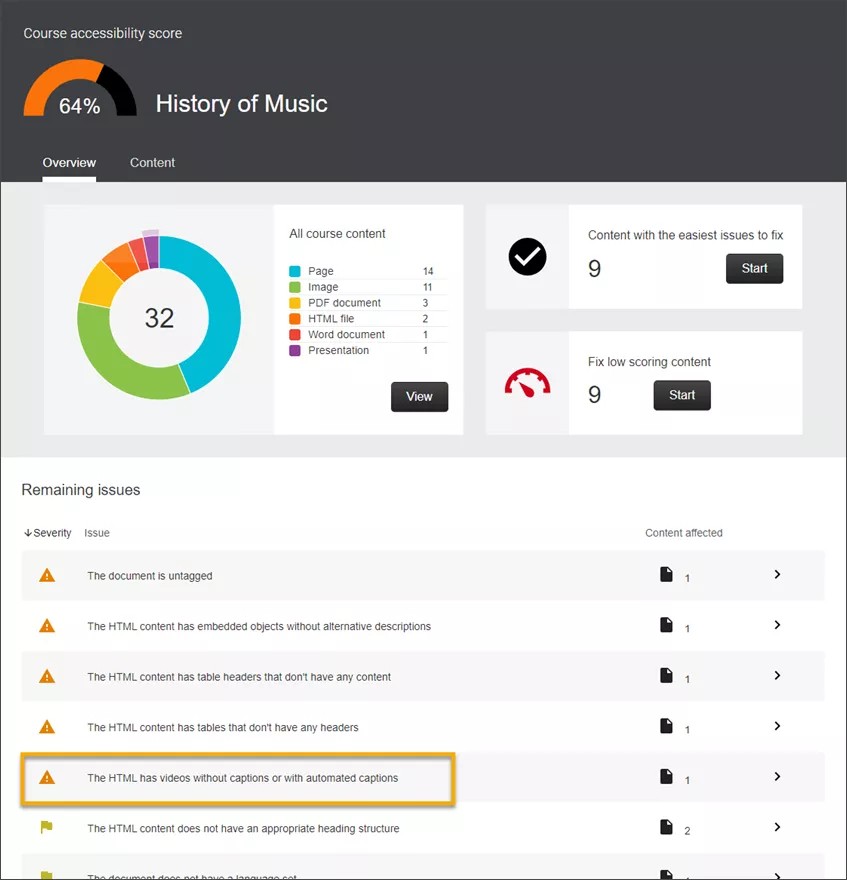
Wenn ein Kursleiter auf das Feedback des Ally-Kursleiters zu WYSIWYG-Inhalten zugreift, hebt Ally Videos hervor, die ohne Untertitel gekennzeichnet sind oder bei denen automatisch Untertitel generiert wurden.
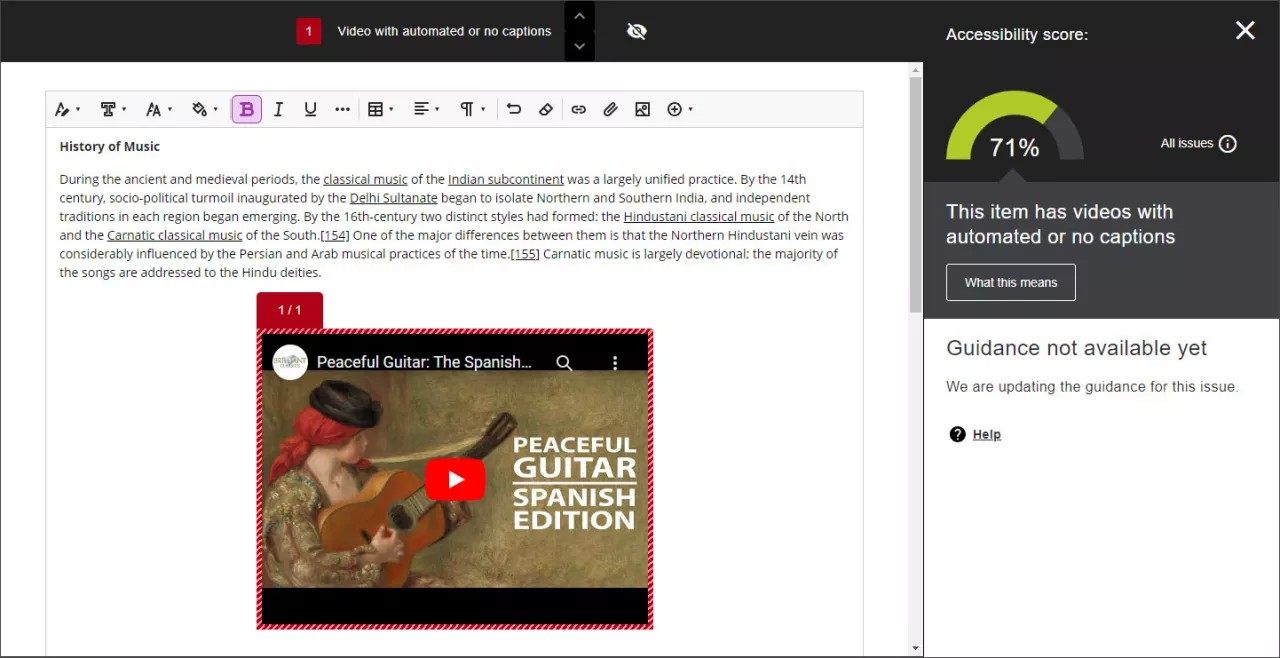
Derzeit wird die Bewertung der Barrierefreiheit bei Videos ohne Untertitel oder Videos mit automatischen Untertiteln nicht geändert. Da es wahrscheinlich ist, dass Kursleiter das Video nicht erstellen und möglicherweise keine Untertitel hinzufügen können, kennzeichnet und markiert Ally diese Videos zu Sensibilisierungszwecken, ohne dass sich dies auf die Bewertung der Barrierefreiheit der Datei auswirkt, wo das Video hinzugefügt wird.
Wo kann Ally Videos ohne Untertitel identifizieren?
Die Überprüfung der Videountertitel von Ally ist je nach LMS für die folgenden unterstützten Videoquellen und Inhaltstypen verfügbar:
YouTube | Vimeo | HTML5 Video | ||||
|---|---|---|---|---|---|---|
Inhaltstyp/LMS | Hochgeladene HTML-Dateien | WYSIWYG | Hochgeladene HTML-Dateien | WYSIWYG | Hochgeladene HTML-Dateien | WYSIWYG |
Blackboard Learn Original | Ja | Ja | Ja | Ja | Ja | Ja |
Blackboard Learn Ultra | Ja | Ja | Ja | Ja | Ja | Nein |
Canvas | Ja | Ja | Ja | Ja | Ja | Ja |
D2L Brightspace | Ja | Ja | Ja | Ja | Ja | Nein |
Moodle | Ja | Ja | Ja | Ja | Ja | Nein |
Für YouTube- und HTML 5-Videos müssen Sie keine Konfiguration in den Ally-Konfigurationseinstellungen ändern. Es ist jedoch wichtig zu beachten, dass Sie, wenn Sie die Untertitelprüfung für Vimeo (sowohl öffentliche als auch private Videos) aktivieren möchten, Ally in ein Vimeo-Konto integrieren müssen. Im nächsten Abschnitt erfährst du, wie du dein Vimeo-Konto konfigurierst.
Vimeo anmelden und konfigurieren
Vimeo nutzt OAuth, um die Verbindung zu Ihrer Ally-Konfiguration zu erleichtern. Die folgenden Anweisungen helfen Ihnen, diesen Vorgang abzuschließen.
Voraussetzungen
Für diese Funktion müssen Sie sich anmelden und bestimmte Einstellungen im Ally-Konfigurationstool konfigurieren. Um Vimeo mit Ally zu integrieren, benötigst du ein Vimeo-Konto und Anmeldedaten für die Administratorrolle.
WICHTIG: Wenn du Ally so konfigurierst, dass öffentliche und private Vimeo-Videos überprüft werden, werden Ally-API-Aufrufe auf das Vimeo-Konto und die Ratenlimits deiner Institution angerechnet. Die Ally-Prüfungen für Vimeo-Videos können durch das Anforderungslimit pro Minute begrenzt sein, das in deinen Vimeo-Lizenzplan integriert ist. Weitere Informationen zu Vimeo-Ratenlimits findest du unter So arbeitest du mit Ratenlimits in Vimeo.
Erforderliche Berechtigungen vom Vimeo-Konto
Ally benötigt die Erlaubnis, Ihre auf Vimeo gespeicherten Videoinhalte zu bewerten, einschließlich der folgenden Berechtigungen:
Zugriff auf Ihre privaten Videos, Showcases, Gruppen, Kanäle und Portfolios.
Zugriff auf Ihre öffentlichen Videos, Showcases, Gruppen, Kanäle und Portfolios.
Anmerkung
Ally speichert keine Anmeldeinformationen oder persönlichen Informationen von Ihrem Vimeo-Konto.
Mit deinem Vimeo-Konto integrieren
Um Ally in Vimeo zu integrieren, müssen Sie die Berechtigung zur Verwendung Ihres Vimeo-Kontos erteilen, damit Ally Videoinhalte bewerten kann. Dies sind die Konfigurationsschritte:
Greifen Sie auf die Ally-Konfiguration zu. (Siehe, wie Sie auf die Ally-Konfiguration in Ihrem LMS zugreifen.)
Wählen Sie die Registerkarte Vimeo-Konfiguration aus.
Wählen Sie Vimeo-Konto konfigurieren aus.
Ally öffnet eine neue Registerkarte, die Sie zur Vimeo Anmeldeoption weiterleitet.
Melde dich mit deinen Vimeo-Administratordaten an.
Wählen Sie Zulassen aus.
Es wird eine Meldung angezeigt, in der Sie darauf hingewiesen werden, dass der Autorisierungsprozess ausgeführt wird. Wenn dies erledigt ist, kannst du auf der Registerkarte "Vimeo-Konfiguration" überprüfen, ob die Konfiguration erfolgreich war.
Anmerkung
Ally unterstützt nur die Integration mit einem Vimeo-Konto. Wenn Videos in deinen Vimeo-Datenschutzeinstellungen als nicht gelistet markiert sind, kann Ally diese Videos im Rahmen der Überprüfung nicht abrufen.
Trenne dein Vimeo-Konto
Wenn du dein Vimeo-Konto von der Ally-Integration trennen möchtest, kannst du die folgenden Schritte ausführen:
Greifen Sie auf die Ally-Konfiguration zu. Erfahren Sie, wie Sie auf die Ally-Konfiguration in Ihrem LMS zugreifen können.
Wählen Sie die Registerkarte Vimeo-Konfiguration aus.
Wähle Vimeo-Konto trennen aus.
Ally zeigt eine Bestätigungsmeldung an.
Wählen Sie Trennen aus.