Konfigurieren des Berichts zur Barrierefreiheit von Kursen für Instructure Canvas
Note
Diese Dokumentation wurde mithilfe einer KI-gestützten maschinellen Übersetzung übersetzt. Die Übersetzungen werden „wie besehen“ bereitgestellt, ohne Gewähr für ihre Richtigkeit. Die englische Version dieses Inhalts ist die offizielle und maßgebliche Quelle.
Verbraucherschlüssel, Geheimschlüssel und Client-ID notieren
Melden Sie sich als der Administrator an, der den Institutionsbericht konfiguriert hat, und navigieren Sie im Administratorbereich zu Einstellungen.
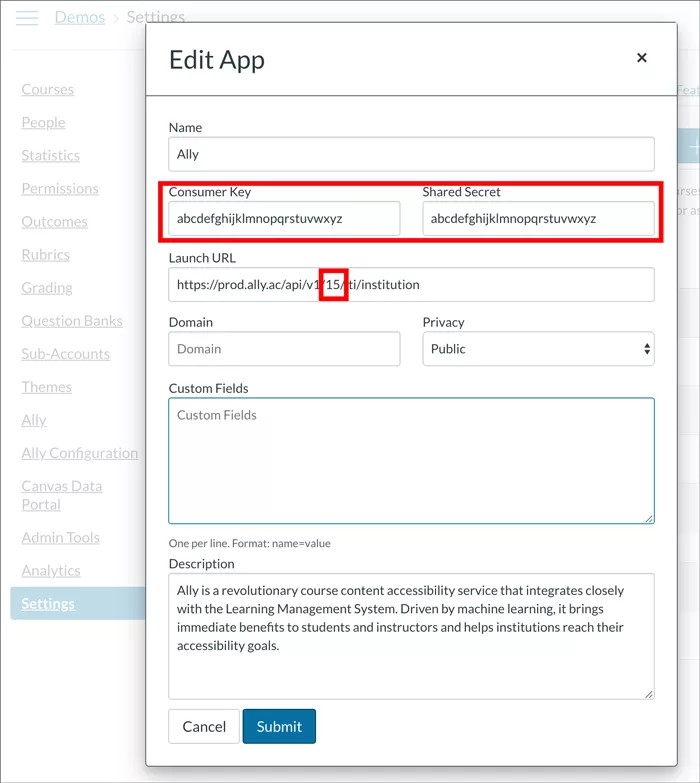
Wählen Sie die Registerkarte Apps und dann die Option Bearbeiten neben der App Ally-Institutionsbericht.
Notieren Sie sich den Consumer Key", Shared Secret und Client ID.
Tipp
Wenn der gemeinsame Geheimschlüssel nicht sichtbar ist, sollte er Ihnen von Ihrem Technical Consultant während der Implementierung zur Verfügung gestellt worden sein. Notieren Sie sich auch Ihre Client-ID, die in der „Start-URL“ die Zahl zwischen „v1/“ und „/lti“ ist. Diese Werte werden bei der Konfiguration des Berichts zur Barrierefreiheit der Kurse benötigt.
Neue Anwendung hinzufügen
Melden Sie sich als Administrator an und navigieren Sie zu den Einstellungen des (Unter-)Kontos, für das der Bericht zur Kursbarrierefreiheit hinzugefügt werden soll.
Wählen Sie die Registerkarte Apps und dann View App Configurations (App-Konfigurationen anzeigen).
Verwenden Sie die Schaltfläche + App zum Hinzufügen einer neuen App.
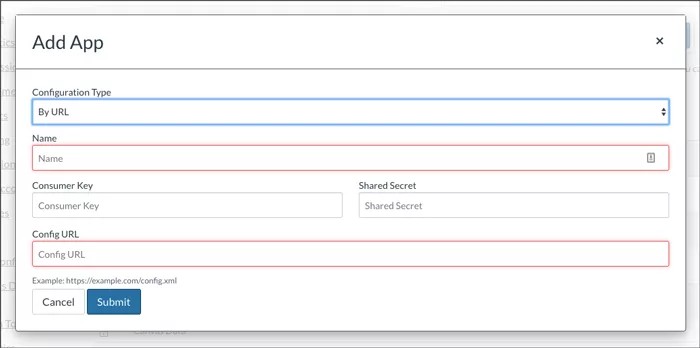
Geben Sie folgende Informationen ein:
Konfigurationstyp: Nach URL
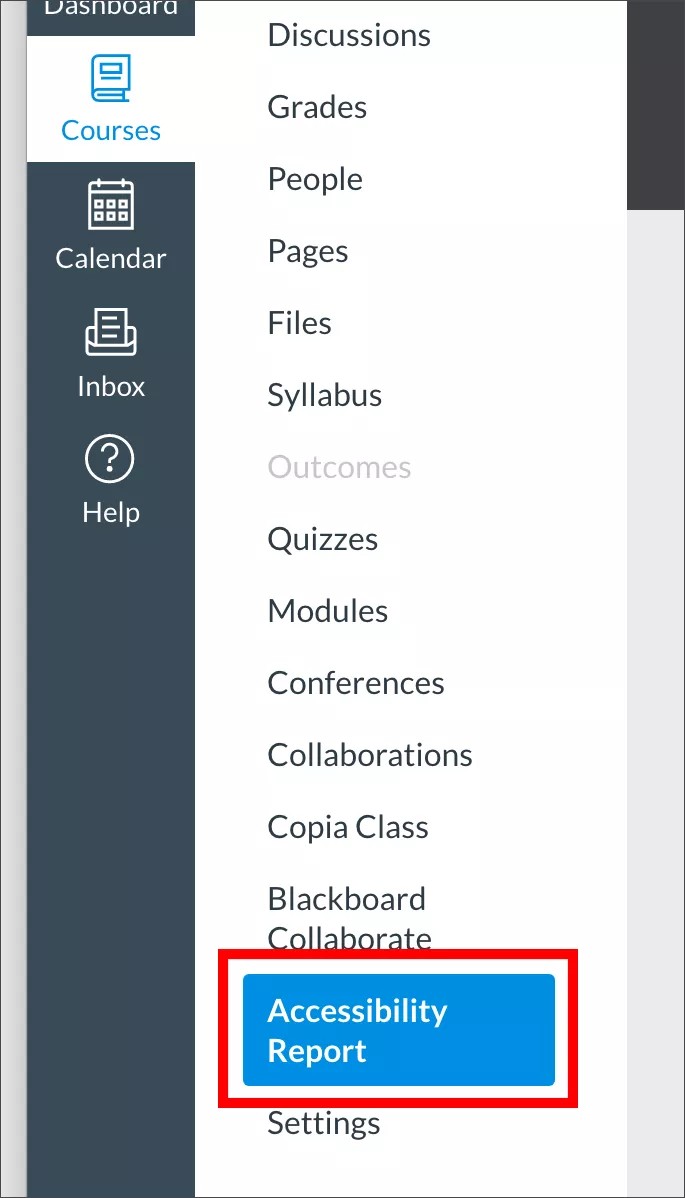
Name: Bericht zur Barrierefreiheit
Anmerkung
Dies ist der Name, der in der linken Navigationsleiste des Kurses verwendet wird. Benennen Sie ihn anders, wenn Sie möchten.
Verbraucherschlüssel: Verwenden Sie den Verbraucherschlüssel, den Sie notiert haben.
Gemeinsamer geheimer Schlüssel: Verwenden Sie den gemeinsamen geheimen Schlüssel, den Sie aufgezeichnet haben.
Verwenden Sie eine dieser URLs für die Tool-Anbieter-URL. Ersetzen Sie "
[ClientID]" durch die Client-ID, die Sie notiert haben.Institutionen, die im US-Rechenzentrum gehostet werden:
https://prod.ally.ac/api/v1/[ClientId]/lti/KursleiterInstitutionen, die im kanadischen Rechenzentrum gehostet werden:
https://prod-ca-central-1.ally.ac/api/v1/[ClientId]/lti/KursleiterInstitutionen, die im europäischen Rechenzentrum gehostet werden:
https://prod-eu-central-1.ally.ac/api/v1/[ClientId]/lti/KursleiterInstitutionen, die im Rechenzentrum in Singapur gehostet werden:
https://prod-ap-southeast-1.ally.ac/api/v1/[ClientId]/lti/KursleiterInstitutionen, die im australischen Rechenzentrum gehostet werden:
https://prod-ap-southeast-2.ally.ac/api/v1/[ClientId]/lti/Kursleiter
Senden Sie das Formular.
Bericht zur Barrierefreiheit sollte jetzt in der linken Navigation des Kurses verfügbar sein. Beachten Sie, dass Sie diese Schritte auch in den Einstellungen für einen einzelnen Kurs ausführen können, falls der Barrierefreiheit-Bericht zu einem einzelnen Kurs hinzugefügt werden soll.