Textkontrast korrigieren
Note
Diese Dokumentation wurde mithilfe einer KI-gestützten maschinellen Übersetzung übersetzt. Die Übersetzungen werden „wie besehen“ bereitgestellt, ohne Gewähr für ihre Richtigkeit. Die englische Version dieses Inhalts ist die offizielle und maßgebliche Quelle.
Präsentationen, Dokumente und Kursinhalte sind für die Teilnehmer nützliche Lern- und Wiederholungsmaterialien. Es ist wichtig, dass der Text sichtbar und lesbar ist. Wenn Sie möchten, dass die Teilnehmer Ihren Text durcharbeiten, dann müssen sie ihn lesen können.
AllyDie Kontrastprüfungen von überprüfen, ob genügend Kontrast zwischen der Textfarbe und der Hintergrundfarbe vorhanden ist. Texte mit unzureichendem Kontrast sind für jeden schlecht lesbar, insbesondere jedoch für Teilnehmer mit einer Sehbehinderung, z. B. Farbblindheit.
Ally verwendet die Kontrastanforderungen, die im Rahmen der WCAG 2.2 AA-Richtlinien festgelegt sind.
Kontrast in der Datei korrigieren
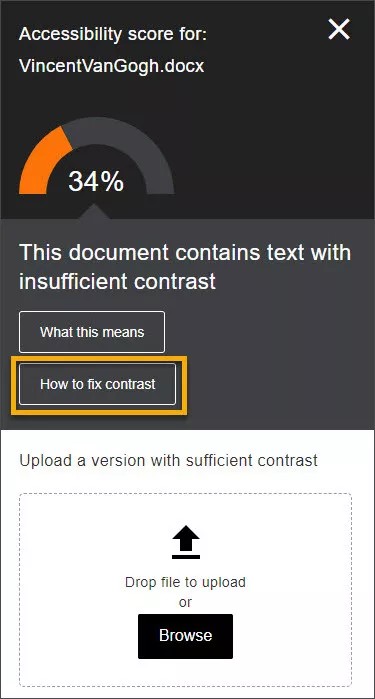
Wenn Text über unzureichendem Kontrast verfügt, müssen Sie dieses Problem in der Präsentations- oder Dokumentsoftware lösen. Laden Sie die neue Datei anschließend in Ally hoch. Eine Schritt-für-Schritt-Anleitung dieses Vorgangs finden Sie unter So fügen Sie Beschreibungen hinzu.
Wählen Sie So fügen Sie Beschreibungen hinzu und befolgen Sie die Anweisungen.
Öffnen Sie die Datei auf Ihrem Computer.
Tipp
Wenn Sie kein Exemplar der Datei auf Ihrem Computer haben, verlassen Sie das Feld mit dem Dozentenfeedback und laden Sie die Datei aus dem Kurs herunter.
Ändern Sie den Kontrast des Textes.
Microsoft® Office: Markieren Sie den Text. Öffnen Sie das Menü Schriftfarbe und wählen Sie eine neue Farbe mit mehr Kontrast aus.
LibreOffice: Markieren Sie den Text. Wählen Sie den Pfeil neben Schriftfarbe und wählen Sie eine neue Farbe mit mehr Kontrast aus.
Verwenden Sie ein Tool wie den Colour Contrast Analyser von The Paciello Group um den Kontrast des Textes zu überprüfen.
Speichern Sie die Datei.
Laden Sie die aktualisierte Datei in Ihren Kurs hoch.
Anmerkung
Wenn die Anweisungen im Feld für das Dozentenfeedback immer noch geöffnet sind, wählen Sie „Weiter“ und anschließend „Durchsuchen“, um Ihre Datei hochzuladen. Wenn das Feld für das Kursleiterfeedback nicht geöffnet ist, wählen Sie den Indikator für die Bewertung der Barrierefreiheit neben der Datei in Ihrem Kurs aus und klicken anschließend auf „Durchsuchen“, um die Datei hochzuladen.
Kontrast in Ihrem WYSIWYG-Inhalt korrigieren
Erstellen oder bearbeiten Sie Inhalte in Ihrem Kurs-WYSIWYG-Editor. Wenn Sie Änderungen eingeben oder vornehmen, aktualisiert Ally die Bewertung sofort. Die Bewertungen reichen von Niedrig bis Perfekt. Je höher der Wert, desto weniger Probleme.
Best Practices für Textkontrast
Es gibt zahlreiche Anpassungsmöglichkeiten, die mit geringem Aufwand die Lesbarkeit des Textes verbessern.
Verwenden Sie Schriftarten mit breiten Zeichenstrichen.
Verwenden Sie einen Schriftgrad von mindestens 12 px. Bei Schriftarten mit dünnen Zeichenstrichen, verwenden Sie mindestens 16 px.
Verwenden Sie „dünne“ Schriftarten nur auf dunklem Hintergrund.
Verwenden Sie hellen Text auf dunklem Hintergrund.
Verwenden Sie dunklen Text auf hellem Hintergrund.
Vermeiden Sie diese Farbkombinationen:
Grün und rot
Grün und braun
Blau und lila
Grün und blau
Hellgrün und gelb
Blau und grau
Grün und grau
Grün und schwarz
Tipp
Sie sind sich nicht sicher, ob Ihr Text genügend Kontrast hat? Verwenden Sie den Farbkontrast-Analyser von The Paciello Group um Ihre Inhalte zu überprüfen.
Warum ist Textkontrast wichtig?
Text mit niedrigem Kontrast kann in vielen Situationen schwer lesbar sein.
Bei der Projektion im Kurs
Für Teilnehmer mit Farbblindheit
Auf einem Mobilgerät bei hellem Licht oder Blendung auf dem Display
Auf qualitativ minderwertigen Monitoren
Niedriger Kontrast kann die Augen stark belasten, verursachen, dass Inhalte schwer erkannt und durchsucht werden können, und zu Frustrationen führen.
Guter Kontrast bedeutet, dass jeder den Text klar sehen kann und ein besseres Gesamterlebnis beim Lesen Ihrer Inhalte hat.