Barrierefreiheit anzeigen
Note
Diese Dokumentation wurde mithilfe einer KI-gestützten maschinellen Übersetzung übersetzt. Die Übersetzungen werden „wie besehen“ bereitgestellt, ohne Gewähr für ihre Richtigkeit. Die englische Version dieses Inhalts ist die offizielle und maßgebliche Quelle.
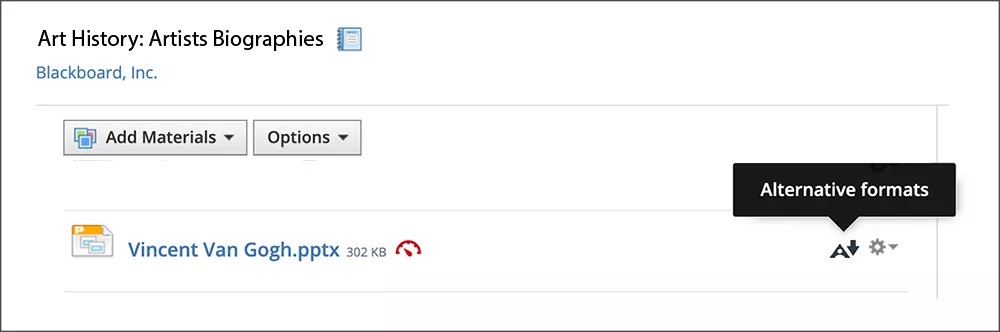
Nachdem Sie Dateien in Ihren Kurs hochgeladen haben, ermittelt Ally für jede Datei einen Barrierefreiheitswert. In Lektionen mit mehreren Dateien wird der Barrierefreiheitswert für jede einzelne Datei angezeigt. In Bereichen, in denen Sie auf Dateien zugreifen, befindet sich das Barrierefreiheitssymbol rechts oder links neben der Datei.
Wählen Sie das Symbol aus, um Informationen anzuzeigen und die Barrierefreiheit der Datei zu verbessern.
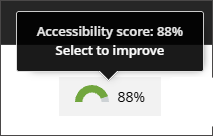
Probleme hinsichtlich der Barrierefreiheit bei Dateien anzeigen
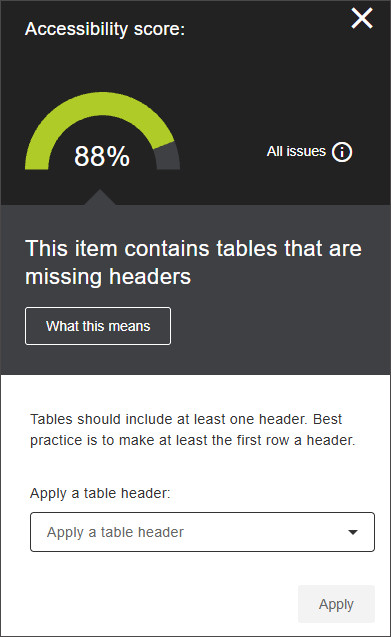
Wenn Sie das Symbol für die Barrierefreiheitsbewertung auswählen, wird ein Fenster geöffnet, in dem die Barrierefreiheitsprobleme in Ihrer Datei aufgelistet werden. Standardmäßig zeigt das System das wichtigste oder dringendste Problem aus Ihrem Datensatz an.
Die Barrierefreiheitsbewertung der Datei wird oben im Fenster angezeigt. Die Punktzahl wird aktualisiert, sobald Sie die Probleme beheben.
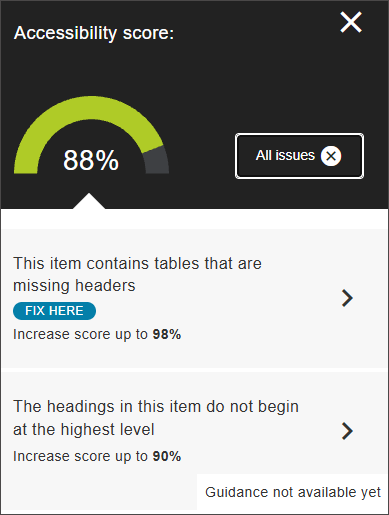
Wählen Sie Alle Probleme aus, um eine Listenansicht der Probleme in Ihrer Datei anzuzeigen. In dieser Ansicht können Sie festlegen, in welcher Reihenfolge Sie die Dateiprobleme beheben möchten. Wählen Sie ein Ticket aus, um die Ticketansicht zu öffnen.
Die Problemansicht enthält eine Zusammenfassung des Problems, eine Erläuterung seiner Bedeutung sowie weitere Informationen, beispielsweise Hinweise zur Behebung. Bei einigen Aufgabentypen können Sie das Problem direkt im Fenster beheben, anstatt eine Datei erneut hochzuladen.
Wählen Sie „Was das bedeutet“ aus, um Details dazu anzuzeigen, wie die Behebung dieses Problems die Barrierefreiheit verbessert.
Blackboard
Inhalte müssen einem Kurs zugeordnet werden, damit sie bewertet werden können. Wenn Sie Blackboard LMS verwenden, müssen Inhalte aus der Content Collection einem Kurs hinzugefügt werden, damit Ally eine Bewertung vornehmen kann. Alle Elemente in der Content Collection, die keinem Kurs zugeordnet sind, werden ignoriert.
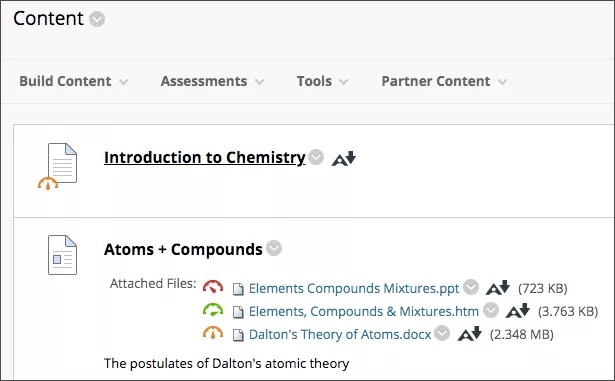
Bewertungen der Barrierefreiheit in der Original-Kursansicht finden
Die Symbole für die Barrierefreiheit von Dateien befinden sich immer neben der jeweiligen Datei, wobei die genaue Position je nach Bereich Ihres Kurses variieren kann. In Blackboard LMS befinden sich die meisten Symbole für die Barrierefreiheit links neben der Datei.
Sehen Sie sich ein Video zur Barrierefreiheit von Dateien in Blackboard LMS an.
Das folgende kommentierte Video bietet eine visuelle und auditive Darstellung einiger der auf dieser Seite enthaltenen Informationen. Für eine detaillierte Beschreibung der im Video dargestellten Elemente öffnen Sie das Video auf YouTube, navigieren Sie zu Weitere Aktionen, und wählen Sie Transkript öffnenaus.
Barrierefreiheitsbewertungen in der Ultra-Kursansicht finden
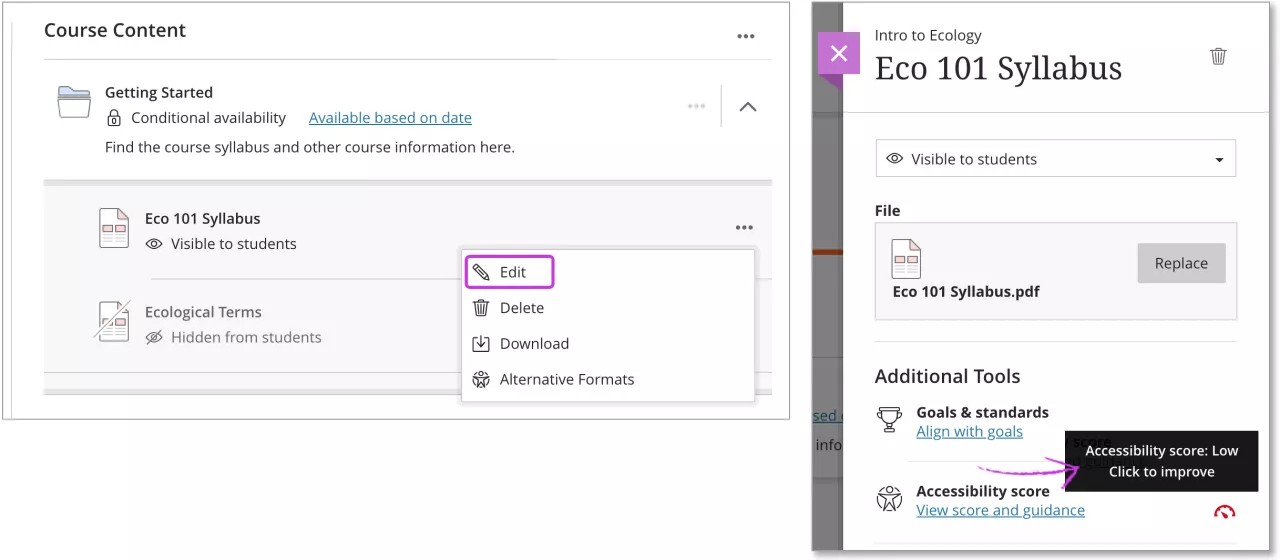
Bearbeiten Sie eine Datei, um nach der Bewertung der Barrierefreiheit zu suchen. Suchen Sie auf der Seite Kursinhalt die Datei, die Sie verbessern möchten. Wählen Sie im Menü Weitere Optionen die Option Bearbeiten aus. Neben der Bewertung der Barrierefreiheit wird ein Symbol angezeigt, um schnell die Bewertung der Barrierefreiheit der Datei anzuzeigen. Bewegen Sie den Mauszeiger über das Symbol, um die Bewertung anzuzeigen.
Instructure Canvas
Die Symbole für die Bewertung der Barrierefreiheit stehen immer neben der betreffenden Datei. Je nach Kursbereich kann die genaue Position abweichen.
Aufgaben
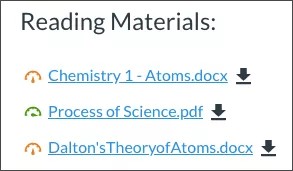
Dateien

Das Symbol für die Barrierefreiheit wird rechts neben der Datei in der Spalte Barrierefreiheit angezeigt.
Text-basiert

Das Symbol für die Barrierefreiheit wird neben der Datei angezeigt.
Moodle
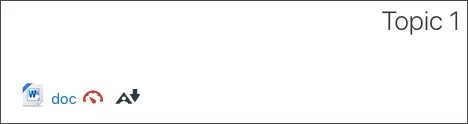
Das Symbol für die Barrierefreiheit wird rechts neben dem Dateinamen angezeigt.
D2L BrightSpace
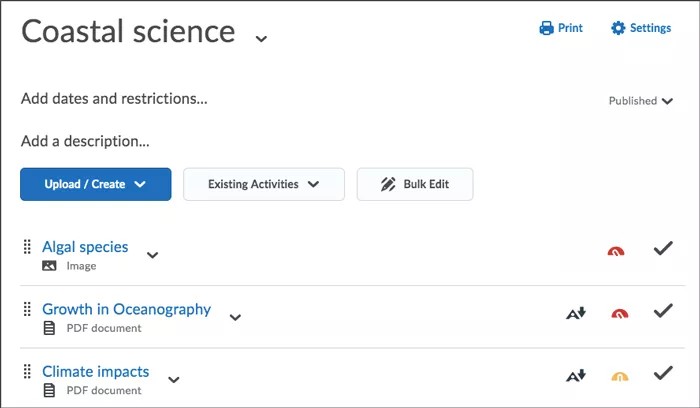
Das Symbol für die Barrierefreiheit wird rechts neben dem Dateinamen angezeigt.
Schoology
Das Symbol für die Barrierefreiheit wird rechts neben dem Dateinamen angezeigt.