Kursleiter-FAQs zu Ally
Note
Diese Dokumentation wurde mithilfe einer KI-gestützten maschinellen Übersetzung übersetzt. Die Übersetzungen werden „wie besehen“ bereitgestellt, ohne Gewähr für ihre Richtigkeit. Die englische Version dieses Inhalts ist die offizielle und maßgebliche Quelle.
Allgemein
Für welche Lernmanagement-Systeme ist Ally verfügbar?
Ally ist derzeit für die folgenden Lernmanagement-Systeme verfügbar:
Blackboard 9.1 (Version CU3 ab Q2 2017)
Blackboard SaaS Original- und Ultra-Kursansicht
Instructure Canvas
Selbst gehostetes Moodle
Open LMS
D2L Brightspace
Schoology
Welche Browser werden unterstützt?
Ally wird im selben Browser wie das Lernmanagement-System (LMS) unterstützt, von dem darauf zugegriffen wird.
Google Chrome™
Mozilla Firefox®
Microsoft Edge®
Safari®
Was passiert, wenn ein Kurs kopiert wird? Wird Ally mit der Kurskopie übertragen?
Ja. Wenn Sie einen Kurs kopieren, werden auch alle alternativen Formate und das Feedback des Kursleiters im neuen Kurs verfügbar sein.
Anmerkung
Es kann zu einer Verzögerung kommen, bevor alles in den neuen Kurs übertragen wird.
Nach dem Archivieren von Kursen sind nur noch Verweise zur Barrierefreiheit von Dateien verfügbar. Ally ist ein Cloud-Service. Daher werden die alternativen Formate auf den Ally-Servern und nicht im LMS gespeichert. Im Kursarchiv werden die alternativen Formate nicht gespeichert, aber der Verweis aus dem Kursarchiv bleibt weiterhin verfügbar.
Was ist beim Hinzufügen von eigenständigen Bildern zu WYSIWYG-Inhalten zu beachten?
Wenn Sie eigenständige Bilder zu WYSIWYG-Inhalten hinzufügen, müssen Sie die Metadaten – z. B. Alternativtexte – manuell hinzufügen, um die Barrierefreiheit zu gewährleisten. Dies ist erforderlich, da Metadaten, die zuvor zu eigenständigen Bildern hinzugefügt wurden, nicht automatisch kopiert werden.
Sobald alternative Beschreibungen direkt zu Bildern auf der WYSIWYG-Seite hinzugefügt werden, werden diese beim Kopieren eines Kurses gebunden.
Was sind Beispiele dafür, wie Barrierefreiheit allen Teilnehmern zugute kommen kann?
In vielen Fällen kommt die Verbesserung der Barrierefreiheit von Kursinhalten allen Teilnehmern zugute, auch denen ohne Behinderung. Barrierefreiheit hängt oft eng mit der Qualität und Benutzerfreundlichkeit der Kursmaterialien zusammen.
Beispiel 1: Eine korrekte digitale Kopie eines Dokuments anstelle eines Scans macht das Dokument für alle Teilnehmer besser nutzbar. Dadurch kann das Dokument leichter lesbar sein, insbesondere bei minderwertigen Scans. Zudem können die Teilnehmer das Dokument durchsuchen und bestimmte Inhalte finden, die Abschnitte des Dokuments kopieren und einfügen usw.
Beispiel 2: Das alternative Semantic-HTML-Format ist vollständig responsiv und für Mobilgeräte optimiert und erleichtert es allen Teilnehmern, Inhalte auf ihrem Mobilgerät zu konsumieren. Das alternative Format ePub macht es einfach, die visuelle Anzeige eines Dokuments zu ändern, und ermöglicht es, Anmerkungen und Hervorhebung hinzuzufügen. Das Audio-Alternativformat kann während einer Pendelfahrt, beim Laufen usw. verwendet werden. Das alternative Format der übersetzten Version kann Teilnehmern mit Zweitsprache helfen.
Beispiel 3: Wenn Sie ein Video mit Untertiteln oder einem Transkript haben, wird die Nutzbarkeit des Videos für alle Teilnehmer erhöht. So können die Teilnehmer das Video durchsuchen und bestimmte Teile finden, das Video kann immer noch in einer lauten Umgebung (z. B. Pendelverkehr) angesehen werden usw.
Beispiel 4: Wenn Sie ein Bild mit einer qualitativen Beschreibung haben, kann dies die Nutzbarkeit des Bilds für alle Teilnehmer erhöhen. Sie kann dazu beitragen, den Inhalt des Bildes und den Bezug zum Kontext zu verdeutlichen, das Bild wird dadurch durchsuchbar usw.
Beispiel 5: Durch die Bereitstellung einer guten Überschriftenstruktur für ein langes Dokument wird die Nutzbarkeit des Dokuments für alle Teilnehmer erhöht. Es bietet zusätzliche Struktur, wodurch die Bearbeitung und Verarbeitung der Inhalte einfacher wird. Darüber hinaus kann ein Inhaltsverzeichnis generiert werden, das die Navigierbarkeit des Dokuments verbessert.
Hat die Verwendung von Ally Auswirkungen auf die Kursgestaltung?
Es kommt eine Anzeige für die Bewertung der Barrierefreiheit Ihrer Dateien hinzu. Sonst ändert sich nichts für Sie. Diese Bewertung wird in Form eines Tachometers neben Ihren Dateien dargestellt. Klicken Sie auf den Tachometer, um die Barrierefreiheit der Datei genauer zu betrachten und die Datei zu optimieren.
Was ist für Teilnehmer sichtbar?
Den Teilnehmern wird links oder rechts neben einem Dokument ein Menü angezeigt. In diesem Menü können sie auf „Alternative Formate“ klicken, um die zum Herunterladen verfügbaren Versionen anzuzeigen. Zwar können Teilnehmer alternative Formate Ihrer Dateien herunterladen, Sie sollten aber dennoch die Dokumente per Kursleiterfeedback verbessern.
Was passiert mit meinen Originaldateien?
Die Original-Datei bleibt in Ihrem LMS. Ally speichert keine Kopie des Originals, verschiebt es und löscht es nicht.
Welche alternativen Formate werden von Ally erstellt?
Ally stellt alternative Formate für diese Inhaltstypen bereit:
PDF-Dateien (benutzerdefinierte codierte Schriftarten werden nicht unterstützt)
Microsoft® Word-Dateien
Microsoft® PowerPoint®Dateien
OpenOffice-/LibreOffice-Dateien
Hochgeladene HTML-Dateien
Im LMS-Kurseditor erstellte Inhalte (WYSIWYG)
Anmerkung
Alternative Formate für WYSIWYG-Inhalte sind derzeit nur für Blackboard Ultra, Blackboard Original, Instructure Canvas, D2L Brightspace und Schoology verfügbar.
Diese alternativen Formate können generiert werden:
OCR-fähige Version (für gescannte Dokumente)
PDF mit Tags (derzeit für Word-, PowerPoint- und OpenOffice- oder LibreOffice-Dateien)
Plastischer Reader (nur LMS)
Mobil-freundliches HTML
Audio
ePub
Elektronisches Brailleformat
BeeLine Reader
Übersetzte Version
Übersetzte Versionen sind standardmäßig deaktiviert. Administratoren können eine Supportanfrage einreichen, um dies zu aktivieren.
Werden alternative Formate generiert, wenn eine Anfrage zum Herunterladen gestellt wird?
Wenn zum ersten Mal ein alternatives Format für ein Inhaltselement angefordert wird, generiert Ally das alternative Format bei Bedarf. In den meisten Fällen dauert dies 1-2 Minuten.
Sobald das alternative Format generiert wurde, wird es heruntergeladen. Ally speichert dann das Ergebnis, sodass alle weiteren Anfragen für dasselbe alternative Format sofort vom Cache aus bedient werden und es heruntergeladen werden kann.
Kursleiter-FAQs zu alternativen Formaten
Was muss der Kursleiter tun, um alternative Formate für ein Inhaltselement zu generieren?
Nichts. Ally nimmt vorhandene oder neue Materialien automatisch auf, überprüft sie anhand der Checkliste zur Barrierefreiheit und stellt die alternativen Formate sowohl dem Teilnehmer als auch dem Kursleiter zur Verfügung.
Gibt es eine Größenbeschränkung für Dateien?
Ally erzwingt keine Dateigrößenbeschränkung. Es kann Fälle geben, in denen der Algorithmus für bestimmte große Dateien keine alternativen Formate generieren kann.
Beschränken Sie den ursprünglichen Inhalt auf weniger als 100 Seiten, um ein OCR-Format für gescannte Dokumente oder ein alternatives Format zu generieren, bei dem die Quelle eine PDF-Datei ohne Tags ist.
Beschränken Sie den Inhalt für das Audioformat auf 200.000 Zeichen. Diese Zeichenmenge entspricht in der Regel mindestens 30 Seiten oder Audioinhalten von mehreren Stunden.
Beschränken Sie den Inhalt für das übersetzte Format auf 60.000 Zeichen.
Beschränken Sie Dateien, die über das Fenster „Kursleiterfeedback“ hochgeladen werden, auf 50 MB.
Wie geht Ally mit passwortgeschützten Inhalten um?
Ally erkennt kennwortgeschützte Inhalte und gibt den Inhalten eine Bewertung der Barrierefreiheit von 0 %. Ally stellt dann eine Anleitung bereit, um das Kennwort über das Feedback des Kursleiters zu entfernen. Ally generiert keine alternativen Formate für passwortgeschützte Inhalte, da wir keinen Zugriff auf die eigentlichen Inhalte erhalten.
Wie geht Ally mit LMS-Inhalten um, die eine Authentifizierung erfordern?
Ally enthält nur LMS-Inhalte, die eine Authentifizierung für Canvas, Blackboard und D2L Brightspace erfordern. Ally enthält keine LMS-Inhalte, die eine Authentifizierung in alternativen Formaten für Moodle, Websites oder WCM erfordern, da wir keinen Zugriff auf die eigentlichen Inhalte erhalten.
Wichtig
D2L Brightspace-Inhalts-URLs müssen auf den Bereich mit dem Kursinhalt verweisen.
Kann ich alternative Formate deaktivieren?
Ja. Sie können bei Bedarf alternative Formate für einzelne Inhaltselemente deaktivieren. Sie können sie später wieder aktivieren.
Übersetzte Version alternatives Format
Dieses alternative Format bietet eine maschinell übersetzte Version des Originalinhalts in mehrere Sprachen (siehe vollständige Liste unten). PDF-, Word-, Powerpoint- und HTML-Dokumente werden unterstützt.
Anmerkung
Die Genauigkeit variiert und hängt von der Art der Sprache ab, die im Dokument verwendet wird. Zum Beispiel davon, ob Fachsprache, komplexe Satzstrukturen und Umgangssprache enthalten ist.
Warum sollte das alternative Format der übersetzten Version verwendet werden?
Das alternative Format der übersetzten Version eignet sich hervorragend für Inhalte, die nicht in Ihrer Muttersprache vorliegen. Die übersetzte Version ist eine ideale Ressource zum Vergleich mit dem Originaldokument, wenn Sie nicht weiterkommen oder Schwierigkeiten beim Verständnis haben.
In welchen Sprachen ist das alternative Format der übersetzten Version verfügbar?
Die übersetzte Version ist zurzeit in den folgenden Sprachen verfügbar:
Afrikaans
Albanisch
Amharisch
Arabisch
Armenisch
Aserbaidschanisch
Bengali
Bosnisch (lateinisch)
Bulgarisch
Katalanisch
Chinesisch (vereinfacht)
Chinesisch (traditionell)
Kroatisch
Tschechisch
Dänisch
Dari
Niederländisch
Englisch
Estnisch
Finnisch
Französisch
Französisch (Kanada)
Georgisch
Deutsch
Griechisch (modern)
Gujarati-Sprache
Haitianisch
Haussa-Sprache
Hebräisch
Hindi
Ungarisch
Isländisch
Indonesisch
Italienisch
Japanisch
Kannada
Kasachisch
Koreanisch
Lettisch
Litauisch
Mazedonisch
Malaiisch
Malayalam
Maltesisch
Mongolisch
Bokmål (Norwegisch)
Paschtu
Persisch (Farsi)
Polnisch
Portugiesisch
Rumänisch
Russisch
Serbisch (lateinisch)
Singhalesisch
Slowakisch
Slowenisch
Somali
Spanisch
Spanisch (Mexiko)
Swahili
Schwedisch
Tagalog
Tamil
Telugu
Thailändisch
Türkisch
Ukrainisch
Urdu
Usbekisch
Vietnamesisch
Walisisch
Unterstützung ist für die folgenden Sprachen innerhalb des alternativen Formats der übersetzten Version nicht verfügbar:
Bosnisch (kyrillisch)
Serbisch (kyrillisch)
FAQs für Kursleiterfeedback
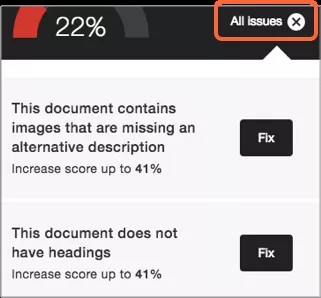
Wie kann ich mir einen Überblick über alle Probleme verschaffen?
Wählen Sie Alle Probleme, um alle Probleme in der Datei anzuzeigen. In dieser Ansicht sehen Sie, um wie stark die Bewertung durch Behebung der einzelnen Probleme verbessert werden kann. Suchen Sie das Problem, das Sie beheben möchten, und wählen Sie Beheben aus.
Welcher Schwellenwert gilt für die Farbe der Barrierefreiheits-Kennziffer?
Wir versehen jedes Dokument mit einem Wert für die Barrierefreiheit. Hierbei handelt es sich um einen Prozentwert, aus dem hervorgeht, wie zugänglich ein Element ist, wie viele Teilnehmer in welchem Maße betroffen sind usw. Zur Berechnung des Werts für die Barrierefreiheit eines Dokuments ziehen wir einen gewichteten Durchschnitt aus verschiedenen Regeln und Überprüfungen heran. Die Gewichtung trägt dabei der Bedeutung und Auswirkung der einzelnen Regeln Rechnung.
Innerhalb der Benutzeroberfläche gelten Schwellenwerte für die Bestimmung der Farbe der Kennziffer.
Bewertungssymbole für Ally-Barrierefreiheit
Die Bewertungen reichen von Niedrig bis Perfekt. Je höher der Wert, desto weniger Probleme.

Niedrig (0-33 %): Braucht Hilfe! Es gibt erhebliche Probleme mit der Barrierefreiheit.

Mittlere (34–66 %): Etwas besser. Einige Aspekte der Datei sind barrierefrei, aber es besteht noch Verbesserungsbedarf.

Hohe (67–99 %): Fast geschafft. Die Datei ist barrierefrei, kann jedoch noch weiter optimiert werden.

Perfekt (100 %): Perfekt! Es wurden keine potenziellen Probleme gefunden, aber weitere Verbesserungen sind eventuell dennoch möglich.
Die Barrierefreiheit ist definiert als ein Spektrum, in dem weitere Verbesserungen stets möglich sind. Es lässt sich nicht leicht sagen, ab wann ein Element „barrierefrei“ ist. Es gilt jedoch, dass ein Element ziemlich frei von Barrieren ist, wenn es sich in der grünen Zone befindet.
Für welche Inhaltstypen ist die Browservorschau verfügbar?
Die Browservorschau ist derzeit für diese Dateien verfügbar:
Bilder
PDF-Dokumente
Word-Dokumente
PowerPoint-Präsentationen
OpenOffice-/LibreOffice-Dateien (Writer und Impress)
In Ihrem LMS erstellte WYSIWYG-Inhalte
Anhand dieser Vorschau können Sie dann Stellen mit spezifischen Problemen bei der Barrierefreiheit identifizieren. Für diese Probleme werden derzeit Hervorhebungen vorgenommen:
Bilder ohne eine entsprechende alternative Beschreibung
Textfragmente mit unzureichendem Kontrast
Tabellen ohne Tabellenüberschriften
Das Feedback für andere Probleme mit der Barrierefreiheit zeigt nur die Inhaltsvorschau ohne Hervorhebungen an.
YouTube-Videos
Wie geht Ally bei YouTube-Videos vor?
Ally prüft YouTubeTM-Videos auf Untertitel und gibt diese Informationen in den Berichten zur Barrierefreiheit an. Automatisch generierte YouTube-Untertitel gelten nicht als gültige Untertitelungen. Alle YouTube-Videos mit automatisch generierten Untertiteln werden im Institutionsbericht als „ohne Untertitel“ betrachtet.
Ally prüft sowohl eingebettete YouTube-Videos als auch Links zu YouTube-Videos.
In dem Bericht wird in der Spalte "HTML: Der HTML-Inhalt enthält Videos ohne Untertitel" die Anzahl der HTML-Inhalte und Dateien mit YouTube-Videos ohne Untertitel hervorgehoben. Beim Exportieren des Institutionsberichts lautet der Spaltenname HtmlCaption:2.
Wichtig
Dieses Problem hat keine Auswirkungen auf die Gesamtbewertung, da Ally derzeit nicht die Genauigkeit automatisch generierter Untertitel validieren kann.
Es stehen derzeit weder Feedbacks noch alternative Formate für Videos zur Verfügung.