次を使用して提出:SafeAssign
Note
このドキュメントは、AIを活用した機械翻訳によって翻訳されました。翻訳は現状のまま提供されており、その正確性については一切保証いたしません。このコンテンツの英語版が公式かつ信頼できる情報源です。
SafeAssignは、教員が提出物の独自性を確認できる盗用防止ツールです。SafeAssignは、課題を他の課題提出物のデータベースと比較して、自動的にチェックを行います。
SafeAssignを使用して課題やテストを提出する
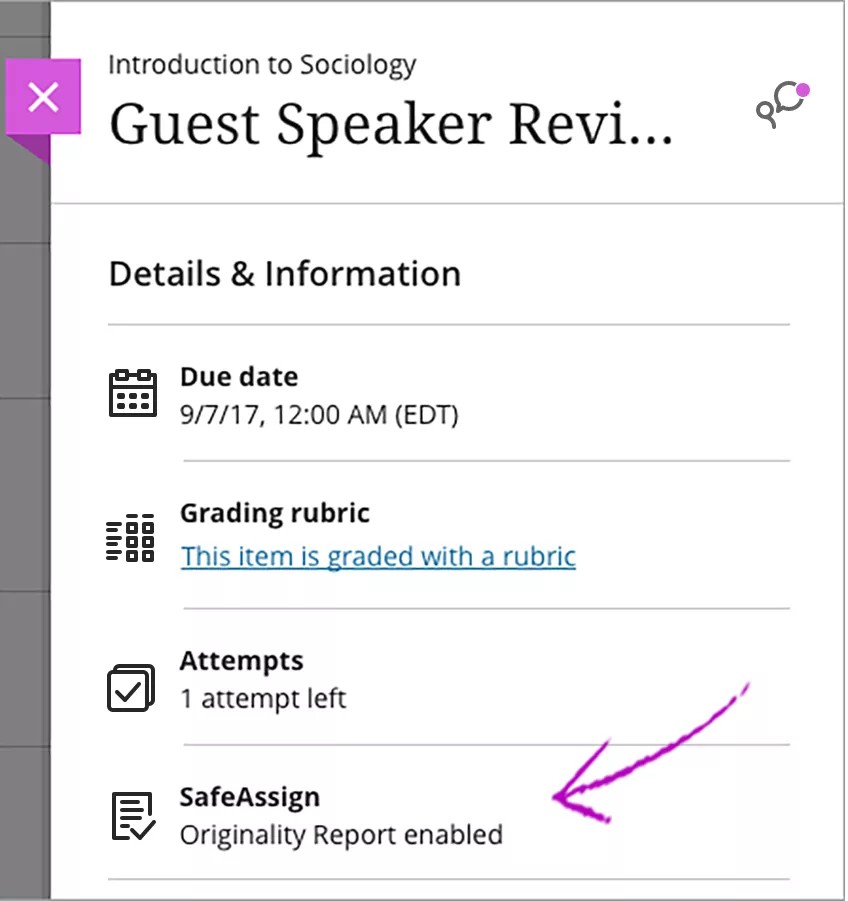
課題やテストの詳細と情報に独自性レポートが有効と表示されている場合、教員はSafeAssignを使用しています。
SafeAssignを使用する課題やテストでは、作業を提出する準備が整ったら、追加の手順を踏む必要はありません。SafeAssignは、添付ファイルやテキストの回答を含むあなたの作業を自動的にチェックし、公開された資料との一致を確認します。
課題を開くと、提出物が匿名で採点される設定になっているかどうかが表示されます。
重要
ファイルが正しい形式で、25 MB以下、100,000語以下であることを確認してください。
SafeAssignの提出物の表示
SafeAssignは、提出を選択するとすぐに課題またはテストの処理を開始します。サービスが作業を分析している間、パネルに独自性レポート作成中と表示されます。SafeAssignは、テキストの問題や添付ファイルを含め、課題やテストの各部分について独自性レポートを作成します。
注記
課題の試行に対する独自性レポートを学生が表示できるかどうかは、教員が決定します。
独自性レポートは、教員が試行を採点する前に表示できます。詳細と情報パネルを開き、独自性レポートを表示を選択します。教員が複数回の試行を許可した場合、SafeAssignはすべての試行を個別に分析します。各試行の独自性レポートは、提出物パネルで確認できます。
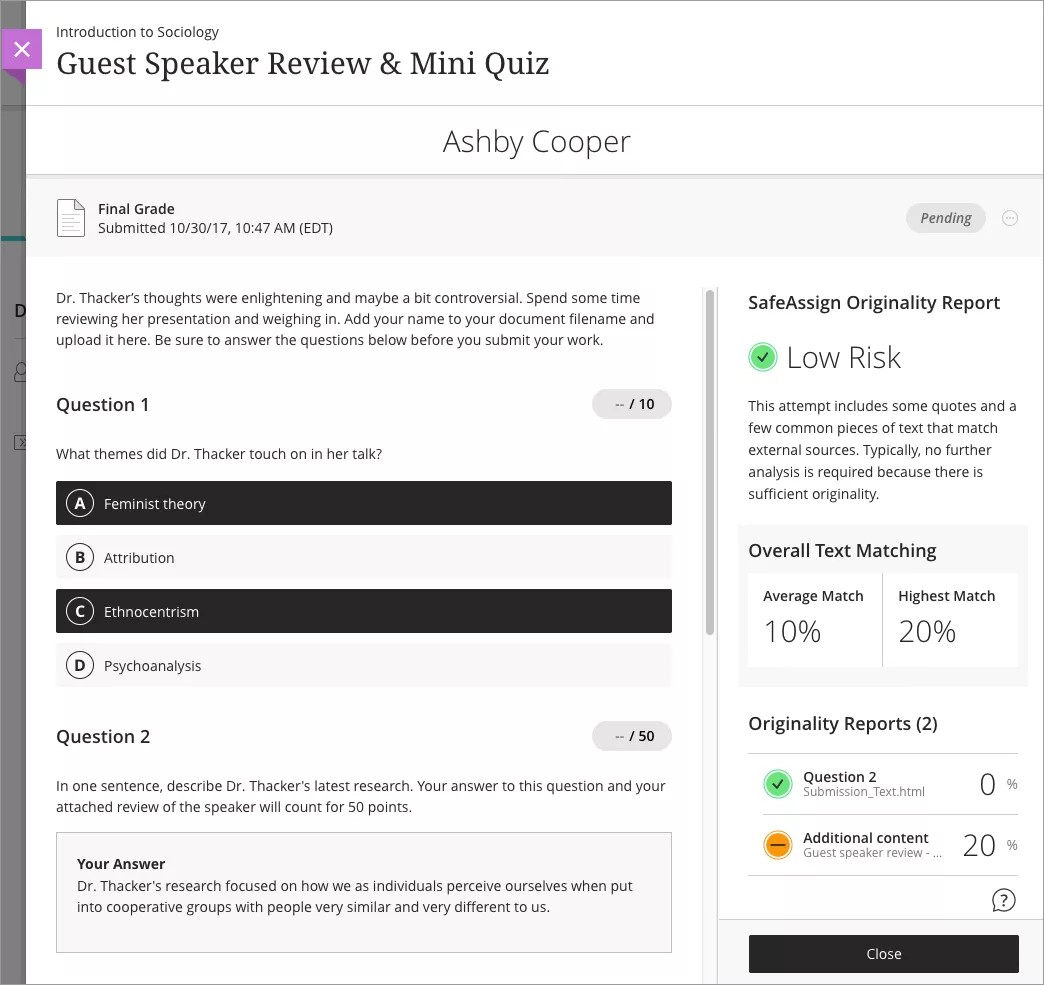
教員が許可している場合、独自性レポートが試行と並べて表示されます。独自性レポートの上部には、SafeAssignが検出した全体的なテキストの一致率が表示されます。[独自性レポート]の下のエントリを選択すると、完全なレポートが表示されます。
注記
提出物を作成すると、[ファイルの提出]エリアの上に記載されている利用規約に同意したことになります。Blackboard LMSの利用規約とBlackboardのプライバシーポリシーの両方へのリンクを提供しています。課題を提出する前に、これらの2つのポリシーを確認することをお勧めします。
提出物を教育機関およびグローバル参照データベースから除外する
教育機関およびグローバル参照データベースから提出物を除外するが選択されている場合、提出物は教育機関データベースとグローバルデータベースに追加されません。提出物は、技術的な目的で当社の内部データベースに下書きとして保存されます。下書きでは独自性レポートを取得して一致スコアを確認できますが、他の提出物がこの下書きと照合されることはありません。
例:
提出物A、B、Cは同じ文書です。
データベースに含まれる提出物Aが提出され、独自性レポート(OR)が生成されます。
データベースから除外された提出物Bが提出され、提出物Aで見つかった一致を参照してORが生成されます。
データベースに含まれる提出物Cが提出され、次で見つかった一致を参照してORが生成されます:
提出物A。ただし、ORは提出物Bを一致する可能性のあるソースとは見なしません。