進捗状況の追跡
Note
このドキュメントは、AIを活用した機械翻訳によって翻訳されました。翻訳内容は「現状のまま」提供されており、その正確性については一切保証いたしません。このコンテンツの英語版が公式かつ権威ある情報源となります。
進捗状況の追跡により、コースのコンテンツに関連するコースの進捗状況を追跡できます。
コンテンツ項目の進捗状況
[コースコンテンツ]ページの項目名の横で進捗状況を確認します。項目の進捗状況が、丸のマークで示されます。
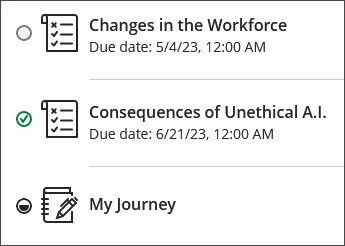
丸のマークは、進捗状況に応じて変化します。
白い丸 : まだアクセスしていない項目
白黒の丸 : すでに開いたか、Allyを通じてアクセスした項目
緑のチェックマーク : 完了済みとしてマークした項目、または提出済みの項目
ドキュメント、アップロードされたファイル、リンクなどの項目は、○を選択することで完了としてマークすることができます。それをもう一度確認する必要がある場合は、項目の丸をもう一度選択して、その項目に戻ってマークを外します。ジャーナルおよびディスカッションが学習モジュール内のシーケンスに含まれていない場合は、手動で完了としてマークする必要があります。
一部の項目は、提出時に自動的に完了としてマークされます。
課題
採点済みのLTIコンテンツ
テスト
学習モジュールの進捗状況
学習モジュールには、モジュール内の進捗状況の概要が表示されます。プログレスバーにより、モジュールの合計のうち、いくつの項目を完了し、いくつの項目を開始したかが分かります。完了した項目は青、開始した項目は黒、まだ開いていない項目はグレーで示されます。
[開始]を選択すると、モジュール内の最初の項目に移動します。[次へ]を選択すると、モジュール内の次の項目に移動します。
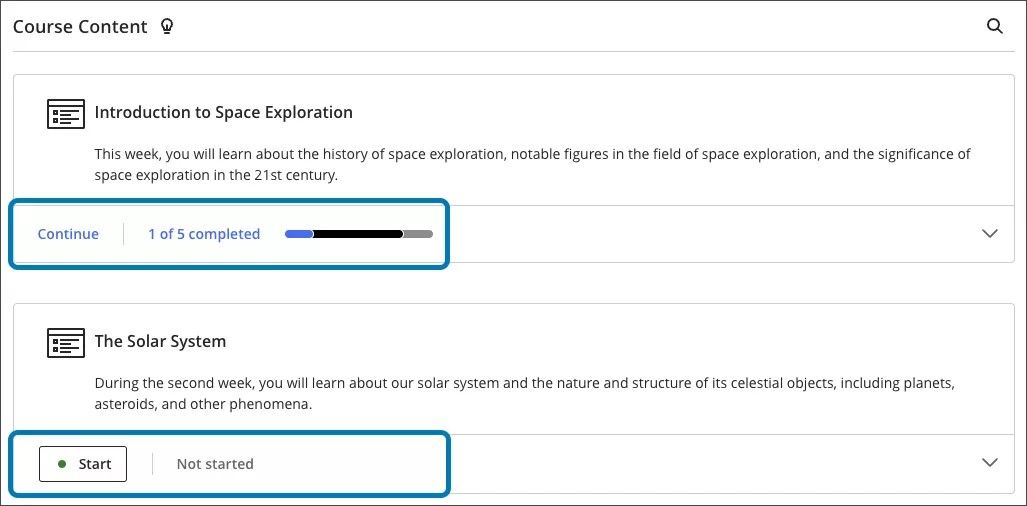
プログレスバーの上にマウスを置くと、リリースされた項目数と、そのうちいくつの項目を完了または開始したかが表示されます。
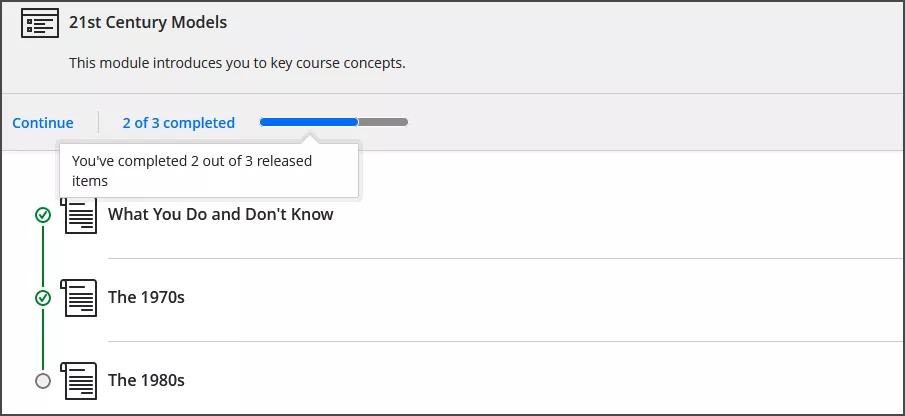
フォルダまたはモジュール内のすべての項目が完了すると、フォルダまたはモジュール全体に完了のチェックマークが自動的に付きます。