ディスカッションの投稿への返信
Note
このドキュメントは、AIを活用した機械翻訳によって翻訳されました。翻訳は現状のまま提供されており、その正確性については一切保証いたしません。このコンテンツの英語版が公式かつ信頼できる情報源です。
コース内で、ナビゲーションバーの掲示板を選択して[掲示板]ページにアクセスします。参加するディスカッションを選択します。一部のディスカッションは[コースコンテンツ]ページにもある場合があります。
誰かがディスカッションに投稿すると、コースコンテンツページの項目タイトルの横に紫色のインジケーターが表示されます。
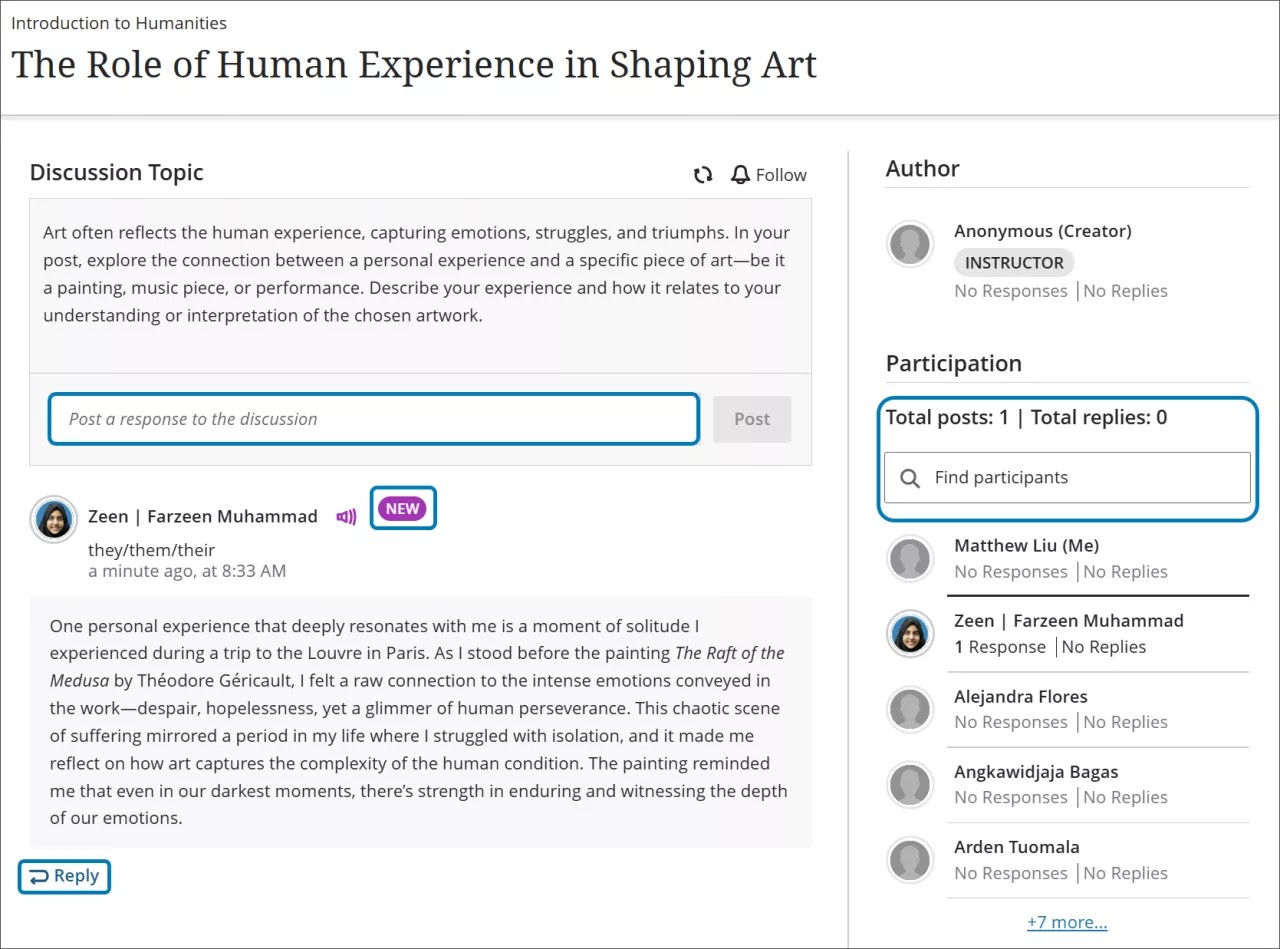
ディスカッションを開くたびに、前回のアクセス以降のアクティビティを示すため、新しい投稿や返信に「新規」と表示されます。投稿を追加したり、返信したり、さらにはその返信に返信したりすることもできます。返信は投稿よりもインデントされています。
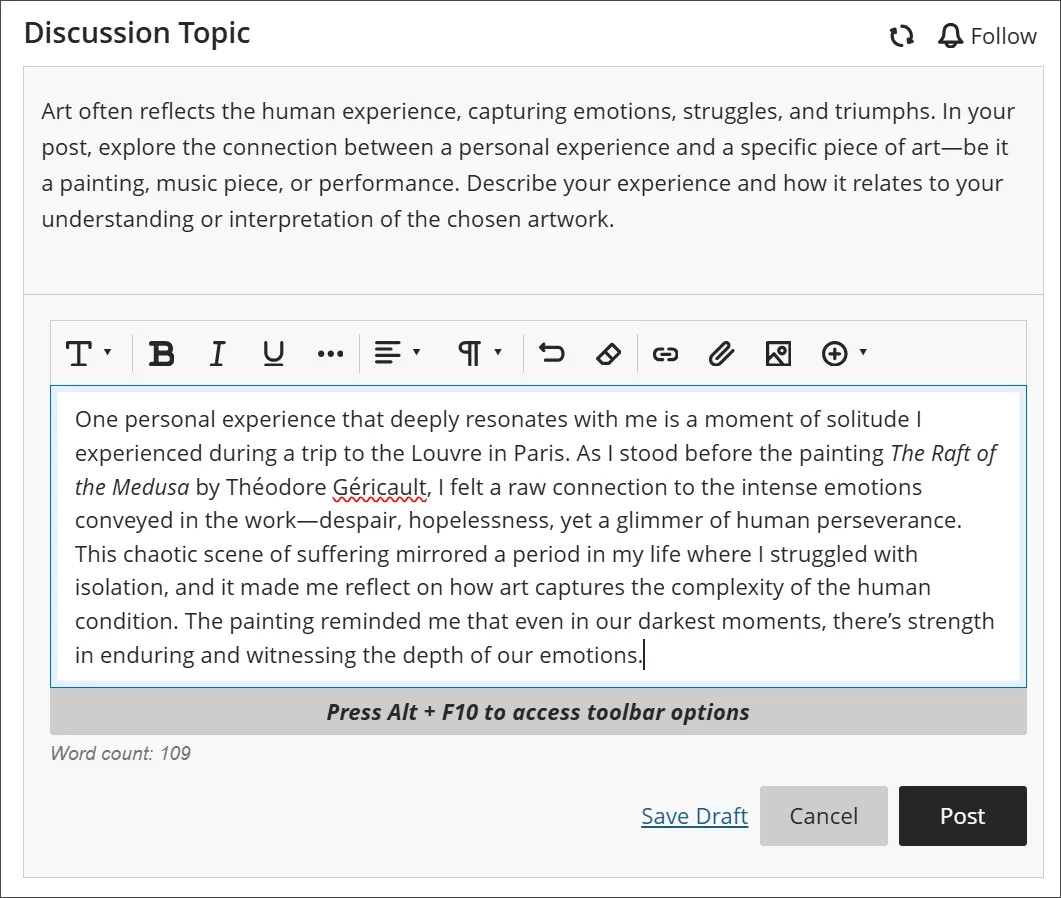
エディタのオプションを使用して、テキストの書式設定、ファイルの添付、マルチメディアの埋め込みができます。小さい画面でエディタを使用する場合は、[+]ボタンを選択してオプションメニューを表示します。たとえば、クリップのボタンで表されるローカルファイルの挿入/編集を選択します。コンピュータからファイルを参照します。ステータスウィンドウが開き、ファイルアップロードの進捗状況が表示されます。
注記
キーボードを使用してエディタツールバーに移動する場合は、[Alt]+[F10]を押します。Macの場合は、[Fn]+[Alt]+[F10]を押します。番号付きリストなどのオプションを選択するには、矢印キーを使用します。
投稿を共有する準備ができたら、投稿を選択します。作業を保存せずにエディタを終了するには、キャンセルを選択します。
回答を投稿するまで、教員がディスカッションのアクティビティを非表示にする場合があります。
ディスカッションのフォロー
ディスカッションをフォローすると、特定のディスカッションで教員や学生による新しいアクティビティがあるたびに、アクティビティページで通知を受け取ることができます。フォローを選択して、ディスカッションをフォローします。

ディスカッションの通知を受け取る必要がなくなった場合は、フォロー解除を選択します。フォローまたはフォロー解除の横にある矢印を選択して、ディスカッションを更新し、変更があったかどうかを確認することもできます。
フォローしているディスカッションについて受け取る通知の種類は、[アクティビティ]ページの設定で制御できます。
以下の項目の通知の受信を選択または選択解除できます:
自分の投稿に対するアクティビティ
自分が返信した投稿に対するアクティビティ
教員からの投稿
フォローしているディスカッションの投稿
フォローしているディスカッションの返信
[アクティビティ]ページの同じ設定メニューからすぐにメールで通知する設定に移動して、フォローしているディスカッションのメールを受信することもできます。利用できる通知は次のとおりです:
自分の投稿に対するアクティビティ
自分が返信した投稿に対するアクティビティ
教員からの投稿
フォローしているディスカッションの投稿
フォローしているディスカッションの返信
参加者を探す
必要なディスカッションを見つけるために、コースのディスカッションをすべて確認する必要はありません。参加者名でフィルタして、投稿の一覧を表示できます。
参加者リストに、教員の姓に_PreviewUserが付加されたユーザがいる場合があります。これは、学生の視点からコースコンテンツを確認するために教員が追加したプレビューユーザです。
グループディスカッション
ディスカッションの焦点を絞るために、教員が学生をグループに割り当てる場合があります。グループディスカッションに初めて割り当てられると、[コースコンテンツ]ページにその旨を知らせるメッセージが表示されます。[コースコンテンツ]ページと[掲示板]ページでは、グループディスカッションのタイトルの後に自分のグループ名が表示されます。ディスカッションを開くと、グループメンバのリストにアクセスできます。

グループディスカッションに投稿すると、その投稿にアクセスできるのはグループメンバと教員のみです。
投稿を下書きとして保存する
まだ投稿する準備ができていない場合は、投稿や返信を下書きとして保存できます。コンテンツを入力した後、下書きを保存を選択します。下書きは自分にのみ表示されます。
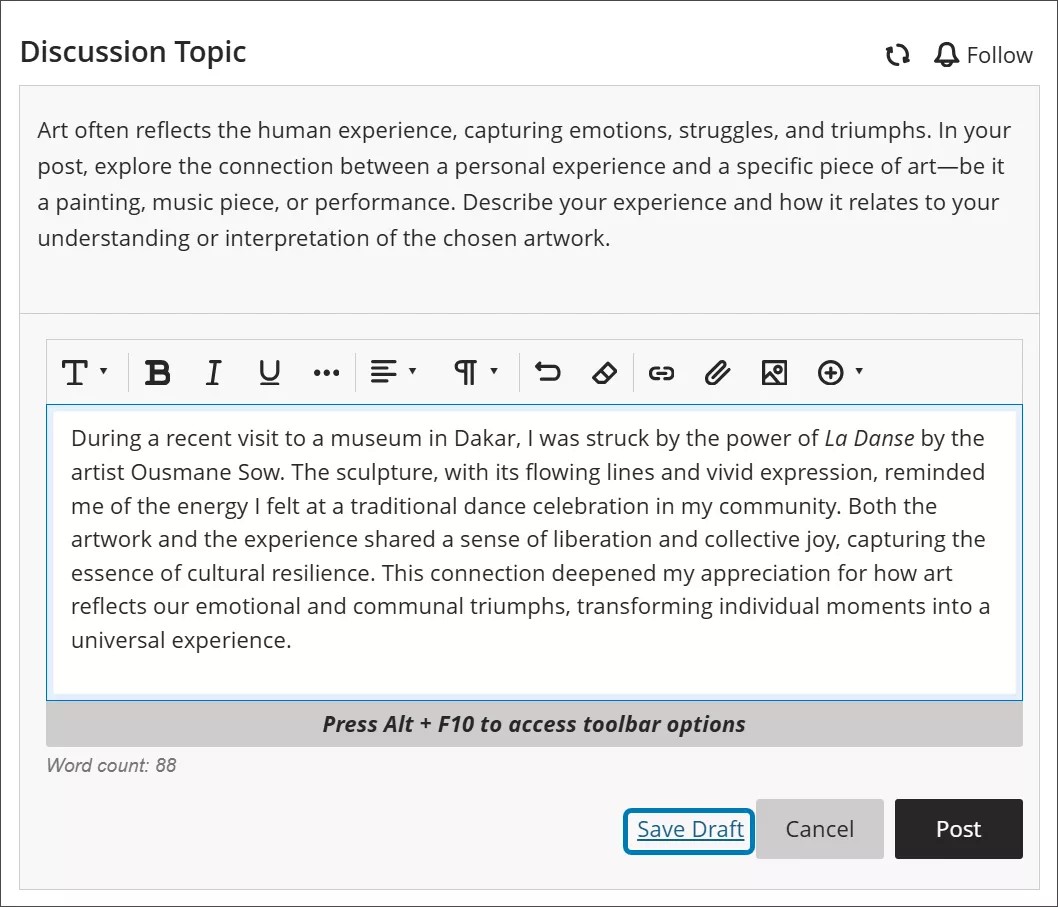
下書きが保存されたら、下書きを編集を選択して作業を続けます。下書きは参加者メニューにも表示されます。

ディスカッションの回答のワード数
ディスカッションの投稿を作成すると、エディタの下にワード数が表示されます。投稿を保存すると、ワード数は表示されなくなります。
以下の項目はワード数に含まれます:
個別の単語
Webリンク
箇条書きリストや番号付きリストのテキスト(ただし行頭記号や番号自体は含まない)
別の単語の一部ではない上付き文字と下付き文字
以下の項目や書式設定の要素は、ワード数に影響しません:
画像、動画、添付ファイル
数式
空白スペース、空白行
代替テキスト
単語または数字を句読点でつなげると、ワード数に影響します。たとえば、「We went...without you」は3ワードとしてカウントされます。句読点の前後にある単語または数字は1つのワードとしてカウントされます。