Microsoft Education: 学生向けクイック スタート ガイド
Note
このドキュメントは、AIを活用した機械翻訳によって翻訳されました。翻訳内容は「現状のまま」提供されており、その正確性については一切保証いたしません。このコンテンツの英語版が公式かつ権威ある情報源となります。
1つの統合でいくつかのMicrosoft LTI統合を利用できるようになりました: Microsoft Education。Microsoft Educationツールには、次の2つの方法でアクセスできます:
詳細とアクション メニューで Microsoft Educationを開く を選択します。
詳細と操作 メニューの 書籍とツール セクションで コースと機関ツールの表示 を選択します。
Teams と Teams 会議を使用する
チーム
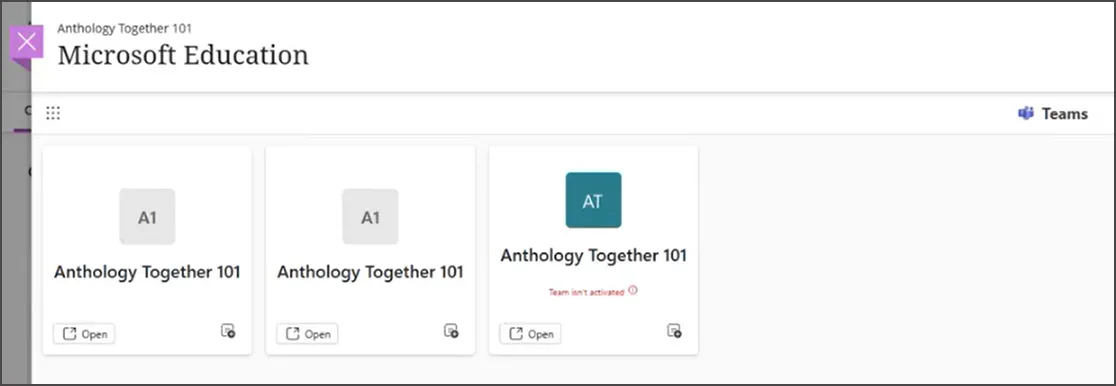
Teamsは、Microsoft Teamsであなたとクラスメートのためのコラボレーションスペースを提供します。
講師がコースでMicrosoft Educationを有効にすると、チームが作成され、Blackboardコース名簿と同期されます。
Microsoft Education ダッシュボードから、またはコースコンテンツページの Content Market からチームにアクセスできます。
Teams Meetings
Teams 会議を使用して、クラス会議をスケジュールおよび管理します。
Teams 会議を使用するには:
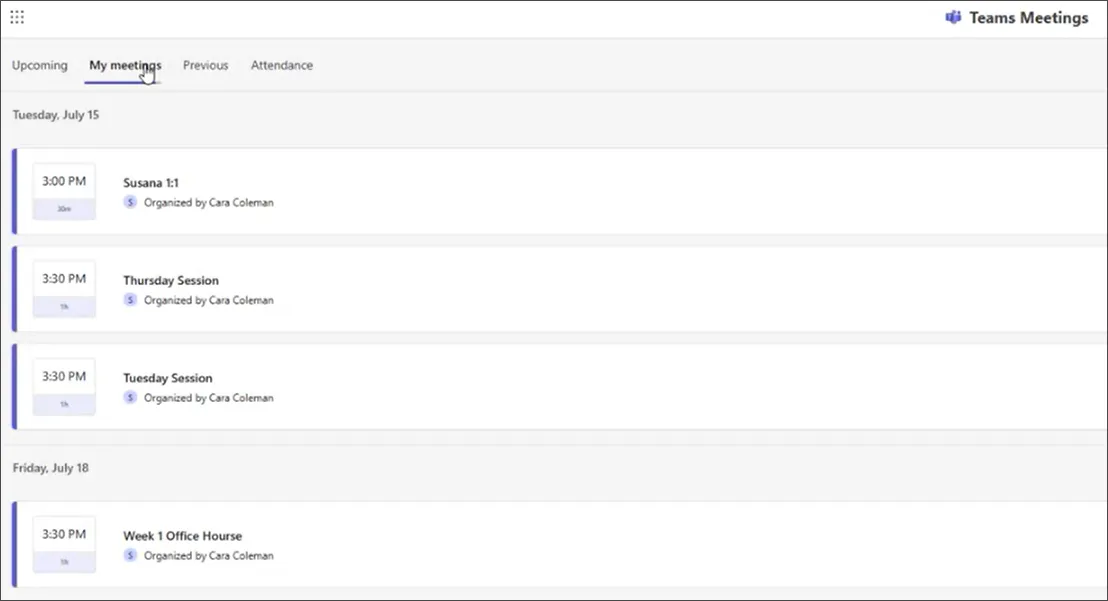
Microsoft Educationダッシュボードから Teams Meetings を開きます。
今後の会議と以前の会議を合理化されたタイル ビューで表示します。
ミーティングをスケジュールするには:
新規ミーティング を選択します。
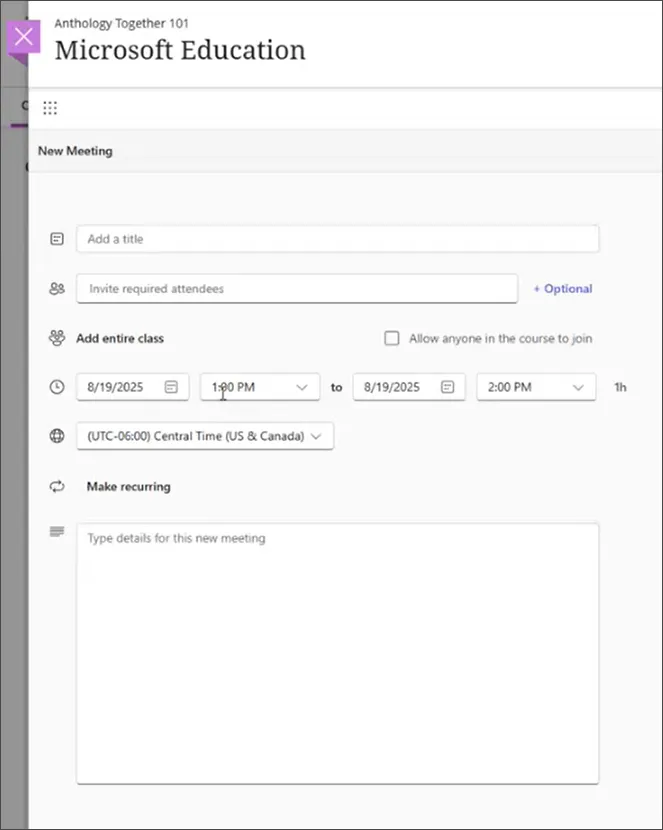
会議の詳細 (タイトル、日付/時刻、繰り返し) を入力します。
クラス全体を招待するか、コース内のすべてのユーザーに参加できるようにするかを選択します。
必要に応じて、ゲスト (ゲスト講師など) を追加します。
会議を保存します。
インスタントミーティングを開始するには、[新しいミーティング]オプションの矢印を選択します。これにより、 今すぐミーティング とラベル付けされたドロップダウンが作成されます。このオプションを選択すると、すぐに使用できる参加リンクが生成されます。
BlackboardでのOneDriveの使用
Microsoft OneDriveで、コースのファイルを検索します。
Microsoft OneDrive を使用するには:
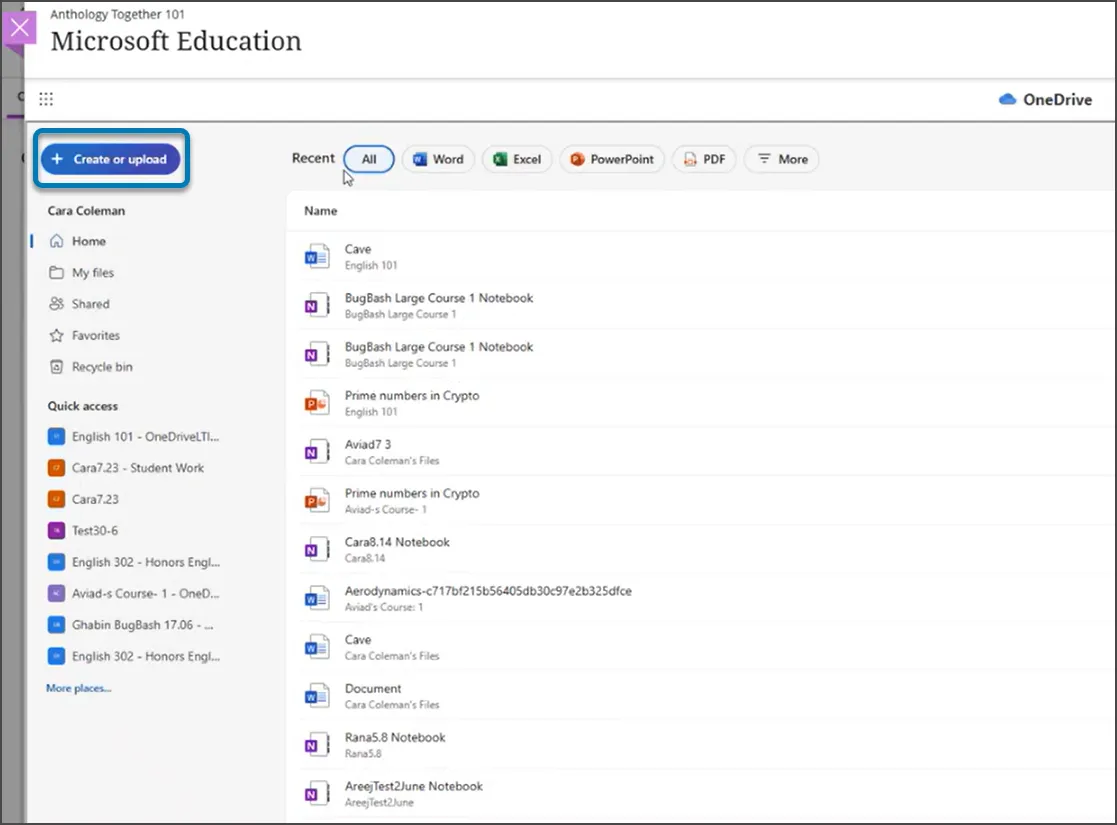
コースで Microsoft Education ダッシュボードを開きます。
ダッシュボードから OneDrive を選択します。
ファイルを追加または作成するには、ダッシュボードのサイドパネルの上部から 作成 または アップロード を選択します。
デバイスから既存のファイルをアップロードするには、 追加 を選択します。
作成を選択して、新しいファイル(Word、Excel、パワーなど)を作成します。
利用可能なフィルターと並べ替えオプションを使用して、必要に応じてファイルを並べ替えて整理します。
Class Notebook を使用します
Class Notebook は、クラス向けの共同作業用デジタルノートブックを提供します。
Class Notebook を開くには:
Microsoft Education ダッシュボードから、Class Notebook を選択します。
リフレクトを使用する
Microsoft Reflect は、学生の健康とチェックインをサポートします。
Microsoft Education ダッシュボードから、リフレクト を選択します。