コースの検索
Note
このドキュメントは、AIを活用した機械翻訳によって翻訳されました。翻訳内容は「現状のまま」提供されており、その正確性については一切保証いたしません。このコンテンツの英語版が公式かつ権威ある情報源となります。
コースページの概要
初回ログイン時に基本ナビゲーションメニューからコースを選択して、コースのリストにアクセスします。
ヒント
ログイン後のページは、教育機関が管理します。コースカードを非表示にすることはできませんが、フィルターメニューを使用してリストを絞り込むことができます。
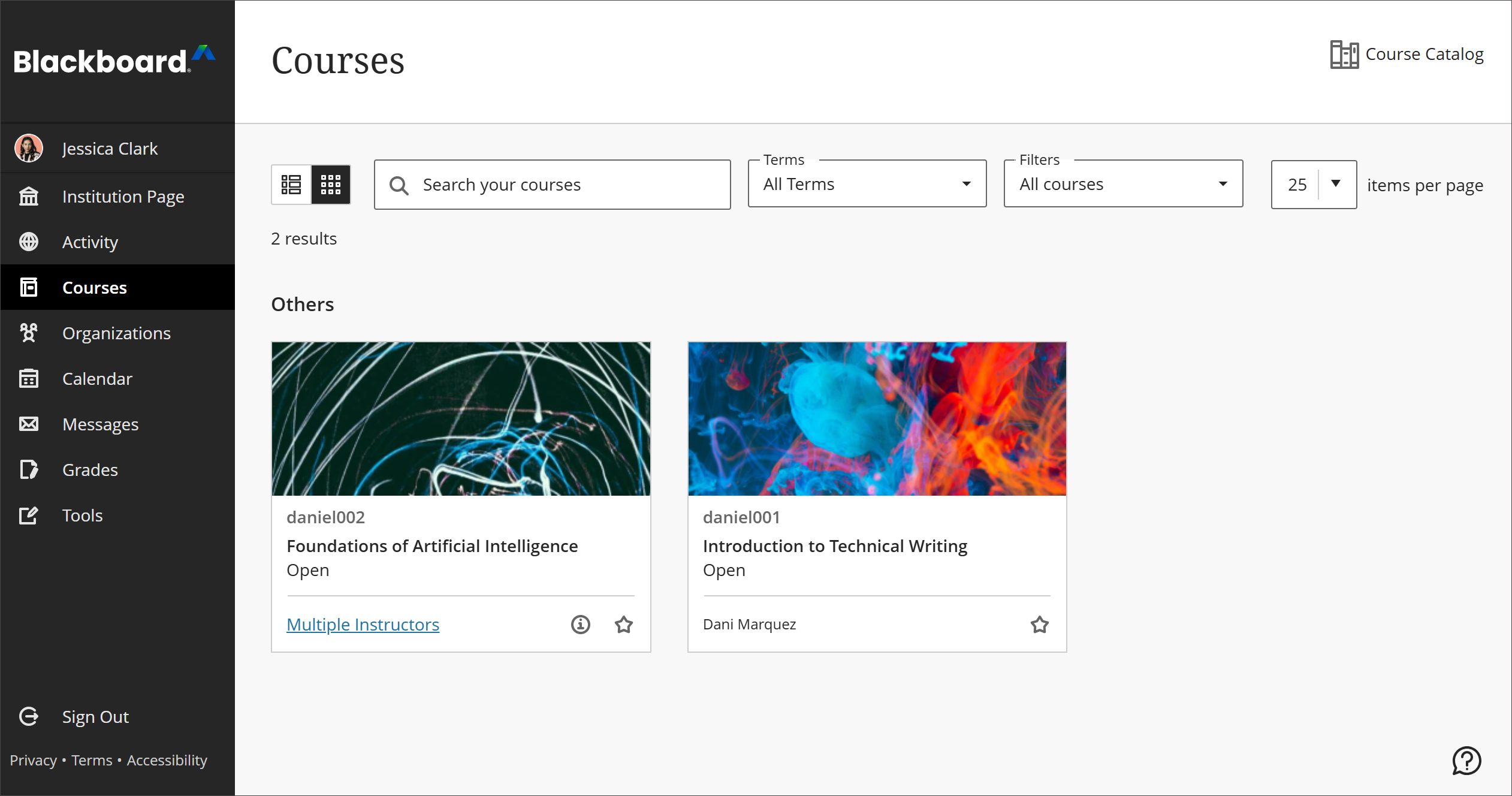
コースページには、リストまたはグリッドとしてアクセスできます。各コースカードには、コースID、コースタイトル、教員が一覧表示されます。コースに複数の教員がいる場合、[複数の教員]を選択すると一覧が表示されます。詳細情報 を選択して、説明とスケジュール (追加されている場合) を確認します。
利用できないコースはコースリストにありますが、アクセスできません。利用できないコースには鍵のアイコンが表示されます。
コースを検索します。ページの検索バーまたはフィルタを使用して、コースリストを絞り込みます。検索機能を使用して、現在のページでコースを検索します。
期間やその他のカテゴリでフィルタリングします。学期、期間、用語 (文脈による)でフィルタリングして、過去、現在、または将来のコースを一覧表示できます。また、受講しているコース、オープンコース、修了したコースでフィルタリングすることもできます。
コースに頻繁にアクセスする場合は、[お気に入りに追加ボタンを選択して、コースをお気に入りに追加し、コースリストの一番上に表示できます。ボタンはページに星として表示されます。もう一度 お気に入りに追加 を選択すると、頻繁に作業が終了したときにコースをお気に入りから削除できます。
ヒント
リスト内のコースを並べ替えることはできません。コースはアルファベット順で表示され、最新のコースから順に、学期ごとに分類されています。お気に入りがリストの最初に表示されます。
You Top To Dos list
注記
This feature is available for all courses in August 2027. Until then, it is managed by your institution's Blackboard LMS administrators and may not yet be turned on.
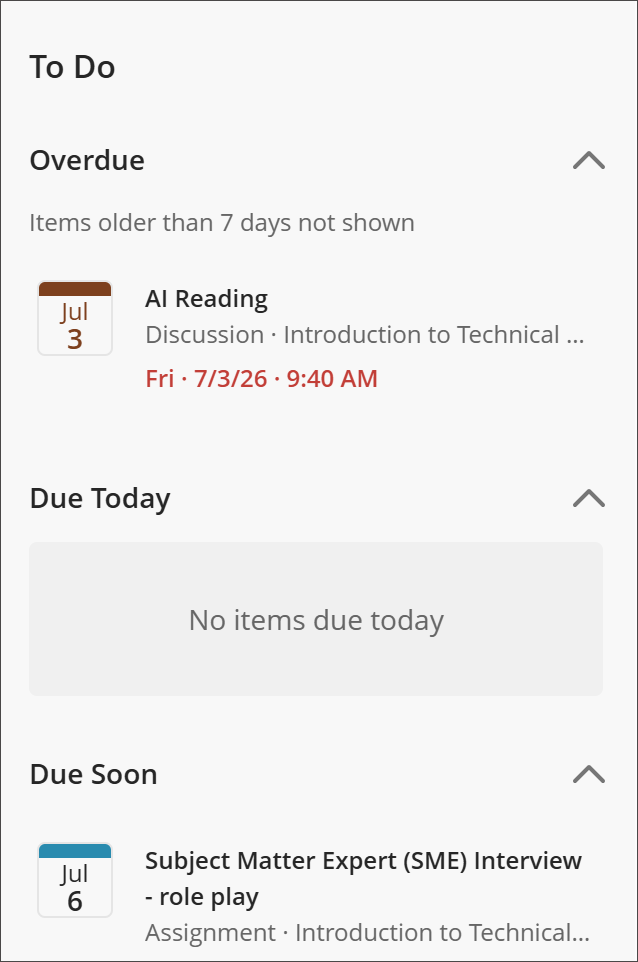
Your Top To Dos list shows your most pressing tasks—such as assignments, quizzes, and exams, plus feedback to review once it's posted—ordered by urgency.
Overdue items appear first, with the closest due date at the top, followed by items due soon
Each item shows the task title, course name, localized due date and time, and a status chip (Overdue or Due soon)
Selecting an item takes users directly to the page where you submit work or review feedback
Completed, unavailable, and duplicate items are filtered out, so the list stays focused on what matters
Items older than seven days will not show in the overdue section.
学期の仕組み
学期は、教育機関がアカデミックカレンダーに従ってコースを編成するのを支援するために定義された期間です。教育機関は学期を使用して、コースをグループ化し、利用可否を一括管理することができます。
学期の開始日と終了日は、関連付けられたコースが[コース]ページのどこに表示されるかを制御します。
コース提供期間 | 期間の調整 |
|---|---|
継続 | 現在の期間 |
日付を選択します: | |
現在の日付が開始日から終了日までの間に含まれる (開始日と終了日を含む) 現在の日付が開始日より前 現在の日付が終了日より後 | 現在の期間 未来の期間 過去の期間 |
登録終了日からの日数 | |
残り日数がある学生とゲストユーザ 残り日数がない学生とゲストユーザ 学生でもゲストでもないユーザ | 現在の期間 過去の期間 関連付けられた過去または未来の期間がない限りは、現在の期間 |
コース期間 - 使用期間 | |
継続 | 現在の期間 |
日付を選択します | |
現在の日付が期間の開始日から終了日までの間に含まれる (開始日と終了日を含む) 現在の日付が期間の開始日より前 現在の日付が期間の終了日より後 | 現在の期間 未来の期間 過去の期間 |
登録終了日からの日数 | |
残り日数がある学生とゲストユーザ 残り日数がない学生とゲストユーザ 学生でもゲストでもないユーザ | 現在の期間 過去の期間 現在の期間 |
学期の期間が経過すると、コースは学期名をページタイトルとして[過去のコース]に表示されます。それらのコースにアクセスすることはできません。
現在が学期の期間内である場合、コースは学期名をグループとして[現在のコース]に表示されます。
学期の開始日、終了日いずれも未来のものである場合、コースは学期名をグループとして[今後のコース]に表示されます。それらのコースにアクセスすることはできません。
コースが学期に関連付けられていない、またはカスタムの開始日/終了日を使用しており現在アクティブの場合、コースは[現在のコース]ページの[コース別日程]グループに表示されます。非タームコースは終了時に[過去のコースページに、今後開始する場合は今後のコースページに表示されます。
コースカタログを参照して自己登録する
コースカタログを使用して、所属教育機関で提供されているコースを参照して登録できます。コースカタログは、[コース]ページで見つけることができます。
カタログでは、以下のフィールドに基づいてコースを検索できます。
コースID
コース名
コースの説明
コースの教員
コースの期間
フィールドの種類を選択した後、検索する単語または語句を入力します。デフォルトでは、検索語句が含まれるコースが検索されます。この処理を変更して、あなたが入力した検索語句と同一のコース、またはこの語句で始まるコースを検索できます。[空白以外]を選択して、利用可能なコースの全リストを表示することもできます。
[実行]を選択して検索を開始します。結果のリストが長すぎる場合は、[作成日]フィルタを使用して結果を絞り込むことができます。日付を選び、この日付の前後どちらでコースが作成されたかを指定します。
結果からコースを選択し、コンテンツをプレビューします。コースで自己登録を許可している場合、ただちにコースに登録できます。コースカタログで、コースのメニューを開いて[登録]を選択します。
URLリンクからの自己登録
システム管理者が自己登録を有効にしている場合は、教員は学生がコースに自己登録することを許可できます。
コースからコピーしたURLリンクを教員に送信してもらう必要があります。コースにまだ登録していない場合は、リンクを選択すると、自己登録ページが開きます。[送信]を選択するだけです。リンクがの外で開かれている場合Blackboard LMS、にログインする必要がありBlackboard LMSます。
アクセスコードが必要な場合は、アクセスコードとリンクを教員に送信してもらう必要があります。[送信]を選択する前にアクセスコードを入力する必要があります。
コースの検索に関する動画を見る
次のナレーション入りの動画は、このページに含まれる情報の一部を視覚的・聴覚的に表現したものです。動画で描かれている内容の詳細な説明については、Vimeoで動画を開いてください。