ORIGINAL 動画コンテンツの字幕
Note
このドキュメントは、AIを活用した機械翻訳によって翻訳されました。翻訳内容は「現状のまま」提供されており、その正確性については一切保証いたしません。このコンテンツの英語版が公式かつ権威ある情報源となります。
キャプションについて
学習者が動画コンテンツにしっかりと取り組めるようにするには、キャプションを追加します。動画に字幕を付けることにより、聴覚に障害のある人のアクセシビリティに配慮したコンテンツを作成できます。キャプションは、騒がしい環境で学習する人にとっても重要です。キャプションは動画コンテンツにまた別の重要性を加え、特定の神経学的処理に問題を抱えた学生や、授業で使用する言語が母国語ではない学生、基本的な読み書きを学習中の大人、そして読むことを学んでいる子供に豊かな学習体験をもたらします。
さまざまなタイプのキャプション
キャプションには次のリストに示すさまざまなタイプがあります。すべてのタイプの字幕がすべてのアクセシビリティ要件を満たしているわけではありません。
クローズドキャプション : クローズドキャプションのある動画は、おなじみのCCアイコンで表示されます。

を参照します。クローズドキャプションの使用は任意です。ユーザは、自分の動画プレーヤーやその他のコントロールを使って、オン/オフを切り替えることができます。テレビ画面でのクローズドキャプションは、米国で販売されているすべてのテレビにハードウェアの一部として搭載されているデコーダによって読み取られます。Web動画のクローズドキャプションは、メディアプレーヤーがクローズドキャプションに対応している場合に読み取られます。メディアプレーヤーのすべてのバージョンがクローズドキャプションに対応しているわけではありません。クローズドキャプションは、実際の動画ストリームの一部ではなく、独立したテキストストリーム内に存在します。
ヒント
クローズドキャプションにアクセスするユーザは、テレビやメディアプレーヤーからこの機能をオンに切り替える方法を理解する必要があります。ユーザへの説明をコースに含めてください。
オープン キャプション: Web 上でアクセスされる動画では、オープン キャプションを使用して画面上のテキストを表示できます。オープンキャプションは動画ストリームの一部であるため、常に表示されます。オープンキャプションは、メディアプレーヤーの機能に左右されることはありません。キャプションをオンにする方法をユーザが知っておく必要はありません。オープンキャプションの短所は、動画が圧縮されている場合に品質と読みやすさが損なわれる可能性がある点です。また、一部のユーザにとっては、気が散る要因となります。
音声の説明 : "床がきしむ音"や"ガラスが割れる音"などの効果音を文字で説明することは、視聴者に豊かな体験をもたらします。音声の説明は、オープンまたはクローズドキャプションの一部です。ナレーターが提供しきれない情報を補うことができます。たとえばナレーターが「おわかりのように、主に3つのポイントが結論を裏付けています」と語り、それら3つのポイントが何であるかを述べていない場合、音声の説明によって、足りない情報をキャプションで示します。
ヒント
この例で音声の説明を不要にする最も簡単な方法は、ナレーターが視覚的な情報を声に出して説明できるようなストーリーボードを使うことです。
リアルタイムキャプション : ストリーミングビデオ、Blackboard Collaborateセッションなどの同期イベント中に実施するリアルタイムキャプション (リアルタイムテキストと呼ばれることもある) は、電話におけるTDD/TTYに似たトランスクリプションサービスです。トランスクリプションはBlackboardとは別のサービスです。通常、サービスは有料で、イベントの前に手配する必要があります。
字幕 : 字幕は視聴者の視覚と聴覚に問題がないことを前提として会話のみを翻訳したものであり、効果音やその他の説明は含みません。会話にのみキャプションが付き、多くの場合、他の言語に翻訳されます。
キャプション付きコンテンツの検索
コースにキャプション付きのコンテンツを追加する最も簡単で速い方法は、すでにキャプションの付いた動画を探すことです。キャプション付き動画の割合は比較的少ないですが、検索をフィルタリングすることでそれらを見つけることができます。YouTube で検索語を入力し、カンマの後に cc を追加します。たとえば、MOOC (オンラインで公開されている大規模講義) に関するキャプション付き動画を検索する場合は、検索ボックスに"MOOC, cc"と入力します。
iTunesとHuluには、キャプション付き動画を見つけやすくするためのフィルタがあります。キャプションが付いているというだけで、動画の実際の内容の良し悪しが変わるわけではありません。キャプション付き動画をコースに追加する前に、最後まで再生して、キャプションが正確でコンテンツが期待どおりのものであるかを確認します。
YouTube で動画にキャプションを付ける方法
自分が所有する動画、つまり自分のYouTube™アカウントにアップロードした動画には、キャプションを付けることができます。YouTubeの自動キャプションサービスを使えば、動画の字幕付けを順調にスタートさせることができます。
非公式の動画を制作する場合でも、ストーリーボードは重要です。概要と講義の内容を文字に起こしておきます。最初のうちは少々余分な時間がかかりますが、長い目で見れば時間の節約になります。ストーリーボードを使用すれば、動画の質も向上し、撮り直しの回数も少なくてすみます。また、ナレーションをキャプションエディタに入力し直すのではなく、YouTubeにコピーアンドペーストできます。
概要と基本のストーリーボードを入力します。
動画を作成します。
YouTubeに動画をアップロードします。
2~6時間待ちます。
再度YouTubeにログインし、[動画の管理]を選択します。
[編集]を選択し、[字幕]を選択します。
[自動字幕起こし機能を使用する]を選択します。
既存のキャプションを編集します。自動のため不自然な文字起こしをしていることがあります。
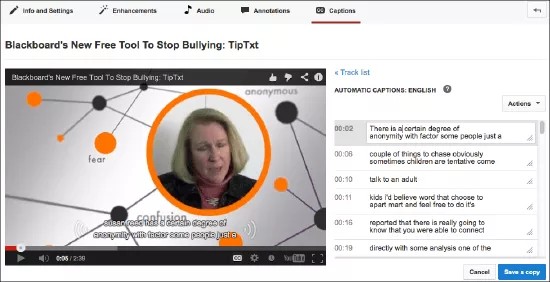
YouTubeの自動キャプションは完璧にはほど遠いですが、8割程度はカバーできます。話す声と話し方がはっきりしているほど、よい結果が得られます。自動キャプションツールの最も優れた点は、タイムコードがコンテンツと同期するところです。作成者は各フレームの既存のテキストを編集するだけです。