ORIGINAL グループ
Note
このドキュメントは、AIを活用した機械翻訳によって翻訳されました。翻訳内容は「現状のまま」提供されており、その正確性については一切保証いたしません。このコンテンツの英語版が公式かつ権威ある情報源となります。
教員は、コース内に学生のグループを作成することができます。グループは通常、スタディグループやプロジェクトの少人数の学生で構成されます。これらのグループは、コミュニケーションをとり、ファイルを共有する専用のコラボレーション領域をコース内に所有しています。
教員は、ユーザをグループに割り当てるか、ユーザが参加するグループを自分で選択できるようにします。グループ内で使用可能なコミュニケーションツールおよびコラボレーションツールは、教員が選択します。
登録しているコースのグループを検索
教員は、ユーザがコースグループへアクセスする3つの方法を提供できます。
![[コースグループ]ページ](../../image/img-7d3ea0d470308912f093215acd8e275d.jpg)
[グループ]ページリンク : グループページリンクは、コースメニューまたはコンテンツエリアに表示されます。[グループ]ページには、すべての利用可能なグループと、自己登録グループ用のサインアップシートが一覧表示されます。
[マイグループ]パネル : コースメニューの後にマイグループパネルが表示されます。所属しているグループごとにグループ領域への直接リンクが表示されます。パネルを展開して、使用可能なグループツールを表示します。グループに登録している場合、パネルは自動的に開きます。
グループリンク: 1つのグループ、サインアップシート、またはグループページへのリンクを使用して、コースエリア内のグループにアクセスできる場合があります。
登録しているグループにアクセスすると、グループのホームページが表示されます。グループのホームページは、グループアクティビティの中心であり、グループの説明、メンバのリスト、ツールを含むことができます。教員が許可している場合は、バナーを使用してこのページをカスタマイズ、カラースキームの選択、個人モジュール ([簡易成績表]など) の追加を行うことができます。個人モジュールは、モジュールを追加したメンバのみに表示されます。このページでは、所属グループのツールおよび課題にもアクセスできます。
グループに関する動画を見る
次のナレーション入りの動画は、このページに含まれる情報の一部を視覚的・聴覚的に表現したものです。動画で描かれている内容の詳細な説明については、YouTubeで動画を開き、その他の操作に移動して、文字起こしを開くを選択してください。
コースグループに参加するためにサインアップする
教員が、ユーザにコースグループへの自己登録を求めることがあります。教員の設定によっては、その他のグループメンバの名前が表示されます。
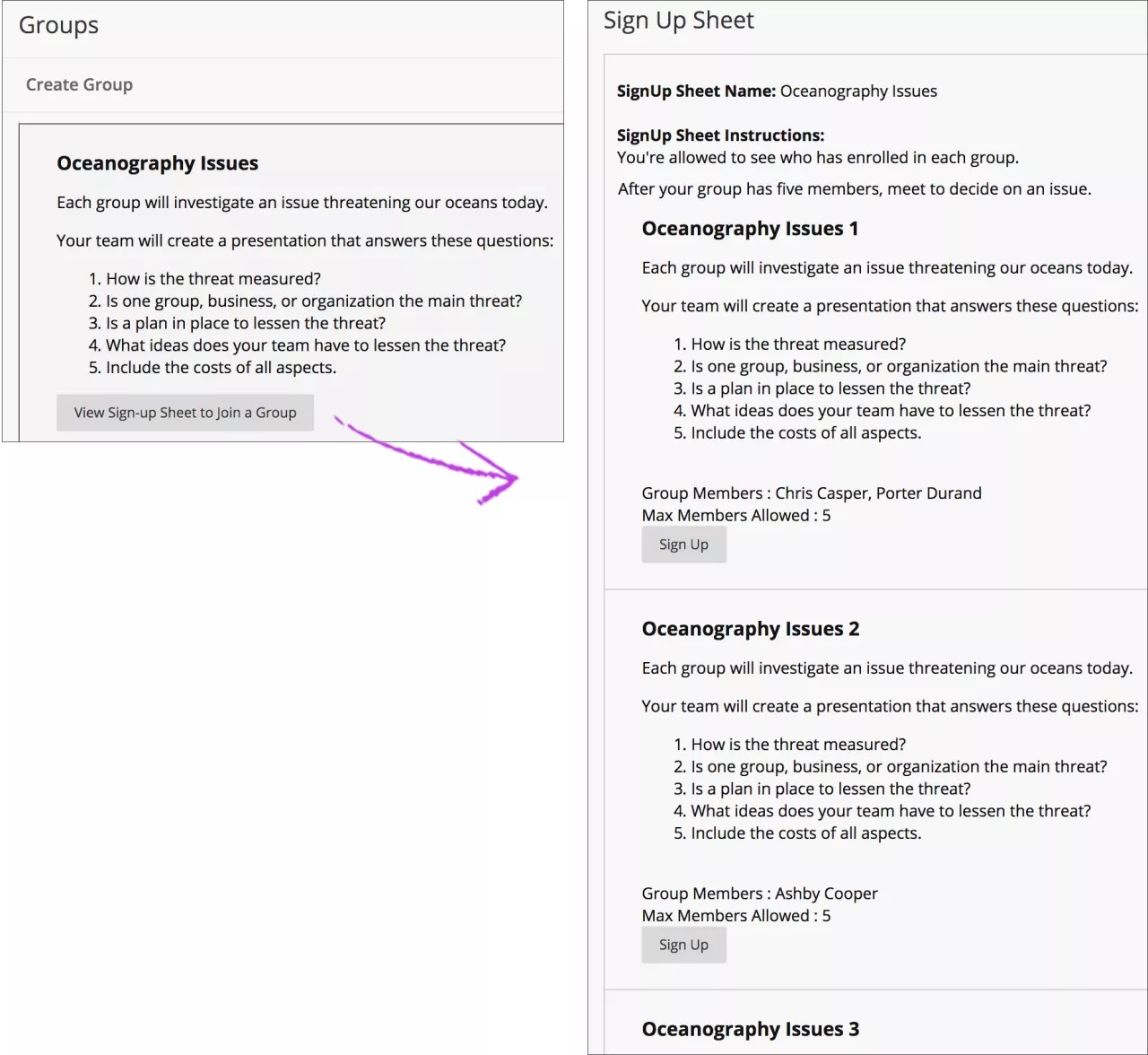
[グループ]ページで[登録]または[登録シートを表示してグループに参加する]を選択します。[登録シート]ページの[登録]を再度選択すると、自動的にグループに追加されます。
注記
無効なユーザは、コースメンバシップまたはユーザが削除されるまで、グループ登録の合計にカウントされます。
グループの作成
教員によって許可されている場合、ユーザはクラスメートが参加できるコースグループを作成できます。
[グループ]ページで[グループの作成]を選択します。
[自己登録グループの作成]ページで、グループの名前と説明を入力します。
[登録シート]の名前と[サインアップシートの説明]を入力します。
[メンバの最大数]を選択します。
[送信]を選択します。
グループツール
グループ内で使用可能なコミュニケーションツールおよびコラボレーションツールは、教員が選択します。グループページに表示されないツールの使用を希望する場合は、教員にそのツールを有効にしてもらえるよう依頼します。
ツール | 内容 |
|---|---|
グループメンバと教員は、コンテンツを共有してホワイトボードを使用したり、記録を作成したりできます。 | |
コラボレーション | グループメンバは、チャットやバーチャルクラスルームセッションを作成したり参加したりできます。 グループのコラボレーションセッションには、コースで使用される機能と同じ機能がすべて用意されています。すべてのグループメンバは、グループコラボレーションセッション内でモデレータであり、セッションを管理でき、利用可能なツールのすべてにアクセスできます。 |
グループメンバと教員は、この領域でファイルを共有できます。追加したユーザにかかわらず、すべてのメンバがファイルの追加および削除ができます。 | |
グループブログ : | グループ領域では、グループのすべてのメンバが同じブログにエントリを作成し、各エントリを発展させていくことができます。すべてのコースメンバはグループブログを閲覧してコメントできますが、グループのメンバでない場合は投稿できません。教員は、グループブログを採点対象にすることができます。グループメンバ全員が同じ成績になります。 |
グループメンバは、独自のフォーラムを作成して管理したり、グループメンバのみとトピックを議論したりすることができます。教員は、グループ掲示板を採点対象にすることができますが、各メンバの成績は個別に採点されます。 | |
グループ日誌 : | グループ領域では、すべてのグループメンバが互いのエントリを表示できます。グループ日誌を表示できるのは、グループメンバと教員のみです。教員は、グループ日誌を採点対象にすることができます。グループメンバ全員が同じ成績になります。 |
グループタスク | グループメンバは、すべてのグループメンバに振り分けるタスクを作成できます。 |
グループWiki : | グループメンバは所属グループのWikiの編集および表示ができます。教員はグループWikiの表示および編集ができ、グループWikiを採点対象にすることができます。グループメンバ全員が同じ成績になります。 |
グループメンバーは、個別のメンバーまたはグループ全体に電子メールを送信できます。 |
グループ内でのファイル交換
ファイル交換機能を使用すると、教員を含めた所属グループ内のその他のメンバとファイルを共有できます。
ユーザはファイル交換の際、フォルダを作成することはできません。グループ内で、長いリストから探しやすいファイル名を考えます。
ファイル交換にファイルを追加する
[グループツール] > [ファイル交換] > [ファイルの追加]
アップロードするファイルの名前を追加します。ファイルを参照して送信します。
ファイル交換からファイルを削除する
ファイルをアップロードしなかった場合でも、任意のファイルを削除できます。[ファイル交換]ページで、ファイルのメニューから[削除]を選択します。
よくある質問
グループから自分または他のユーザを削除する方法は?
グループに登録すると、教員だけがグループからユーザを削除できます。これは、自己登録グループと学生が作成したグループにも当てはまります。
自分で作ったグループにクラスメートを追加する方法は?
自分でグループを作成した場合、クラスメートはそのグループに自己登録する必要があります。グループリスト内でグループ名を選択してから、[登録]を選択します。
クラスメートの1人が作成したグループに参加する方法は?
[グループ]ページにリストされたグループを探して、[登録]を選択します。グループは[所属グループ]領域に表示されます。