ORIGINAL コースコンテンツのタイプ
Note
このドキュメントは、AIを活用した機械翻訳によって翻訳されました。翻訳内容は「現状のまま」提供されており、その正確性については一切保証いたしません。このコンテンツの英語版が公式かつ権威ある情報源となります。
コースのコンテンツにアクセスするにはどうすればよいですか?
教員は、ファイル、テキスト、課題、画像、マルチメディア、リンクなど、さまざまなタイプのコンテンツをコースに追加できます。また、フォルダ内のコンテンツ、学習モジュール、および授業計画を編成できます。
![コースページが開き、メニューオプションにラベルが付けられました。オプション [第 1 週] は、[コース] サイド パネルで強調表示されます。](../../image/img-4ff6086eaa0a68255b3731b1a3bcd6a5.jpg)
コースのコンテンツには、コースメニューのリンクからアクセスします。コンテンツを含むリンクを、コンテンツエリアと呼びます。たとえば、教員は1週間分のコース教材を含むコンテンツエリアを追加することがあります。1週目は、参考書、課題、掲示板およびWebサイトへのリンクなどのコンテンツが含まれているかもしれません。開く項目を選択してください。
ヒント
コンテンツのタイプ
この表は、教員がコースに追加できるコンテンツのタイプを表しています。
各項目は、コンテンツのタイプを示すアイコンとともに表示されることがあります。教育機関で、別のアイコンを選択している場合があります。
注記
代替ファイルバージョンのメニューが表示されている場合、所属教育機関ではBlackboard Allyを使用してコースコンテンツの代替ダウンロードオプションを提供しています。詳細については、学生向けAllyヘルプを参照してください。
アイコン | コンテンツタイプ | 内容 |
|---|---|---|
 | 項目 | 項目とは、ファイル、画像、テキストなどのコンテンツのことです。教員は説明を入力したり、ファイル、画像、動画、音声を添付したりできます。 |
 | 課題 | 教員は課題を使用してコースのコンテンツと目的に対する理解度を評価します。課題には成績が付くことが多いです。 |
 | アンケート | 教員はアンケートを使用して、投票や評価、その時点での知識のチェックを行います。アンケートは、成績の対象とはなりません。 |
 | テスト | 教員はテストを使用してコースのコンテンツと目的に対する理解度を評価します。テストの問題には点数が付くことが多いです。成績評価のために、回答が送信されます。 |
 | ファイル | ファイルは、コース内のページとして表示したり、別のブラウザウィンドウで独立したコンテンツとして表示したりできます。 |
 | 音声 | ページを開いたときに音声ファイルを再生することができます。これは停止するか、そのページから移動するまで再生され続けます。 |
 | イメージ | 画像はページ上に表示されます。 |
 | 動画 | 動画はページ上に表示されます。一時停止、再生、ボリュームの調整などができます。 |
 | Urlリンク | URLリンクを選択して、Webサイトまたはリソースに移動できます。 |
 | 学習モジュール | 学習モジュールはコンテンツ用コンテナです。目次からコンテンツに移動します。教員はテキスト、画像、マルチメディア、課題、テストなど、あらゆるタイプのコンテンツを追加できます。 |
 | 授業計画 | 授業計画はコンテンツ用コンテナです。授業計画には、授業のプロフィールと指導の目的、および学生が授業の修了に必要なコンテンツ項目を含めることができます。 |
| シラバス | シラバスには、コースの情報、目的、成績情報、教員の連絡先情報、日程、教科書の情報などが含まれます。 |
 | コースリンク | コースリンクはコース内の項目、ツール、または領域へのショートカットです。関連する教材に素早くアクセスできます。 |
 | コンテンツフォルダ | コンテンツフォルダはコンテンツ用コンテナです。教員はフォルダおよびサブフォルダを使用して、「第1週の課題」フォルダ内の「第1週のケーススタディ」フォルダといったように、関連する教材をグループ分けできます。 |
| 空白ページ | 教員は、1つのページにファイル、画像、テキストを一緒に含めることができます。コンテンツを表示するには、タイトルを選択します。説明は表示されません。 |
| モジュールページ | モジュールページは特殊なコンテンツページで、コースのホームページのように、ボックスにコンテンツを表示します。タスク、テスト、課題、さらには自分のコースに新しく作成されたコンテンツを把握できます。 |
 | ツール | 教員は、掲示板、ブログ、グループなど、コース内の特定のツールへのショートカットを追加できます。また、[ツール]リンクがコースメニューに表示されている場合は、[ツール]ページから利用可能なすべてのツールにアクセスできます。 |
 | Flickr®フォト | FlickrのWebサイトから写真や画像を表示できます。 |
| SlideShareプレゼンテーション | 他のWebサイトからスライドプレゼンテーション、ドキュメントまたはAdobe PDFポートフォリオを表示できます。 |
| YouTube™ビデオ | YouTubeのWebサイトからオンライン動画を視聴できます。 |
表示されないコンテンツがあった場合は?
教員は、日付、時刻、個別のユーザ、コースのグループ、採点対象項目のパフォーマンスに基づいて、コンテンツ項目の表示を制限できます。
たとえば、テストを完了するまで次の課題へのアクセスを教員が制限するなどです。また、教員は、テストを完了し、さらに70%以上の点数を取るまで課題が表示されないようにすることもできます。
表示されるべきコンテンツが表示されない場合は、教員に問い合わせてください。特定の基準を満たす必要があるかもしれません。
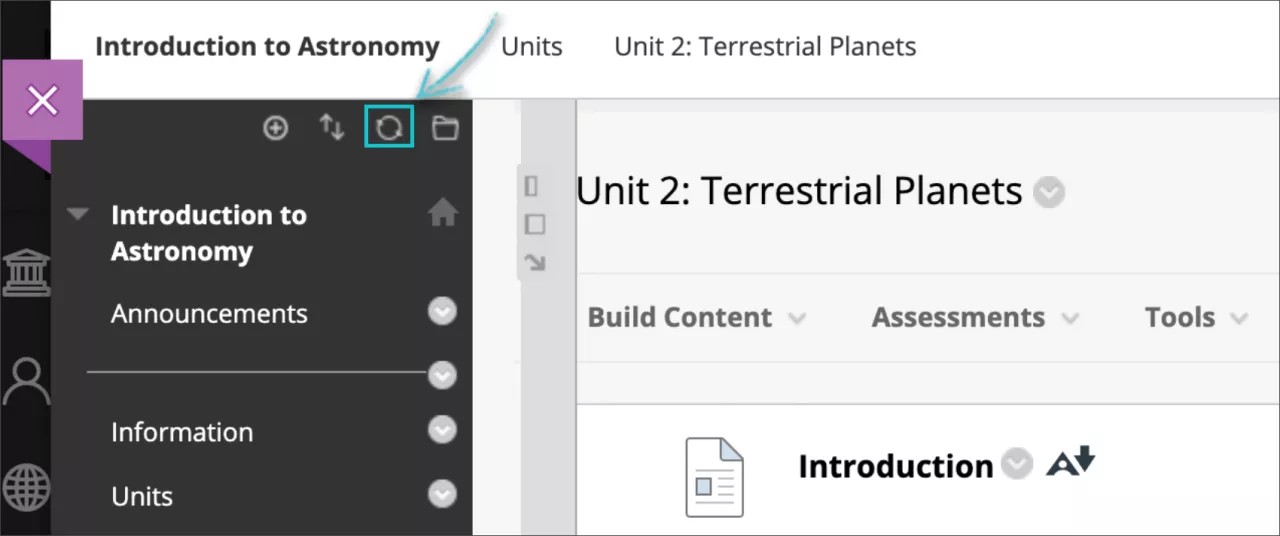
教員が学習モジュールに新規コンテンツを追加しているのに学生に表示されない場合は、次の操作を行います。
コースメニューの右上にある[更新]アイコンを選択します。または、
ログアウトし、ログインしてから再試行します。
コンテンツをレビューしたことを知らせる
レビューステータスを使用すると、教員が、特定のコンテンツ項目の操作を追跡することができます。レビューステータスは、追加コンテンツの表示に影響することがあります。
たとえば、教員はある文書のレビューステータスを有効にします。テストの公開は、その記事のレビュー状況によって左右されます。文書をレビュー済みとマークすると、テストが表示されます。
[レビュー済みとマーク]オプションが、教員が選択した項目に表示されます。項目のレビュー後、このオプションを選択して、項目を[レビュー済み]とマークします。
![[レビュー済みとマーク]オプションが強調表示されたコース作業項目の詳細。矢印は、[レビュー済み] ラベルを示すボックスを指します。](../../image/img-6e38ffa24859c5e85efb26db1e8e125d.jpg)
コンテンツ項目に戻って、もう一度見直したい場合は、[レビュー済み]と[レビュー済みとマーク]を切り替えることができます。教員には、現在の設定のみが表示されます。[レビュー済み]とマークされていた項目を[レビュー済みとマーク]に切り替えた場合、教員は、その項目が以前に[レビュー済み]とマークされたかどうかは確認できません。
元のバージョンのBlackboardでAllyを使用する (学生向け)
代替ファイル形式の表示
ヒント
お使いの画面表示と異なる場合、代替ファイル形式の表示に関する"Ultra"のヘルプを参照してください。
注記
利用可能なツールは、所属教育機関によって管理されています。
学習能力や学習方法は各学生により異なります。よりアクセスしやすいコンテンツを教員が提供することで、各学生は自分の学習に最適な形式を選択することができます。所属教育機関がBlackboard Allyを使用している場合は、教員はツールを使用して、各学生がコースコンテンツに確実にアクセスできるようにサポートすることができます。
教員がファイルをコースに添付すると、元のファイル形式に基づいて、Allyで代替のファイル形式が作成されます。たとえば、元のファイルがPDFの場合、Allyで同じ内容をオーディオ、電子点字、ePub形式で作成できます。これらの形式は元のファイルで利用できるよう、1つの便利な場所にすべて収められています。
注記
作成できる代替形式は元のファイルの種類によって異なります。代替形式をダウンロードするオプションが表示されない場合は、Allyがそのコースで有効になっていないか、またはファイルのコンテンツタイプがサポートされていません。
![コースコンテンツページのコンテンツ項目。コンテンツ項目には、コース項目のタイトルの横に[代替形式]ボタンが含まれています。](../../image/img-31fbaf1781fd4787e4897b9076d9fc06.jpg)
コース内のファイルを検索します。ファイルの隣にあるメニューを選択し、[代替形式]を選択します。最適なバージョンを選択します。[ダウンロード]を選択し、選択した代替形式をデバイスに保存します。