ORIGINAL メール
Note
このドキュメントは、AIを活用した機械翻訳によって翻訳されました。翻訳内容は「現状のまま」提供されており、その正確性については一切保証いたしません。このコンテンツの英語版が公式かつ権威ある情報源となります。
コースのEメールツールを使用すると、GmailやYahooなどの外部Eメールプログラムに切り替えることなく、コースからコースメンバの外部Eメールアカウントにメッセージを送信できます。Eメールは、個々のユーザまたはユーザのグループに送信できます。
Eメールは送信専用のツールです。Blackboardでメールを受信しません。
動画: メールの送信
Blackboardでのメールの送信に関する動画を見る
次のナレーション入りの動画は、このページに含まれる情報の一部を視覚的・聴覚的に表現したものです。動画で描かれている内容の詳細な説明については、YouTubeで動画を開き、その他の操作に移動して、文字起こしを開くを選択してください。
コースからEメールを送信すると、受信者は[email protected]などの外部のEメールアカウントで受信します。返信は、コースではなく、お使いのEメールアカウントに送信されます。コース関連のEメールを受信トレイ内の1つのフォルダに簡単に振り分けられるように、フィルタやメッセージルールを設定することもできます。
重要
Blackboardは、送受信されたメールの記録を保持しません。後日必要になった場合に備えて、重要なメッセージのコピーは受信トレイに保存しておきます。
Eメールは、コース内の次のユーザまたはグループに送信できます。
すべてのユーザ : コース内のすべてのユーザにEメールを送信します。
すべてのグループ : 指定したコースのすべてのグループにEメールを送信します。
すべてのティーチングアシスタントユーザ: 指定したコースのティーチングアシスタント全員に、Eメールを送信します。
すべての学生ユーザー: コース内のすべての学生にEメールを送信します。
すべての教員ユーザ: 指定したコースの教員全員にEメールを送信します。
ユーザーの選択: 選択したユーザにEメールを送信します。
グループの選択: 選択したグループにEメールを送信します。
注記
コース内のどのグループにEメールを送信できるかは、教員が決定します。メールの受信者には、グループの他の受信者のEメールアドレスは表示されません。
Eメールの送信 :
重要
Blackboardでは、スペースや特殊文字 (#、&、%、$など) が含まれるファイル名やEメールアドレスは認識されません。通常、Blackboardでは英数字のファイル名とアドレスのみを使用します。
Blackboardを経由するメールには、必ず件名を入力してください。件名を空欄のままにすると、メッセージが配信されない可能性があります。
[所属教育機関]タブの[ツール]パネルから、登録しているすべてのコースのEメールツールが見つかります。教員は、Eメールツールへのリンクをコースメニューに直接追加することもできます。
コースメニューから、[ツール] > [Eメールの送信]を選択します。
[ユーザの選択]または[グループの選択]ページの、[選択可能]ボックスで受信者を選択し、右矢印を選択して[選択済み]ボックスに移動します。左矢印を使用して、ユーザを受信者リストから外します。[選択反転]を選択すると、選択されていたユーザは強調表示されなくなり、選択されていなかったユーザが強調表示されます。
ヒント
Windowsでリストから複数のユーザを選択するには、[Shift]キーを押しながら、最初のユーザと最後のユーザを選択します。連続していないユーザを選択するには、[Ctrl]キーを押しながら対象の各ユーザの名前を選択します。Macの場合は[Ctrl]キーの代わりに[command]キーを使用します。[すべて選択]機能を使用してすべてのユーザにEメールを送信することもできます。
件名とメッセージを入力します。
[ファイルの添付]を選択してお使いのコンピュータのファイルを参照します。複数のファイルを添付することができます。ファイルを1つ追加した後、別のファイルを添付するオプションが表示されます。
[送信]を選択します。
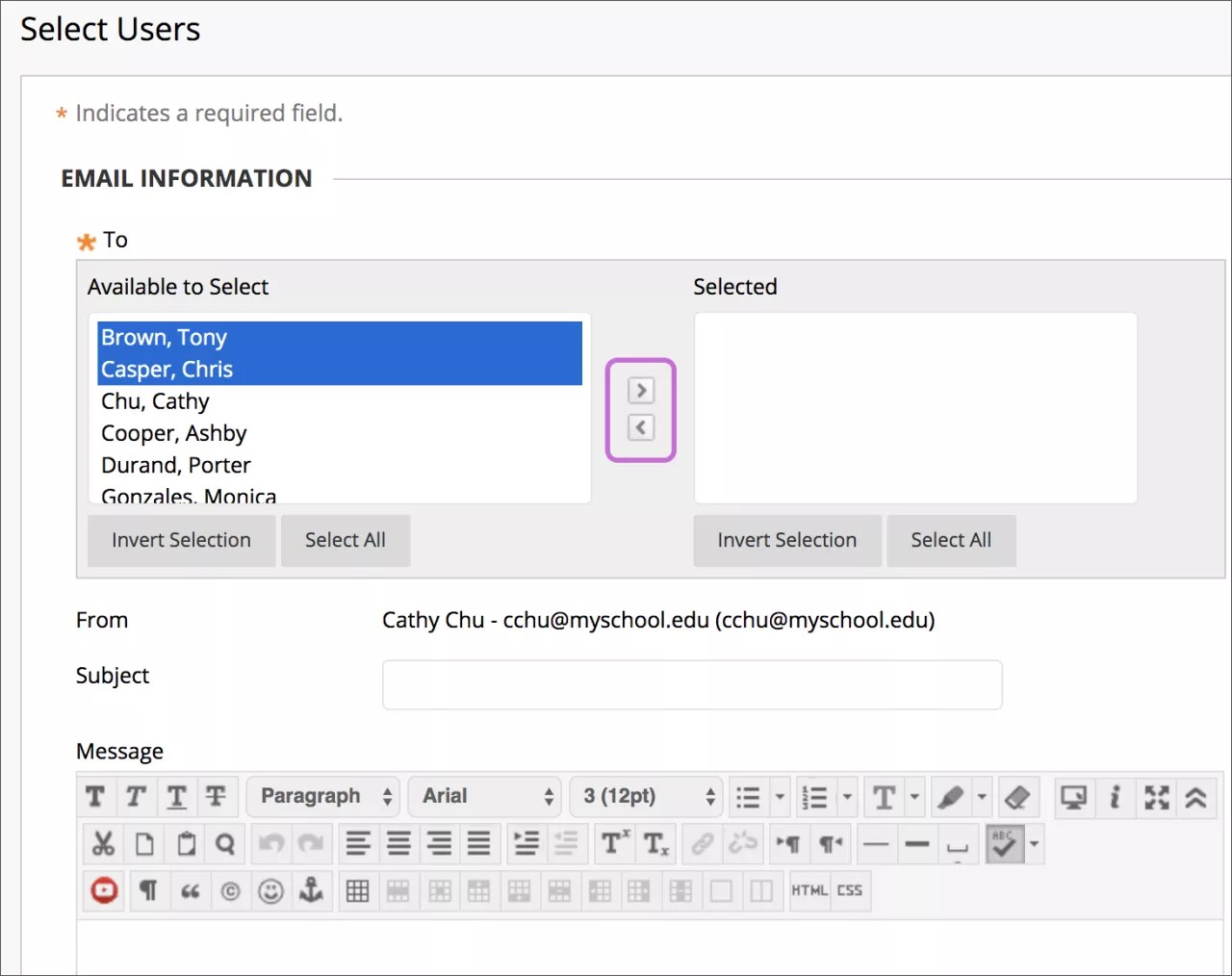
送信者には、システムによってメッセージのコピーが送信されます。メッセージが送信されると、すべての受信者を記載した受け取りページが表示されます。このページでは、ユーザがメッセージを受信したことは確認されず、メッセージが送信されたことだけが確認されます。
トラブルシューティング
Eメールアドレスは、コースメンバに公開することを選択しない限り公開されません。この設定は、My Blackboardメニュー > [設定] > [個人情報] > [プライバシーオプションの設定]のページヘッダーにあります。このページでコースメンバに表示する情報を選択できます。
希望する外部メールアドレスの変更は、My Blackboard > [個人情報の設定]> [個人情報]> [個人情報の編集]で変更します。
GmailまたはYahooのようなEメールクライアントによっては、BlackboardからのEメールを迷惑メールとみなしてしまうことがあります。問題が生じた場合は、ユーザ基本設定またはジャンクメールの設定オプションを確認してください。