ORIGINAL 元のコース内の移動
Note
このドキュメントは、AIを活用した機械翻訳によって翻訳されました。翻訳内容は「現状のまま」提供されており、その正確性については一切保証いたしません。このコンテンツの英語版が公式かつ権威ある情報源となります。
コースの環境
コースのデザインは教員や教育機関によってさまざまですが、共通している箇所もあります。どのツールを使用できるようにするかは、教育機関と教員が管理しています。
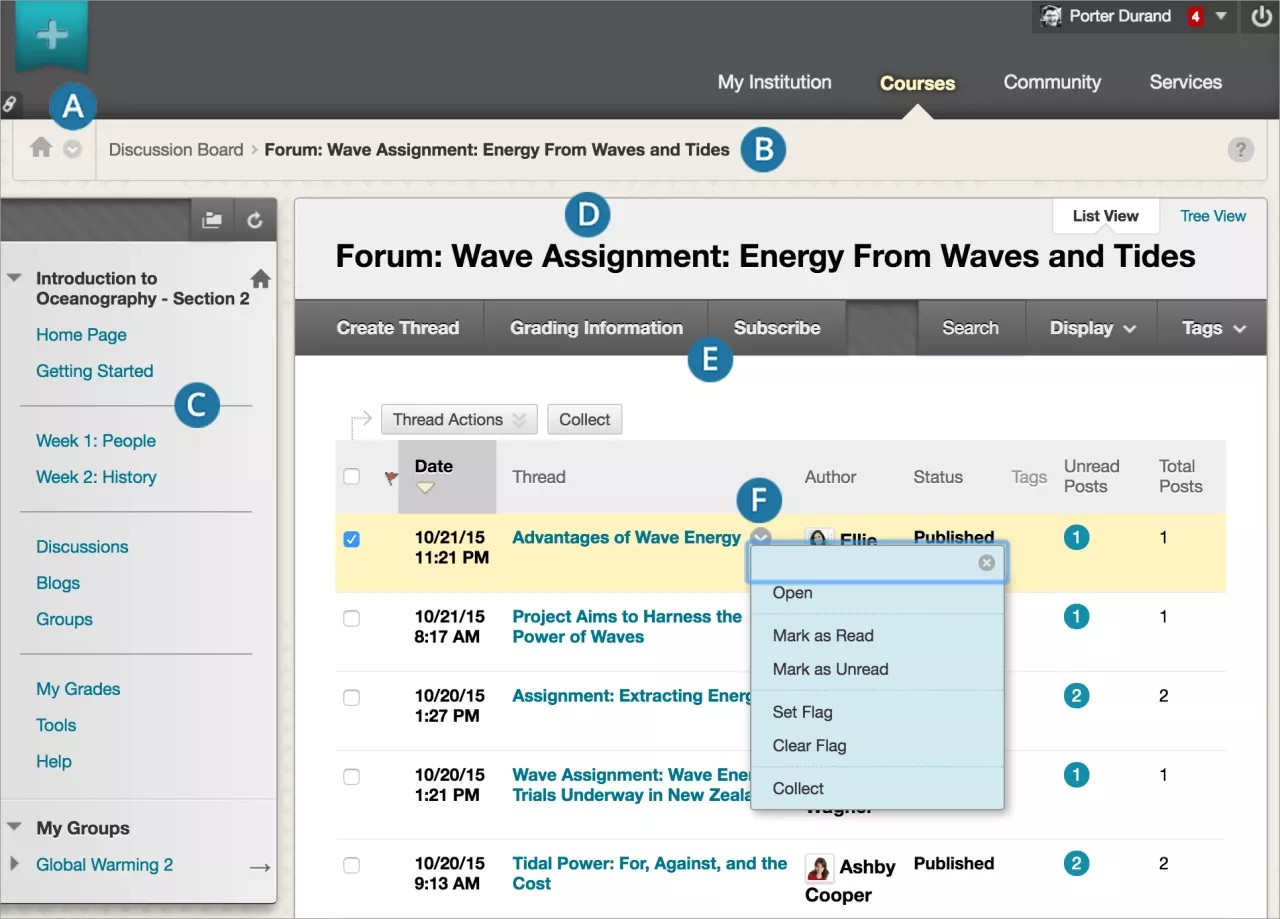
コース間ナビゲーションアイコン: メニューから登録している他のコースにアクセスします。
パンくずリスト: 最近アクセスした以前のページにアクセスします。
コースメニュー: すべてのコースコンテンツへのアクセスポイント。教員はどのリンクが表示されるか管理します。
コンテンツフレーム: 選択したコンテンツエリア、ツール、モジュールページ、または教材を表示するコースメニューの横の画面の広い領域。学生がコースにアクセスしたときに、この領域に表示されるページは、教員が選択します。
アクションバー: コンテンツフレームの上部にある、ディスカッションの購読や検索などのページレベルのアクションを含む行。操作バー上に表示される機能は、コースのどこにいるかによって変わります。
メニュー: メニューのあるコンポーネント (掲示板のスレッドなど) には、[オプションメニュー]アイコンが表示されます。メニューのオプションは、コンポーネントによって異なります。
ページの右上隅にある疑問符アイコンを選択すると、現在開いているツールの情報を表示します。
コースビューに関する動画を見る
次のナレーション入りの動画は、このページに含まれる情報の一部を視覚的・聴覚的に表現したものです。動画で描かれている内容の詳細な説明については、YouTubeで動画を開き、その他の操作に移動して、文字起こしを開くを選択してください。
動画 : コースビューの概要Blackboardのコースビューの概要を説明します。
次のナレーション入りの動画は、このページに含まれる情報の一部を視覚的・聴覚的に表現したものです。ビデオで描かれている内容の詳細な説明については。
コースメニュー
コースメニューはインターフェイスの左側にあるパネルで、すべての最上位のコース領域へのリンクが含まれています。教員は、ツールページ、個別のツール、Webサイト、コース項目、モジュールページに対してリンクを設定することもできます。教員は、コースメニューで利用できるコンテンツおよびツールを管理できます。
教員は、コースメニューのスタイルをカスタマイズすることができます。色を変更したり、サブヘッダおよび区切り線を追加したり、リンクのボタンまたはテキストを選択したりできます。これらのカスタマイズによって、コースの外観や編成がさまざまに変化します。
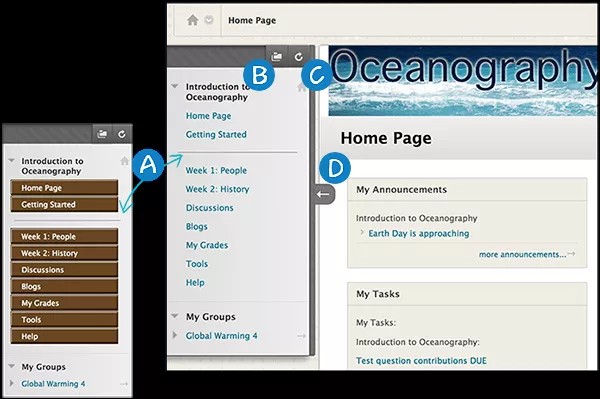
コースメニューのデザインにおいて、教員はリンクに対してテキストのみを使用することもできますし、ラベル付きボタンを使用することもできます。
コースメニューが別のウィンドウに表示されます。この別のメニューは、常にコース教材をディレクトリツリーとして表示します。ビューを展開してコースナビゲーションの階層を表示したり、ウィンドウを任意の場所に移動したりすることもできます。
表示の更新。
コースメニューのフレームを展開、または折りたたみます。マウスポインタを枠線の近くまで移動し、矢印を選択します。コースメニューを折りたたむと、コンテンツを表示する画面が広くなります。
コース間のナビゲーション
登録している1コースから、その他登録しているすべてのコースに便利にアクセスできます。
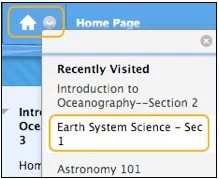
[コース間のナビゲーション]アイコンを選択してメニューにアクセスし、他のコースのタイトルを選択します。現在表示しているコースのページと同じページが選択したコースにある場合は、そのページが表示されます。最近表示したコースが一覧の先頭に表示されます。
たとえば、あるコースの連絡事項ページを表示しているときに、メニューから別のコースをクリックすると、選択したコースの連絡事項ページに移動します。
コース間ナビゲーションに関する動画を見る
次のナレーション入りの動画は、このページに含まれる情報の一部を視覚的・聴覚的に表現したものです。動画で描かれている内容の詳細な説明については、YouTubeで動画を開き、その他の操作に移動して、文字起こしを開くを選択してください。
動画: コース間ナビゲーション コースから別のコースにすばやくジャンプする方法について説明します。
次のナレーション入りの動画は、このページに含まれる情報の一部を視覚的・聴覚的に表現したものです。ビデオで描かれている内容の詳細な説明については、
コースのホームページ
デフォルトで、コースには、コースメニューに[ホームページ]が含まれています。
[ホームページ]は、コースモジュールページです。情報は、[連絡事項]、[タスク]、および[新着情報]など、モジュールと呼ばれるボックスに表示されます。各モジュール内の情報はシステムによって生成されます。教員はこのページの名前変更、このページの削除、他のコースモジュールページの作成ができます。教員は表示するモジュールも選択できます。
コースモジュールページには、現在のコースの新しいコンテンツおよび期日に関する詳細情報が含まれています。
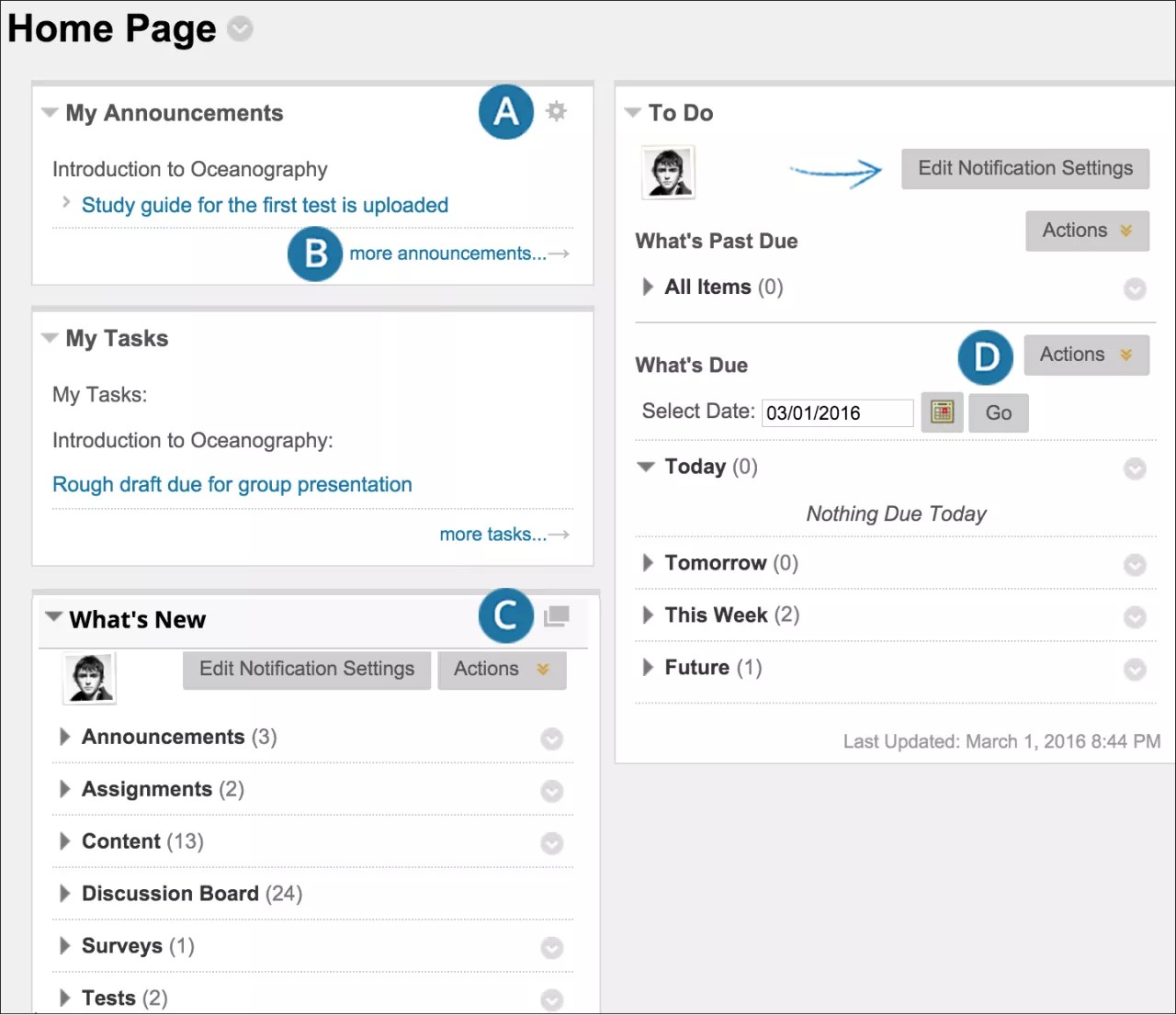
[設定の管理]アイコンを選択して、コンテンツの外観を変更します。たとえば、モジュールに連絡事項を表示する日数を選択できます。モジュールによっては、変更できない設定があります。
詳細を表示するには、モジュール内のリンクを選択します。
[新しいウィンドウで開く]アイコンを選択して、モジュールを画面場の別の場所に移動します。この情報は、コース内を移動するときの参照用として使用できます。アイコンが表示されない場合は、そのモジュールではこのオプションを利用できません。
一部のモジュールには[アクション]メニューが含まれており、モジュール内の通知を展開したり、折り畳んだり、非表示にすることができます。一部のモジュールからは、通知の設定を編集できます。
新機能モジュールと To Do モジュール
[新着情報]モジュールは、コースコンテンツに対する追加や変更を通知します。このモジュールには、各コンテンツタイプの新規項目の数と、各コースの新規項目へのリンクが表示されます。このモジュールには、過去7日間の項目が表示されます。
モジュールで通知されるコンテンツタイプは、次のとおりです。
テストとアンケート
課題
ブログ
コンテンツ
掲示板の投稿
コースのメッセージ
[最新情報]モジュールでは、コース全体で利用可能になっている情報が通知されます。特定の基準が満たされた後に利用可能になるコンテンツについては、このモジュールでは通知されません。
[最新情報]モジュールは、変更内容を1日1回通知します。その日の最初のログイン時に、変更内容を確認できます。ログイン後に行った変更は、[アクション]メニューの[最新の情報に更新]を選択しない限り、翌日までモジュールに反映されません。
コースの更新は、コンテンツが利用可能で、そのコースに参加している場合にのみ表示されます。
To Do モジュール
[To Do]モジュールには、今後の期日が時系列で並べられたリストが表示されます。このモジュールは、[期限切れの説明]と[期日の説明]に分かれます。この情報は毎日のコース学習活動の開始位置として使用することができます。
[期限切れの説明]領域には、まだ提出していない期限切れのテスト、課題、またはアンケートが表示されます。[期日の説明]領域には、期日が設定されているテスト、課題、またはアンケートに関する情報が表示されます。
注記
[To Do]モジュールはタスクツールとは異なります。
[警告]や[要注意]のモジュールが表示されることがあります。これらのモジュールは教員専用であり、学生向けの情報ではありません。