ORIGINAL クラウドストレージからファイルを追加
Note
このドキュメントは、AIを活用した機械翻訳によって翻訳されました。翻訳内容は「現状のまま」提供されており、その正確性については一切保証いたしません。このコンテンツの英語版が公式かつ権威ある情報源となります。
クラウドストレージとは
"クラウド"上で動作し、お使いのコンピュータにインストールされていないウェブアプリにファイルをアップロードできます (OneDrive®など)。

ファイルは、障害やウイルスから保護された、安全なオンラインサーバ上に保存されます。お使いのコンピュータや携帯電話で問題が発生しても、ファイルの消失を心配する必要はありません。デバイスを問わず、インターネットに接続されていれば、クラウド上に保存したファイルにいつでもアクセスできます。
ご利用のコースでは、ファイルを保存する複数のWebアプリに簡単に接続できます。Blackboardでは、1つの場所で多数のWebアプリに簡単にアクセスできるクラウド統合サービスを使用します。
初めてクラウドストレージにアクセスする
クラウドストレージに初めてアクセスする場合は、接続するウェブアプリを以下より選択します。
OneDrive
Box
OneDrive for Business
注記
教育機関のOneDriveアカウントを所有している場合、OneDrive for Businessを使用します。
ドロップボックス
Google Drive™
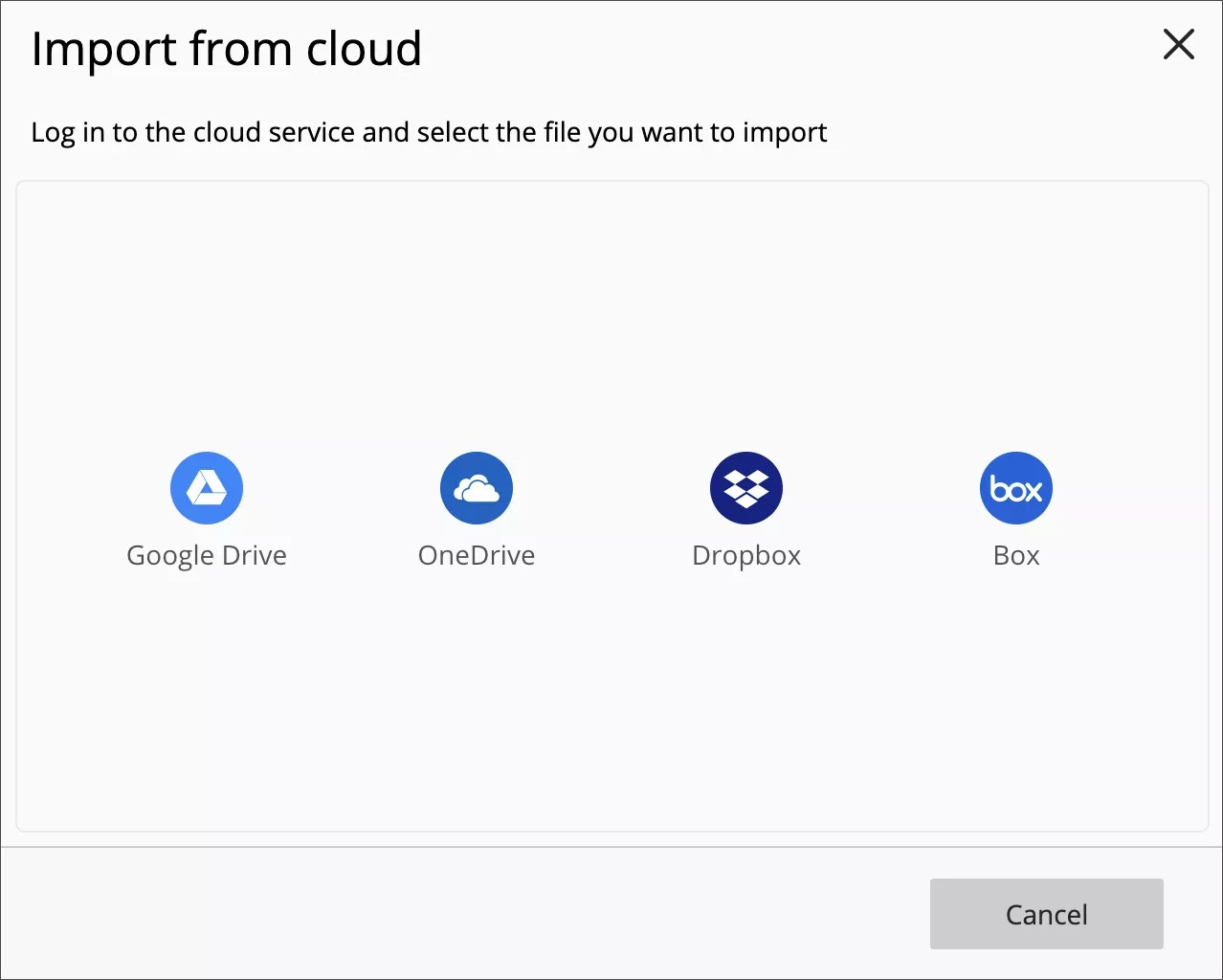
次に、サインインして、クラウド統合サービスをウェブアプリに接続することを許可します。
重要
教育機関のアカウント、または個人のアカウントを使用してサービスにログインし、ファイルをアップロードできます。ただし、Blackboard内の「保存されたアカウント」はサポートされなくなりました。OneDrive for BusinessアカウントおよびGoogle Workspaceアカウント (旧Google GSuite) は引き続きサポートされます。
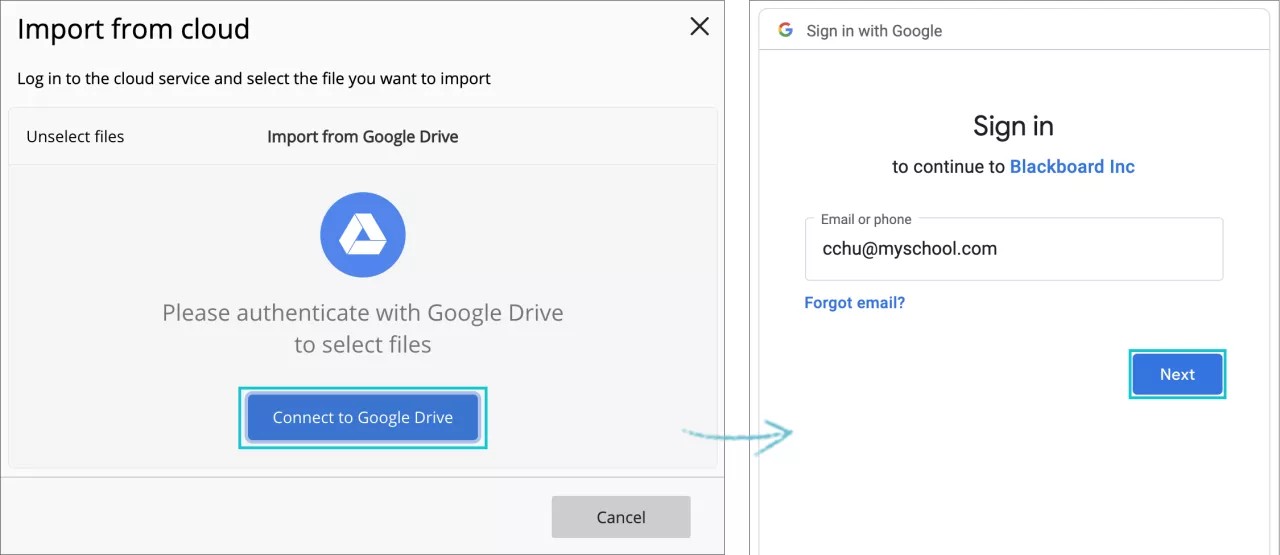
クラウドストレージのポップアップウィンドウに、選択したウェブアプリのファイルが表示されます。次のことができます:
ファイルの選択解除、キャンセル、または右上のXボタンを選択してキャンセルし、利用可能なサービスのリストに戻る。
利用可能なフォルダからファイルを選択する。
ログアウトする。
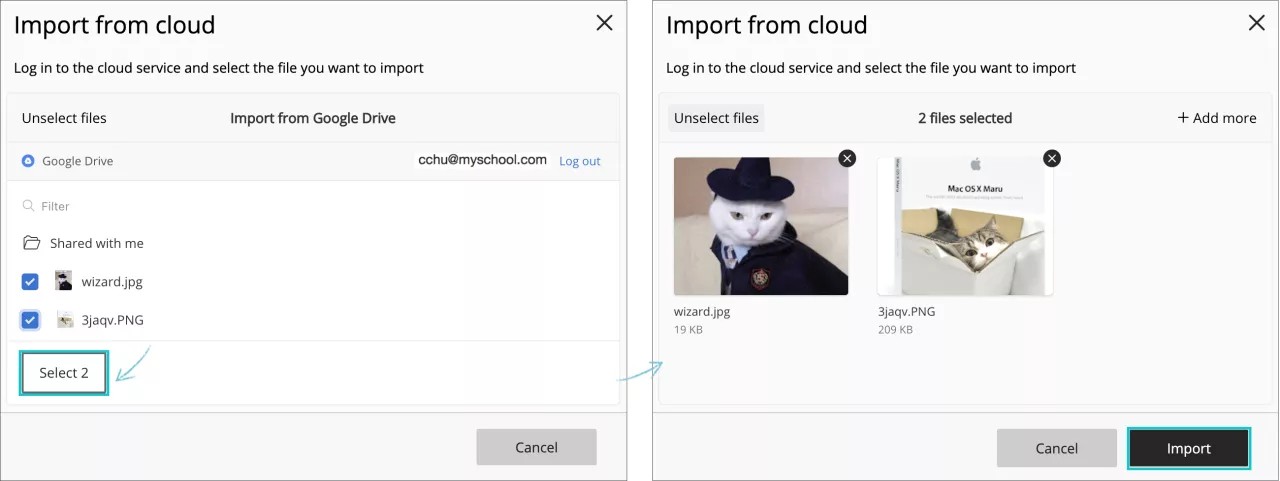
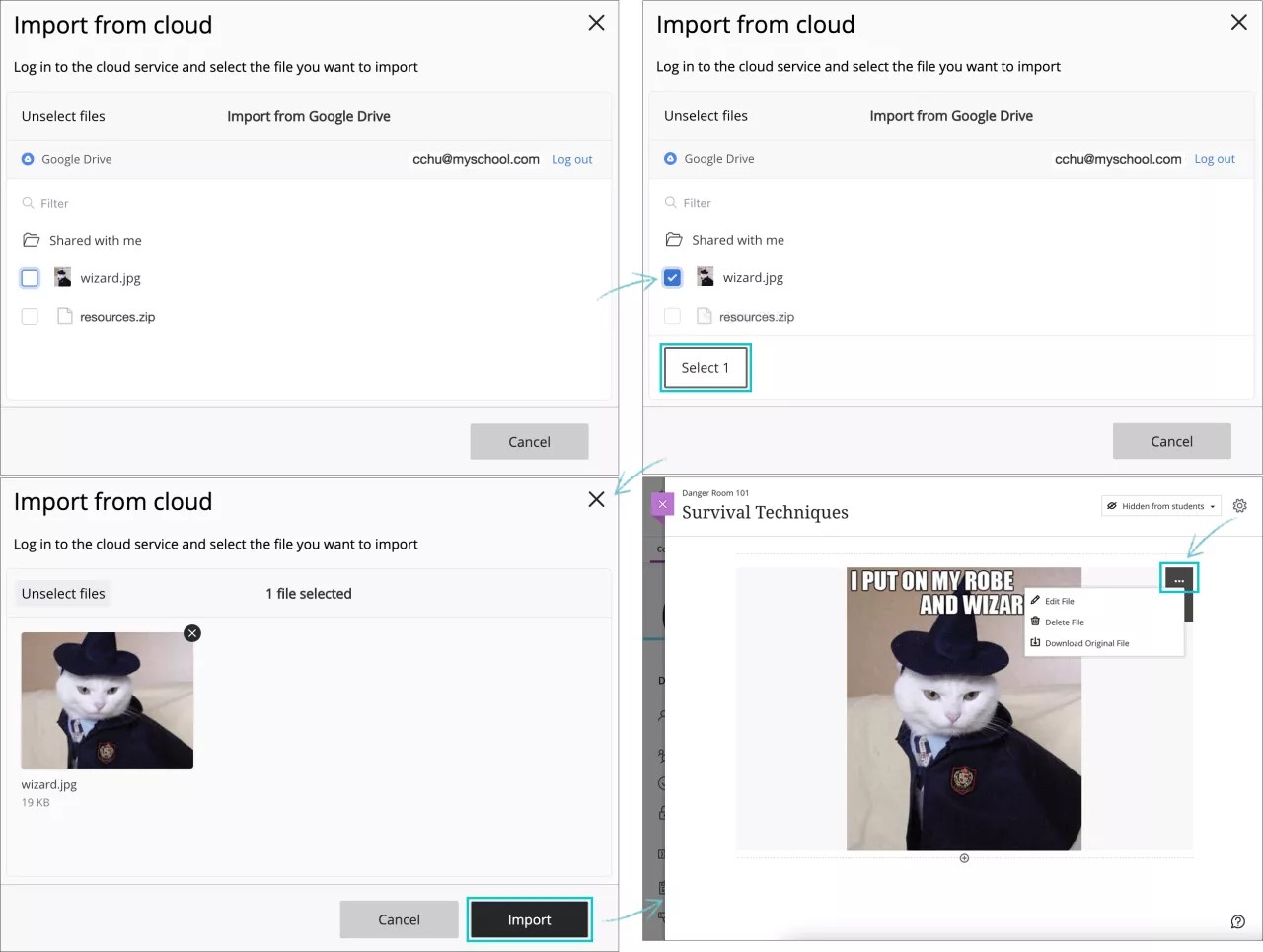
ファイルの前のチェックボックスを選択してリストからファイルを選択すると、[選択]ボタンが表示されます。ボタンの数字は選択したファイルの数に対応しています。そのボタンを選択して、選択を決定します。
選択したファイルがプレビューされます。[インポート]を選択して選択を確認し、ファイルをコンテンツ項目に追加するか、[キャンセル]を選択してフォルダファイルに戻ることができます。ファイルの右上のXアイコンを選択すると、選択をキャンセルできます。
ファイルをインポートすると、作成中または編集中のコンテンツ項目の一部として表示され、作成プロセスを続行できます。
クラウドストレージと共有コンピュータ
他のユーザも使用するコンピュータの場合、サインアウト後にCookieとサイトのデータを消去します。この操作を行うことで、その他のユーザは、クラウドストレージに保存されたあなたのファイルにアクセスできなくなります。
ご利用のコースでのクラウドストレージへのアクセス
課題を提出する際、クラウドストレージに保存されたファイルにアクセスできます。
課題の[ファイルの添付]セクションで、[クラウドサービスの参照]を選択します。
コースでクラウドストレージにアクセスできない場合は、管理者に連絡してください。クラウドストレージは、Blackboardの展開で使用できない場合があります。
![SafeAssign提出物ページの[添付ファイル]セクション。[クラウド サービスを参照] オプションが強調表示されます。](../../image/img-60554bfd740038637ddfa63472999749.jpg)
クラウドストレージからファイルを追加する
クラウドストレージからファイルを追加すると、システムによってコースにファイルのコピーが作成されます。ファイル同士はリンクしていません。コース内でファイルを変更しても、クラウドストレージのファイルには変更は適用されません。
[ファイルの添付]セクションで、[クラウドサービスの参照]を選択します。
クラウドストレージのポップアップウィンドウで、メニューからウェブアプリを選択して、1つ以上のファイルを選択します。または、フォルダのタイトルを選択してその内容を表示してから、ファイルを選択します。ZIPファイル (ファイルの圧縮パッケージ) を選択できます。ZIPファイルは、圧縮された状態のまま追加されます。学生はZIPファイルを選択してコンピュータにダウンロードし、ファイルを解凍してその内容にアクセスします。
[選択]ボタンには、選択したファイルの数が表示され (例 : 選択2)、プロセスを続行できます。
選択したファイルのプレビューが表示されます。[インポート]を選択すると、ファイルが添付ファイルとしてコンテンツ項目に追加されます。